

No menu: Configurações › Emitentes
Atalho:
Ctrl+Ke digite "emitente" (ou "filial").
Emitente é a empresa — ou cada filial — que emite os documentos fiscais: NF-e, NFC-e, NFS-e, CT-e e MDF-e. Os dados do emitente (CNPJ, inscrições, endereço, regime) saem no cabeçalho de cada documento, e cada emitente precisa do seu certificado digital para assinar.
A lista de emitentes
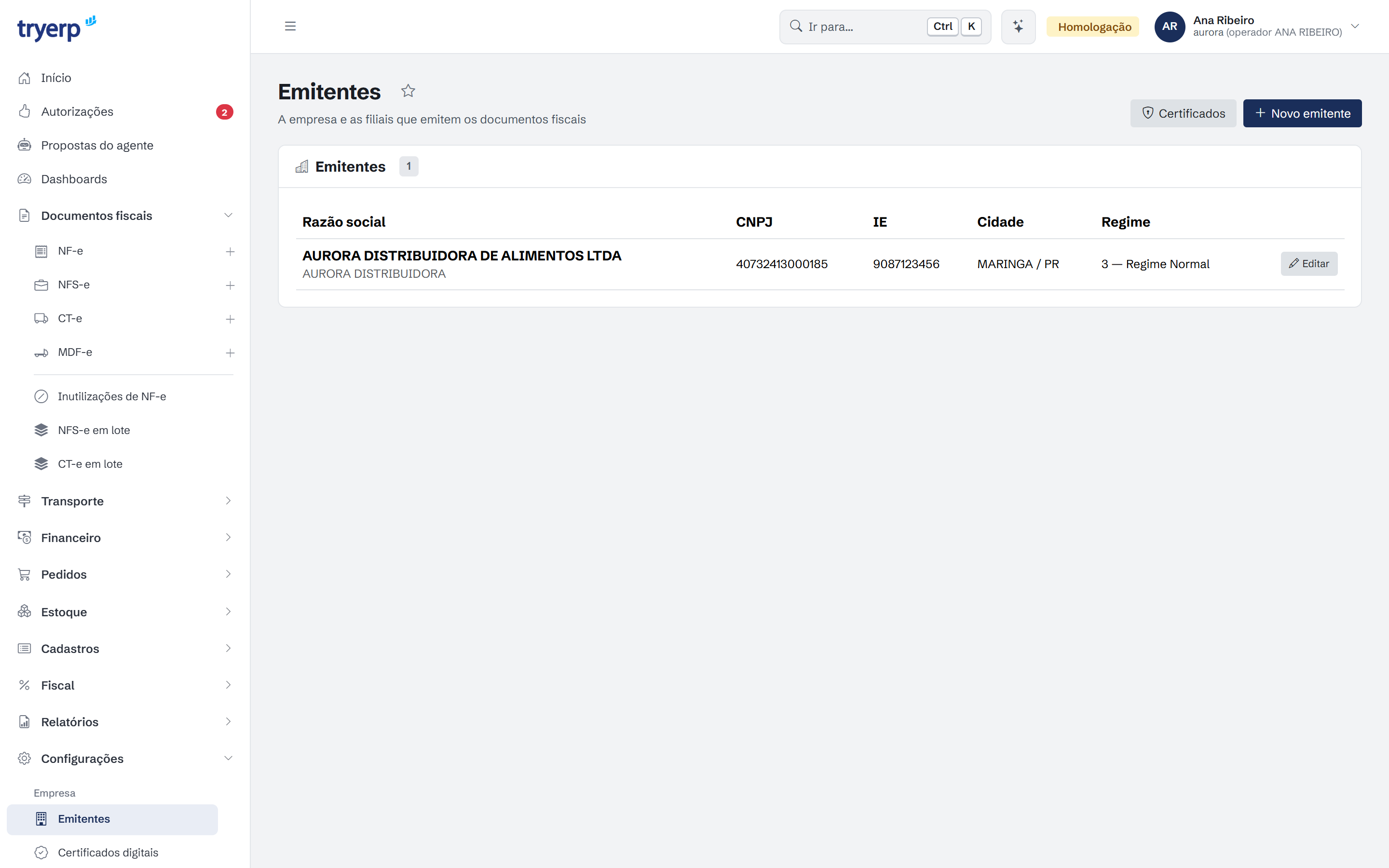
A lista mostra Razão social (com o nome fantasia embaixo), CNPJ, IE, Cidade e Regime. Duas etiquetas podem aparecer ao lado do nome:
| Etiqueta | O que quer dizer |
|---|---|
| filial | O emitente é uma filial. |
| baixado | A filial foi baixada pela tryideas e não aparece mais na emissão. Para reativar, fale com o suporte. |
No alto, Certificados leva à tela dos certificados digitais e Novo emitente (ou Alt+N) abre o cadastro em branco. Para abrir um emitente, clique em Editar na linha dele. No celular, a lista vira cartões — toque no cartão para abrir.
Cadastrar um emitente novo
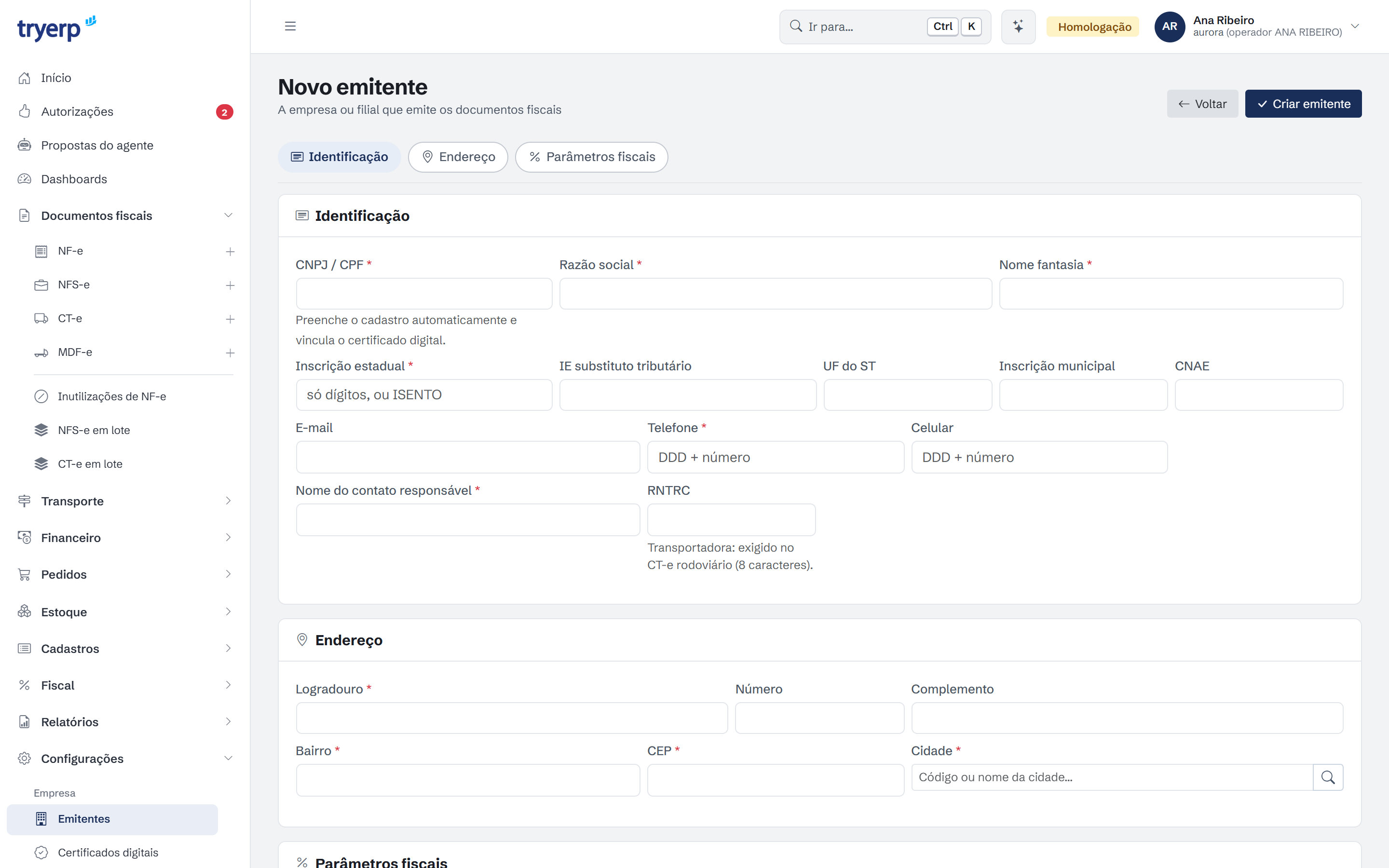
- Clique em Novo emitente.
- Digite o CNPJ / CPF e saia do campo. O sistema consulta o CNPJ e preenche razão social, fantasia, telefone e endereço — só nos campos que estiverem vazios; o que você já digitou é mantido. Confira o que veio.
- Complete os campos obrigatórios (marcados com *): Razão social, Nome fantasia, Inscrição estadual (só os dígitos, ou ISENTO), Telefone e Nome do contato responsável.
- No Endereço, confira Logradouro, Bairro, CEP e Cidade (busque pelo código ou pelo nome).
- Em Parâmetros fiscais, escolha o Código de regime tributário (CRT) — veja Ajustar os parâmetros fiscais do emitente.
- Clique em Criar emitente (ou
Ctrl+S).
Se faltar alguma informação, a tela lista o que corrigir no alto do formulário. Depois de criar, o sistema avisa: "Emitente criado. Agora instale o certificado digital." — faça isso em Configurações › Certificados digitais.
Dica: o CNPJ é o que liga o emitente ao certificado digital. Se você instalar um certificado de um CNPJ que ainda não tem emitente, a tela de certificados oferece Cadastrar emitente com estes dados e abre este formulário já com o CNPJ e a razão social do certificado.
Editar um emitente
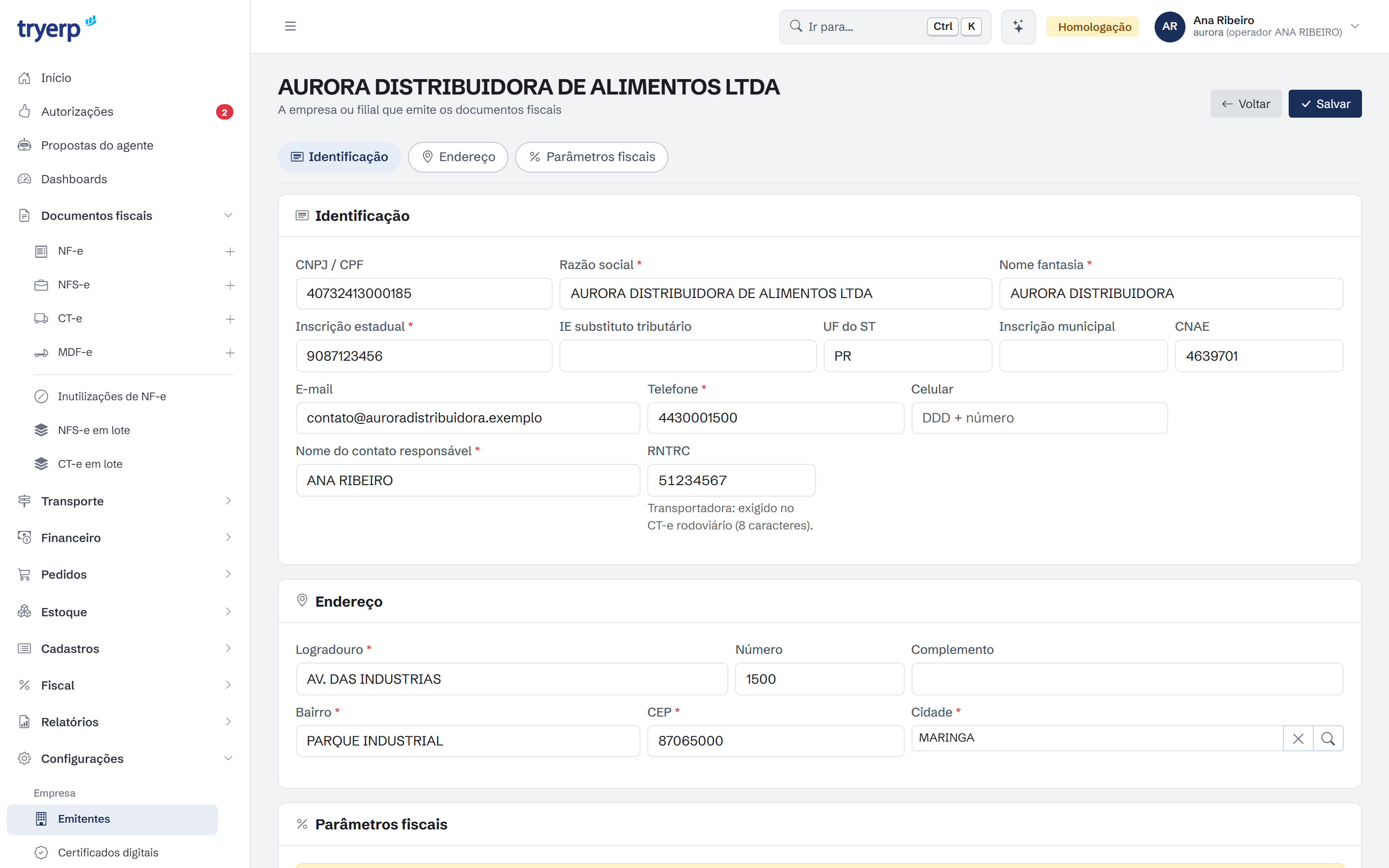
O cadastro é uma página só, com três seções: Identificação, Endereço e Parâmetros fiscais. A barra no alto leva direto a cada uma. Altere o que precisar e clique em Salvar (ou Ctrl+S); Voltar retorna à lista.
Na Identificação ficam também a IE de substituto tributário e a UF do ST, a inscrição municipal, o CNAE, o e-mail, o celular e o RNTRC — este é exigido no CT-e rodoviário, para transportadoras (8 caracteres).
Importante: séries de numeração, configuração de e-mail e integrações continuam sendo configuradas no ERP. Esta tela cobre o que o sistema web usa.
Mensagens comuns
| Mensagem | O que fazer |
|---|---|
| CNPJ deve ter 14 caracteres (ou 11, para CPF). | Confira o número digitado. |
| Não foi possível consultar este CNPJ. Preencha os dados à mão. | A consulta não respondeu. Digite os dados normalmente. |
| Cidade … não encontrada no cadastro — selecione manualmente. | Escolha a cidade no campo Cidade. |
| Razão social é obrigatória. | Preencha a razão social. |
Não estou vendo o botão Novo emitente (ou Editar)
Ver e editar emitentes são permissões separadas no perfil. Peça a quem administra o sistema para conferir o seu perfil em Configurações › Perfis.