

No menu: Financeiro › Contas bancárias › botão Cobrança na linha da conta
Atalho:
Ctrl+Ke digite "conta bancária".
A cobrança da conta é a configuração de boleto de cada conta bancária: como o boleto é registrado no banco, os dados do beneficiário, o convênio e a carteira, a multa e os juros, e a numeração da remessa. É ela que a tela Financeiro › Boletos usa para gerar os boletos, e a Financeiro › Retorno de cobrança para ler o arquivo do banco. A configuração é a mesma que o ERP usa.
Para abrir, clique em Cobrança na linha da conta (ou, com a conta aberta em Editar, no link Cobrança da conta). O painel abre com o banco da conta no subtítulo e cinco abas: Registro, Beneficiário, Convênio e carteira, Encargos e prazos e Remessa.
Importante: os dados de convênio, carteira e código do beneficiário vêm do contrato de cobrança com o banco. Peça-os ao seu gerente antes de começar.
Atenção: a cobrança tem permissão própria. Sem a permissão de editar a cobrança, o painel abre só para consulta. Contas com um emissor de boleto online configurado no ERP também abrem só para leitura — a configuração delas fica no ERP.
Registro
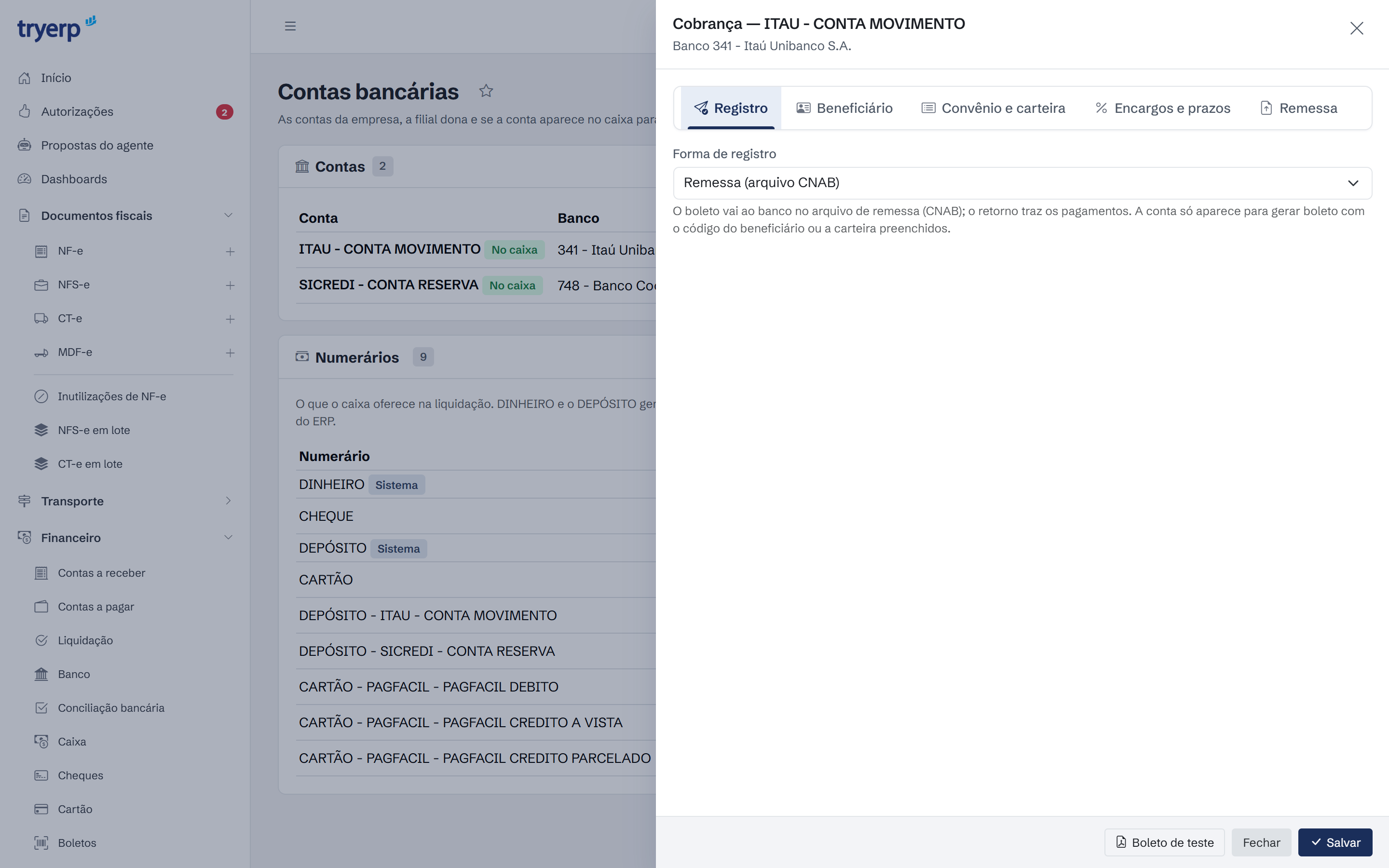
Em Forma de registro, escolha como o boleto chega ao banco:
| Forma | Como funciona |
|---|---|
| Remessa (arquivo CNAB) | O boleto vai ao banco no arquivo de remessa; o arquivo de retorno traz os pagamentos. |
| API do banco (registro online) | O boleto é registrado no banco na hora de gerar, sem arquivo de remessa. |
| WebService do banco (registro online) | Igual ao anterior, pelo serviço web do banco. |
Dica: a conta só aparece para gerar boleto quando o Código do beneficiário ou a Carteira (aba Convênio e carteira) estão preenchidos.
Registro online (API ou WebService)
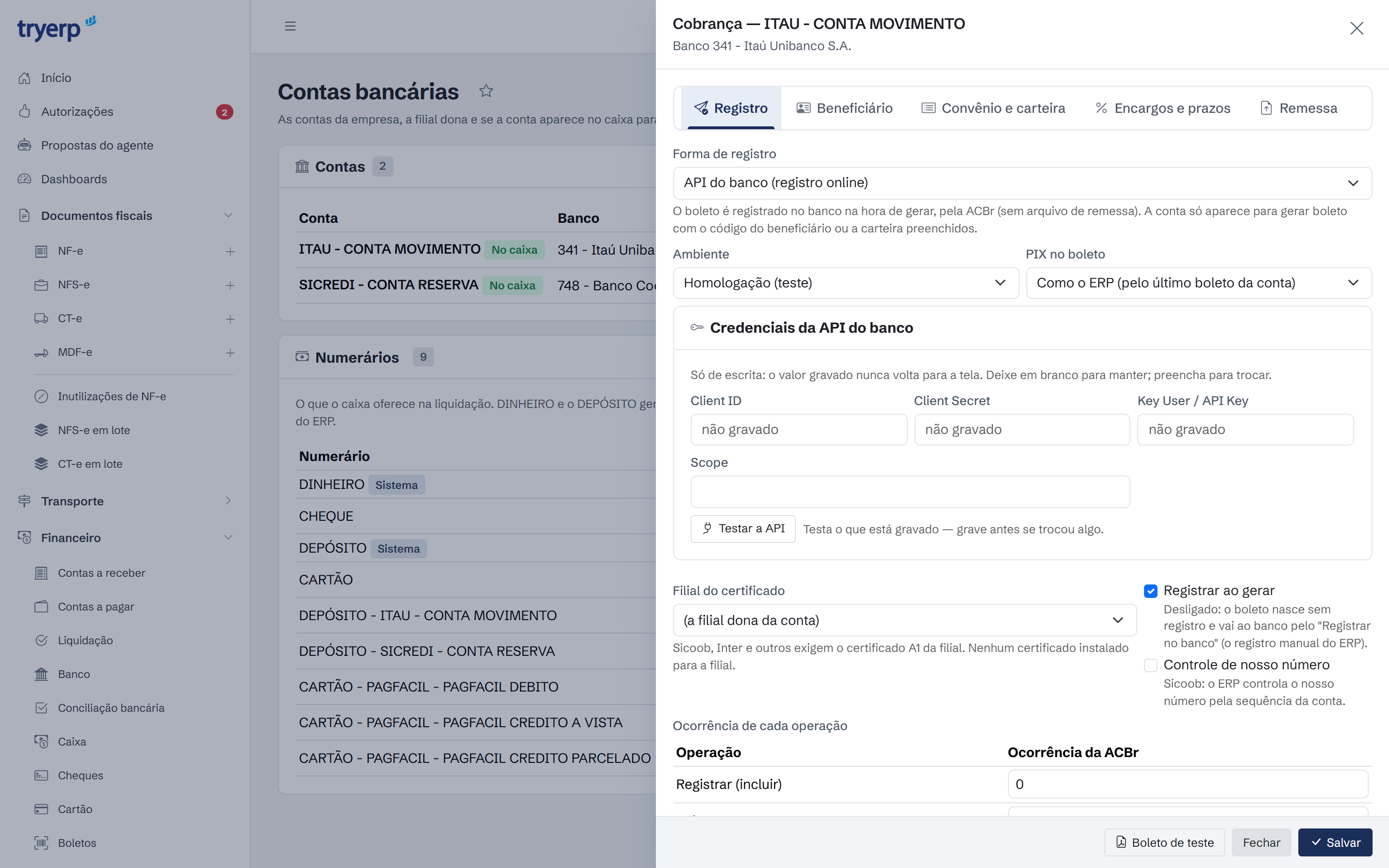
Com o registro online, a aba mostra mais campos:
- Ambiente: Homologação (teste) ou Produção. Ao trocar para o registro online, a conta começa em homologação. Produção registra o boleto de verdade no banco.
- PIX no boleto: Com PIX (boleto híbrido), Sem PIX ou Como o ERP (pelo último boleto da conta).
- Credenciais da API do banco: Client ID, Client Secret, Key User / API Key e Scope, fornecidos pelo banco. Os valores gravados nunca voltam para a tela — o campo mostra só "gravado ••••". Deixe em branco para manter; preencha para trocar. Para apagar todas, marque Apagar as gravadas.
- Testar a API: autentica no banco com as credenciais gravadas (uma consulta, nada é registrado). Se você trocou alguma credencial, salve antes de testar.
- Certificado do banco: para o banco que exige um certificado dele na integração — hoje, o Inter (veja abaixo).
- Filial do certificado: os outros bancos que pedem certificado (Sicoob e outros) usam o certificado A1 da filial. O texto abaixo mostra até quando o certificado vale, ou avisa que está vencido.
- Registrar ao gerar: desligado, o boleto nasce sem registro e vai ao banco depois, pelo registro manual.
- Controle de nosso número: usado no Sicoob, em que o nosso número segue a sequência da conta.
- Ocorrência de cada operação: o código de cada operação (registrar, baixar, consultar). O padrão já atende a maioria dos bancos; Listar as ocorrências da ACBr mostra a lista de códigos para escolher.
Certificado do banco (Inter)
O Inter autentica a API com um certificado que ele mesmo emite para a integração — o certificado A1 da filial não serve. Sem ele, o registro, a consulta e a baixa de boletos dessa conta são recusados (nada é enviado ao banco). Nos outros bancos o cartão é opcional ("só para banco que exige o dele"); sem um enviado, continua valendo o A1 da filial.
- No internet banking do Inter, entre em Soluções para a sua empresa › Nova integração, no menu ⋯ da integração escolha baixar a chave e o certificado. O certificado vale 1 ano.
- No painel da cobrança, aba Registro, com a forma API do banco ou WebService do banco, vá ao cartão Certificado do banco.
- Em Certificado (.crt), escolha o arquivo
.crt(aceita também.peme.cer); em Chave (.key), o arquivo.key(ou.pem). - Clique em Enviar. O envio grava na hora — não precisa do Salvar do painel.
Depois de enviado, o cartão mostra a quem o certificado pertence, até quando vale, quando e por quem foi enviado. Vencido, a linha fica vermelha com VENCIDO — gere um novo no internet banking e envie de novo. Remover o certificado para o registro, a consulta e a baixa pela API desse banco até enviar outro.
Importante: os dois arquivos são os que o banco gera, em texto (começam com
-----BEGIN…), e a chave sem senha — não é um arquivo .pfx. A chave fica guardada cifrada e nunca volta para a tela. Enviar e remover pedem a permissão de editar a cobrança e ficam registrados.
| Mensagem | O que fazer |
|---|---|
| O certificado (.crt) tem de estar em texto PEM… / A chave (.key) tem de estar em texto PEM… | Envie os arquivos originais do download do banco, sem converter. |
| A chave (.key) está protegida por senha… | Envie o arquivo original do banco (o Inter entrega sem senha). |
| O certificado e a chave não formam um par… | Os dois arquivos têm de vir do mesmo download. |
| O certificado venceu em … | Gere um novo no internet banking do banco. |
| A chave do armazenamento do ERP não está cadastrada… | Fale com o suporte da tryideas — é uma configuração do servidor. |
Beneficiário
O endereço do beneficiário que sai no boleto. Em Usar o endereço da filial, escolha a filial para copiar o endereço dela. Ao digitar o CEP, o logradouro, o bairro e a cidade são preenchidos sozinhos. Preencha também o Sacador avalista, se houver.
O nome e o CNPJ do beneficiário são o titular e a filial dona da conta, do cadastro básico da conta.
Convênio e carteira
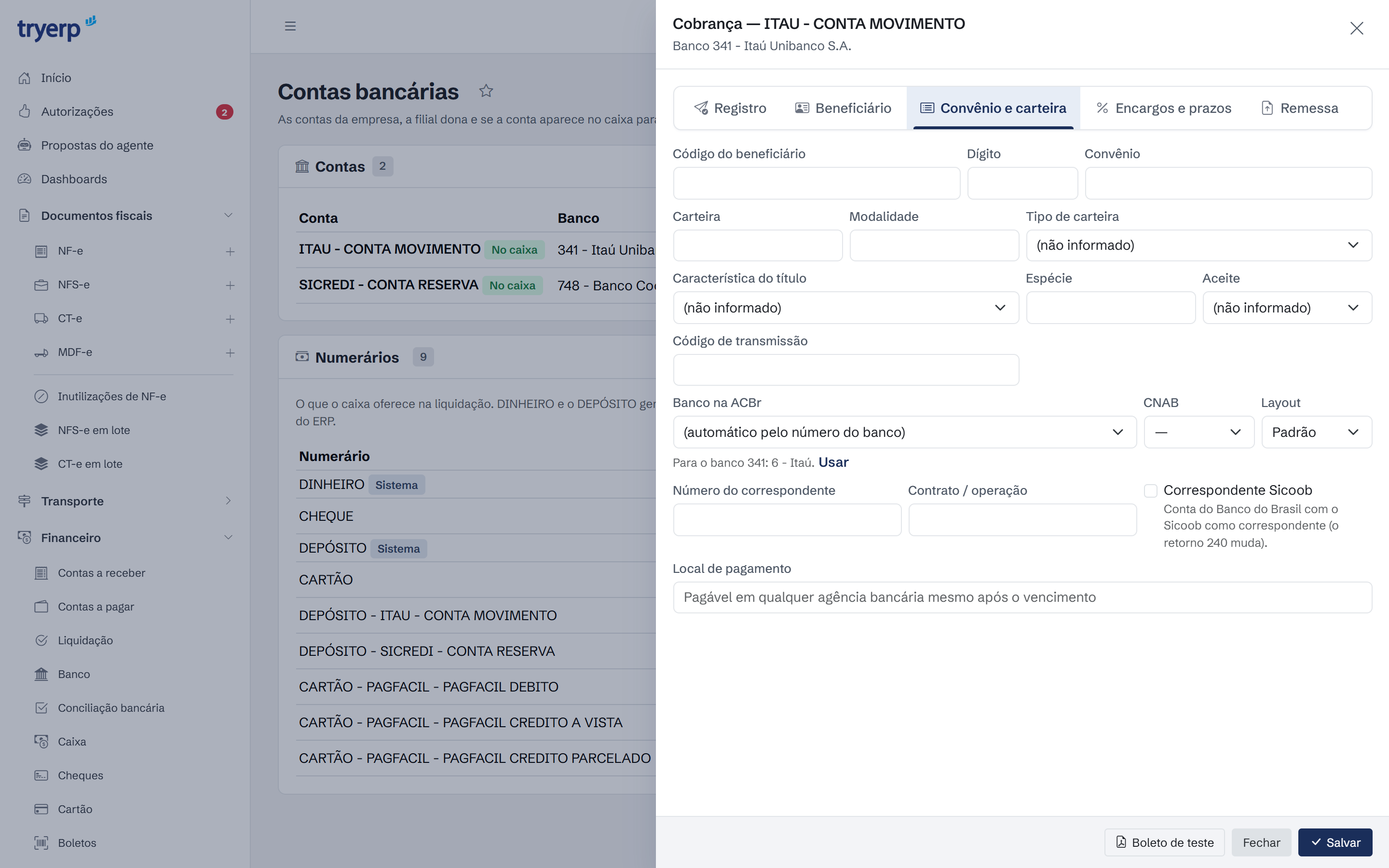
Os dados do contrato com o banco: Código do beneficiário e Dígito, Convênio, Carteira, Modalidade, Tipo de carteira, Característica do título, Espécie (DM, DS, NP…), Aceite e Código de transmissão.
- Banco na ACBr: o banco do componente que monta o boleto. Deixe em (automático pelo número do banco), ou clique em Usar quando a tela sugerir o banco certo.
- CNAB: CNAB 240 ou CNAB 400, conforme o layout combinado com o banco.
- Layout: o modelo de impressão (Padrão, Carnê, Térmica 80mm, Padrão PIX…).
- Correspondente Sicoob: para conta do Banco do Brasil que tem o Sicoob como correspondente.
- Local de pagamento: o texto do boleto. Vazio, sai o texto padrão.
Encargos e prazos
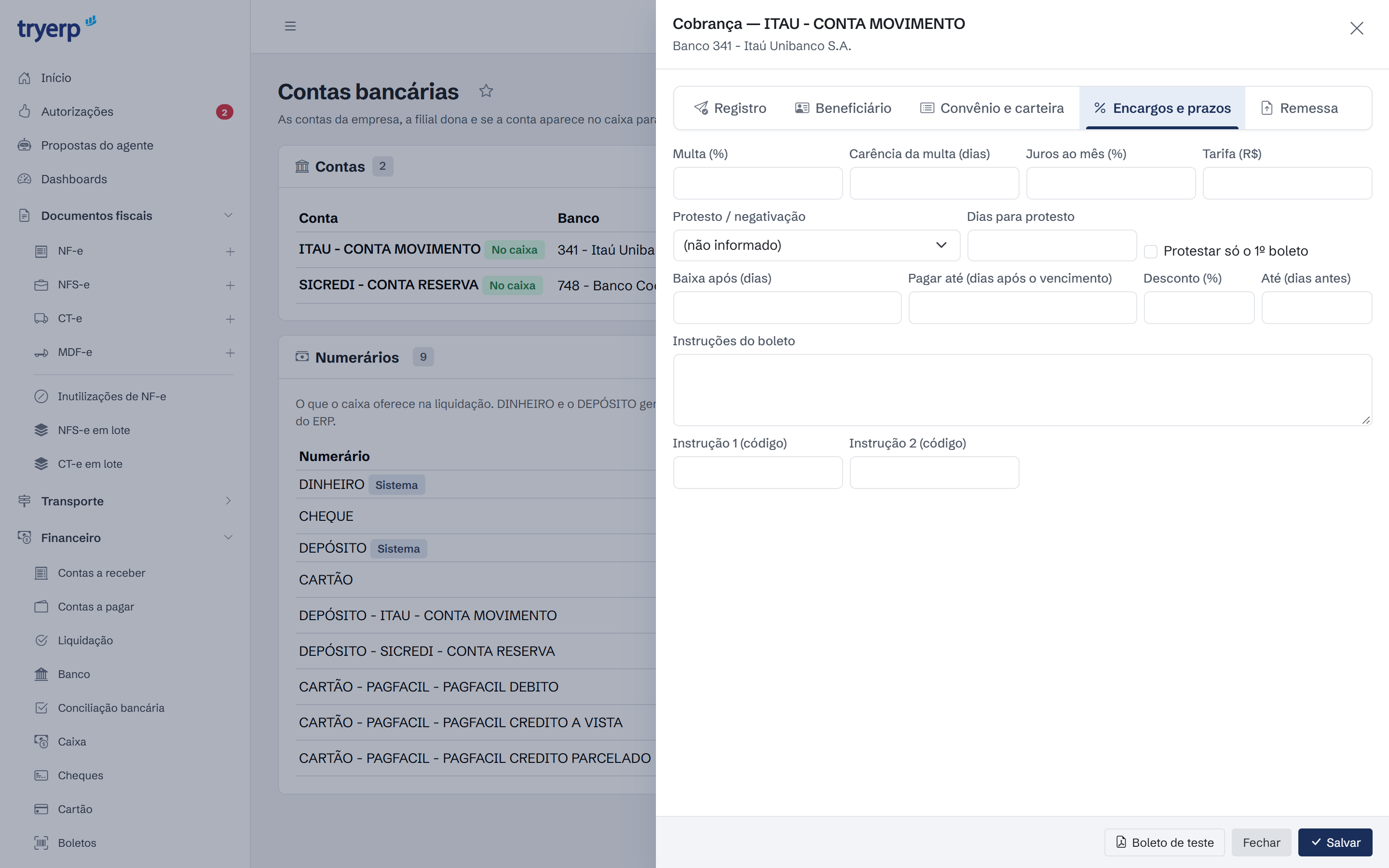
| Campo | Para que serve |
|---|---|
| Multa (%) e Carência da multa (dias) | A multa por atraso e quantos dias depois do vencimento ela começa. |
| Juros ao mês (%) | Os juros de mora. |
| Tarifa (R$) | A tarifa do banco por boleto. |
| Protesto / negativação e Dias para protesto | Se o boleto vencido é protestado ou negativado, e depois de quantos dias. |
| Protestar só o 1º boleto | Protesta só a primeira parcela. |
| Baixa após (dias) | Depois de quantos dias o banco baixa o boleto não pago. |
| Pagar até (dias após o vencimento) | Até quando o boleto pode ser pago. |
| Desconto (%) e Até (dias antes) | Desconto por pagamento antecipado. |
| Instruções do boleto, Instrução 1 e Instrução 2 | O texto e os códigos de instrução para o banco. |
Remessa
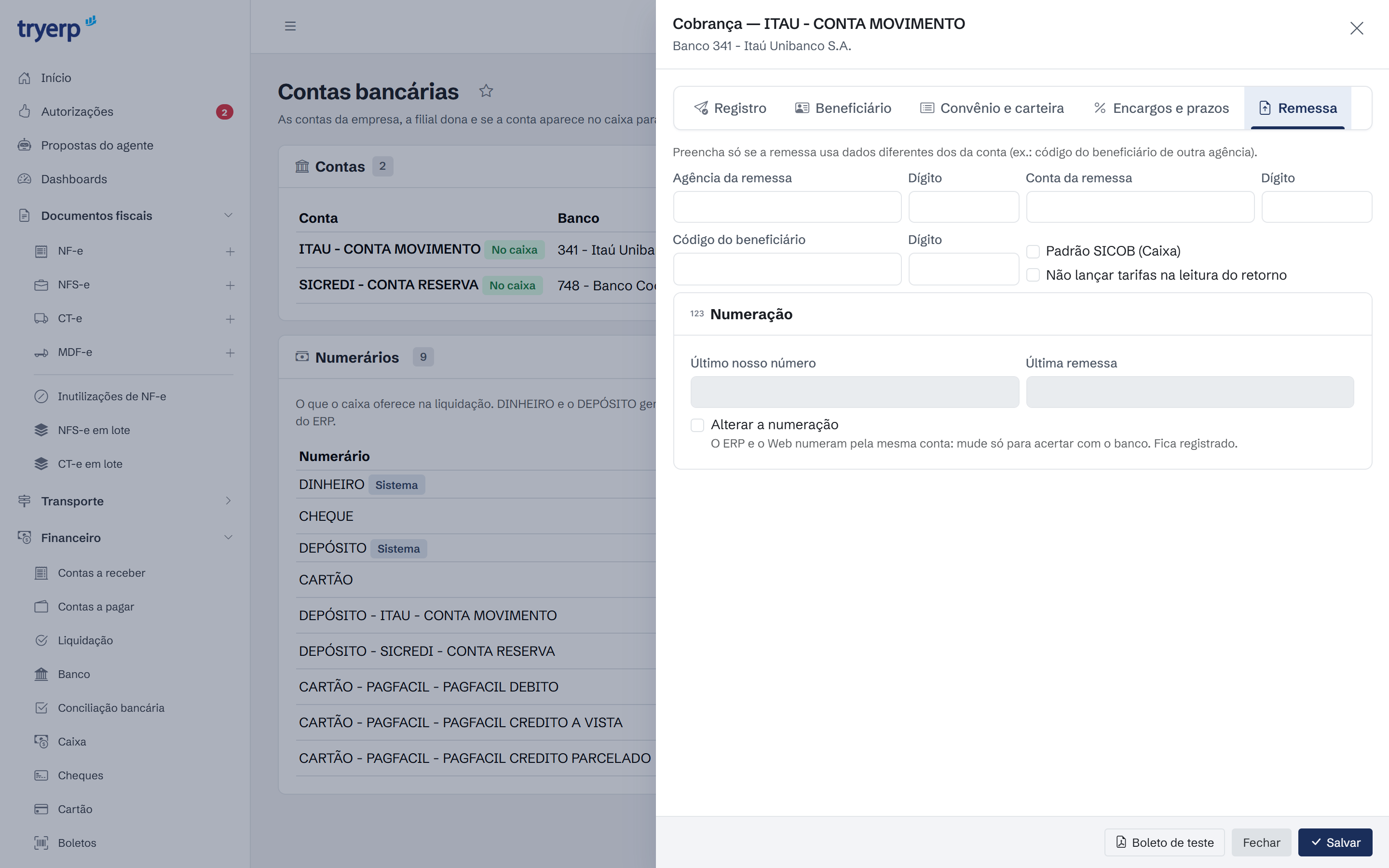
Preencha Agência da remessa, Conta da remessa e Código do beneficiário só se a remessa usa dados diferentes dos da conta. Aqui ficam também Padrão SICOB (Caixa) e Não lançar tarifas na leitura do retorno.
O quadro Numeração mostra o Último nosso número e a Última remessa. Para mudar, marque Alterar a numeração e confirme.
Atenção: o ERP e o tryerp tiram o nosso número e a sequência da remessa desta mesma conta. Número repetido é recusado pelo banco — mude só para acertar com ele. A alteração fica registrada.
Boleto de teste e gravação
- Boleto de teste (no rodapé) gera um boleto fictício em PDF com o que está na tela, para conferir o layout. Nada é gravado nem enviado ao banco.
- Salvar grava a configuração. Se a tela mostrar um aviso em amarelo, leia e clique em Gravar mesmo assim para confirmar.
Dica: antes de passar a conta para Produção, gere um Boleto de teste e, no registro online, use Testar a API em Homologação.