

No menu: Configurações › Certificados digitais
Atalho:
Ctrl+Ke digite "certificado" (ou "a1").
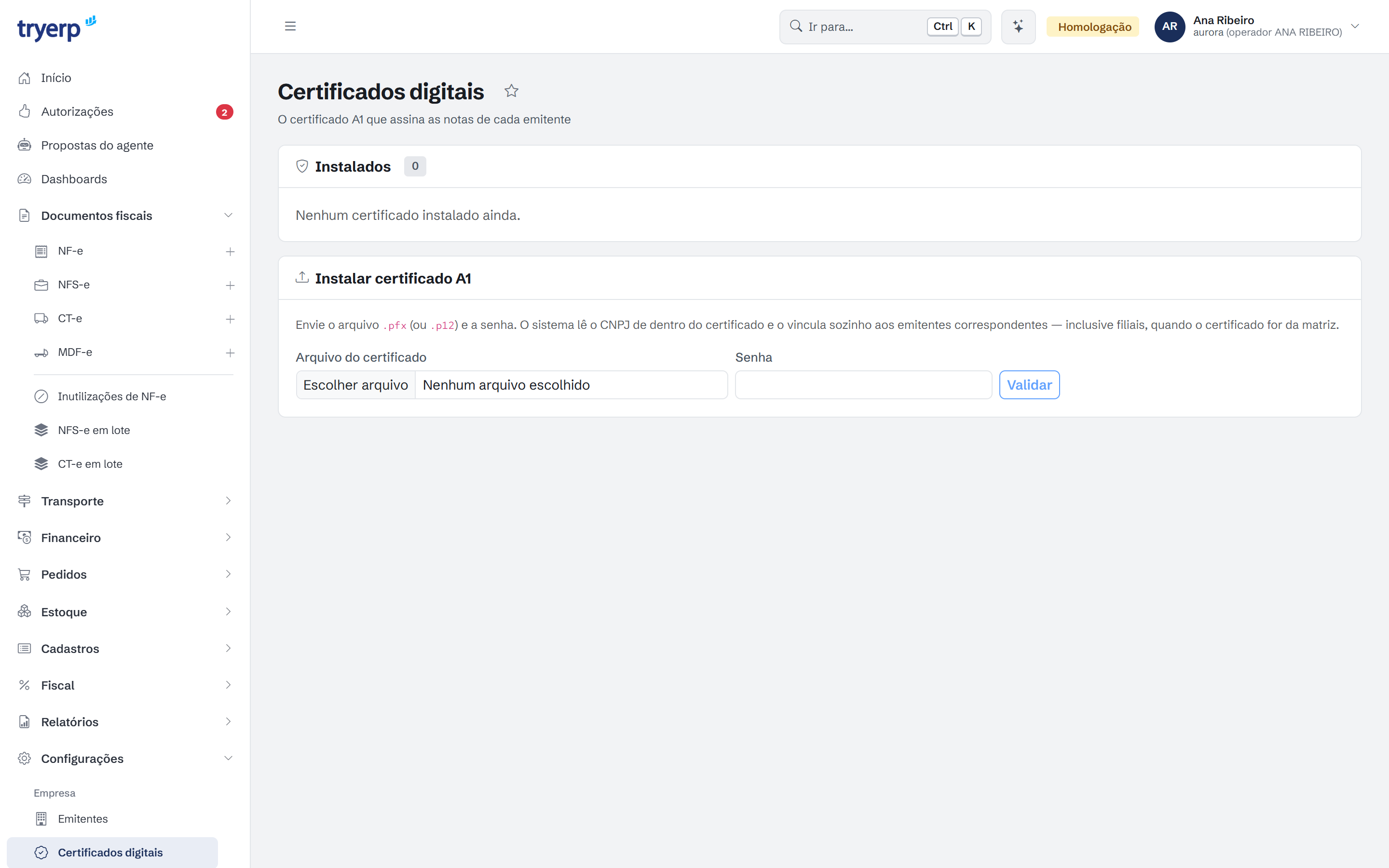
O certificado digital A1 é o arquivo que assina as notas e os outros documentos fiscais de cada emitente. Sem um certificado vigente, o emitente não consegue transmitir para a SEFAZ (ou para a prefeitura, na NFS-e). Esta tela mostra os certificados instalados, avisa quando estão perto de vencer e instala um novo.
Acompanhar o vencimento
O quadro Instalados lista, para cada emitente, o CNPJ, a data em que o certificado foi instalado (Instalado em), o Vencimento e a Situação:
| Situação | O que quer dizer |
|---|---|
| vigente | Instalado e dentro da validade. |
| vence em N dia(s) | Faltam 30 dias ou menos para vencer. Providencie a renovação com a sua certificadora. |
| vencido | Passou da validade: as notas desse emitente não são assinadas até você instalar um novo. |
| pendente | A instalação ainda não foi concluída. |
| erro | A instalação deu erro. Instale o certificado de novo. |
Dica: certificado vencido é a causa mais comum de "parou de emitir do nada". Quando aparecer vence em…, já peça a renovação.
Instalar um certificado
- Em Arquivo do certificado, escolha o arquivo .pfx (ou .p12) que a certificadora entregou.
- Digite a Senha do certificado.
- Clique em Validar. A tela mostra o titular e o CNPJ do certificado e uma lista de conferências: se há emitente com aquele CNPJ, se o certificado tem a chave privada, se está dentro da validade e se a cadeia de certificação foi validada.
- Se estiver tudo certo, aparece o botão Instalar. Clique nele.
Ao terminar, a tela lista em qual emitente o certificado foi instalado e até quando vale ("…: certificado instalado, vence em …"), e a lista Instalados é atualizada.
O sistema lê o CNPJ de dentro do certificado e o liga sozinho aos emitentes com aquele CNPJ — inclusive às filiais, quando o certificado for da matriz. Você não escolhe o emitente à mão.
Atenção: se você trocar o arquivo depois de validar, a validação é descartada e é preciso clicar em Validar de novo. Por segurança, o arquivo e a senha também são descartados depois da instalação ou quando a validação falha.
O certificado é de um CNPJ sem emitente
Se não houver emitente com o CNPJ do certificado, a tela mostra o botão Cadastrar emitente com estes dados. Ele abre o cadastro de emitente já com o CNPJ e a razão social do certificado — complete, crie o emitente e volte aqui para instalar. Veja Consultar e cadastrar emitentes.
Mensagens comuns
| Mensagem | O que fazer |
|---|---|
| Não foi possível abrir o certificado. Confira a senha e se o arquivo é um .pfx válido. | A senha está errada ou o arquivo não é um certificado A1. Confira com quem forneceu o certificado. |
| Informe a senha do certificado digital. | Digite a senha antes de validar. |
| O certificado venceu em … e não pode ser usado | Peça um certificado novo à certificadora. |
| O certificado digital não tem uma chave privada | O arquivo foi exportado sem a chave. Exporte de novo, com a chave privada. |
| Arquivo grande demais para um certificado digital. | Confira se escolheu o arquivo certo (um .pfx tem poucos KB). |
| Há problemas acima e o certificado não pode ser instalado. | Corrija o que aparece em vermelho na lista e valide de novo. |
Não estou vendo o quadro Instalar certificado A1
Ver os certificados e instalar um novo são permissões diferentes: instalar exige a permissão de editar emitentes. Peça a quem administra o sistema para conferir o seu perfil em Configurações › Perfis.