

No menu: Configurações › Designer de relatórios (SQL)
O Designer de Relatório (SQL) edita o relatório Relatórios › Notas (SQL): o layout e também a consulta SQL que busca os dados no banco da empresa. Com ele dá para montar um relatório com outras informações das notas sem esperar uma atualização do sistema.
Importante: o designer é só para o administrador (e para quem tem, no perfil, a permissão de personalizar relatórios). Escrever a consulta exige conhecer SQL e o banco do ERP — na dúvida, peça ajuda ao suporte da tryideas.
Abrir o designer
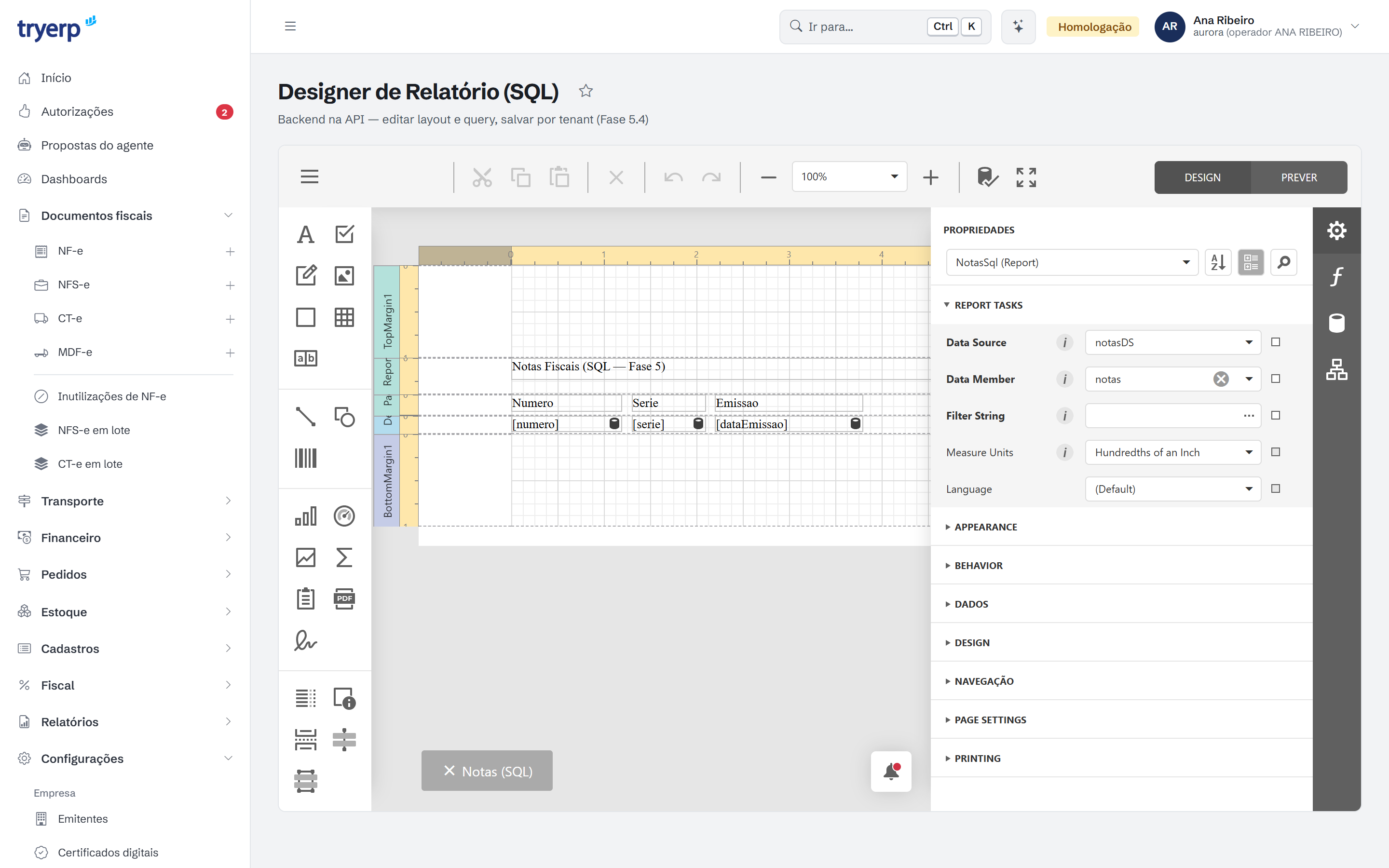
Ao abrir a tela, o designer carrega o relatório Notas (SQL) da sua empresa — o personalizado ou, se ainda não houver, o padrão, que traz as 50 notas mais recentes com número, série e emissão. O designer pode levar alguns segundos para carregar: espere a página do relatório aparecer.
As áreas são as mesmas do Designer de relatórios: a caixa de ferramentas à esquerda, a página no centro e as Propriedades e os painéis de dados à direita.
Mudar a consulta
- No painel de dados, à direita, abra a fonte de dados do relatório e edite a consulta.
- Escreva a consulta SQL. Os campos que ela devolver aparecem na lista de campos, prontos para arrastar para a página.
- Ajuste o layout para usar os campos novos.
Atenção: só são aceitas consultas de leitura (SELECT). Comandos que alteram ou apagam dados são recusados — tanto ao salvar no designer quanto na hora de gerar o relatório. A consulta lê só o banco da sua empresa.
Conferir e salvar
- Clique em PREVER, no alto à direita, para ver o relatório com os dados da consulta. DESIGN volta à edição.
- Abra o menu (☰), no canto superior esquerdo do designer, e escolha Salvar.
O layout e a consulta salvos passam a valer em Relatórios › Notas (SQL) para todos da empresa. Este designer edita só esse relatório: não dá para criar um relatório novo por aqui.