

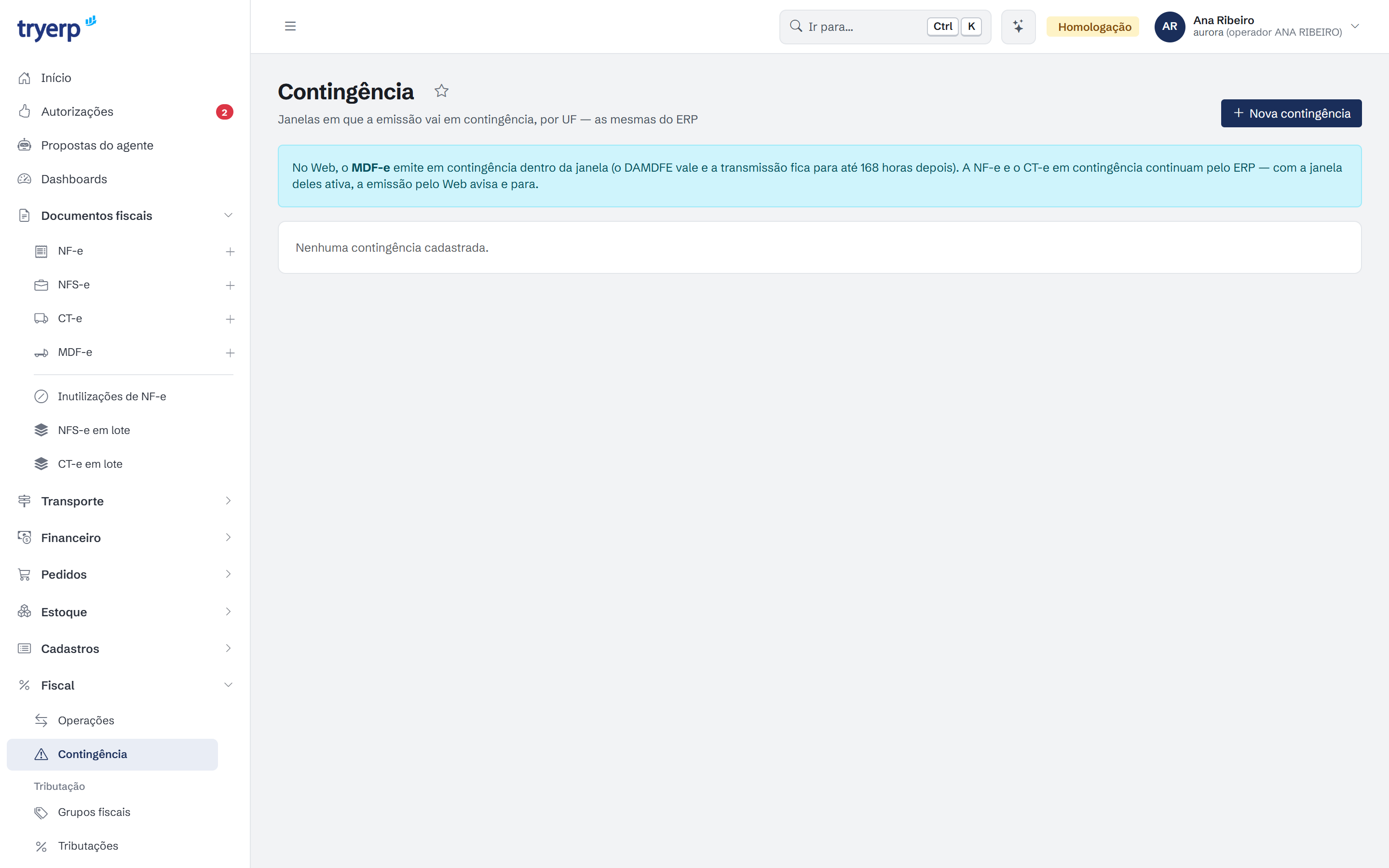
No menu: Fiscal › Contingência
Atalho: aperte
Ctrl+K, digite "contingência" (ou "sefaz fora") e tecle Enter.
Quando a SEFAZ de um estado fica fora do ar, a emissão pode seguir em contingência. Nesta tela você registra a janela — o período, a UF e os documentos — em que isso vale. As janelas são as mesmas do ERP: a cadastrada lá aparece aqui, e vice-versa.
O que a janela muda em cada documento
| Documento | Com a janela ativa |
|---|---|
| MDF-e | O tryerp emite em contingência dentro da janela: o DAMDFE vale e a transmissão fica para até 168 horas depois. |
| NF-e e CT-e | A emissão em contingência continua sendo feita pelo ERP. No tryerp, a emissão avisa e para enquanto a janela estiver ativa. |
A lista
Cada janela mostra a UF, os documentos, se usa a SEFAZ virtual e o período (início → fim). As etiquetas indicam a situação:
| Etiqueta | Significado | Botões |
|---|---|---|
| em andamento | A janela já começou e ainda não terminou. | Alterar e Encerrar agora |
| agendada | A janela começa no futuro. | Alterar e Excluir |
| (sem etiqueta) | Janela que já terminou. Fica como registro do que foi emitido em contingência. | — |
Dica: janelas antigas do ERP que não têm documento marcado aparecem como "nenhum documento" — elas não valem para documento nenhum.
Cadastrar uma janela
- Clique em Nova contingência (ou
Alt+N). - Escolha a UF.
- Marque SEFAZ virtual (SVC) se a contingência for pela SEFAZ virtual.
- Confira o Início e o Fim, com data e hora. A janela nova já vem de agora até a mesma hora do dia seguinte.
- Em Documentos, marque pelo menos um: NF-e, CT-e, NFC-e ou MDF-e.
- Clique em Gravar.
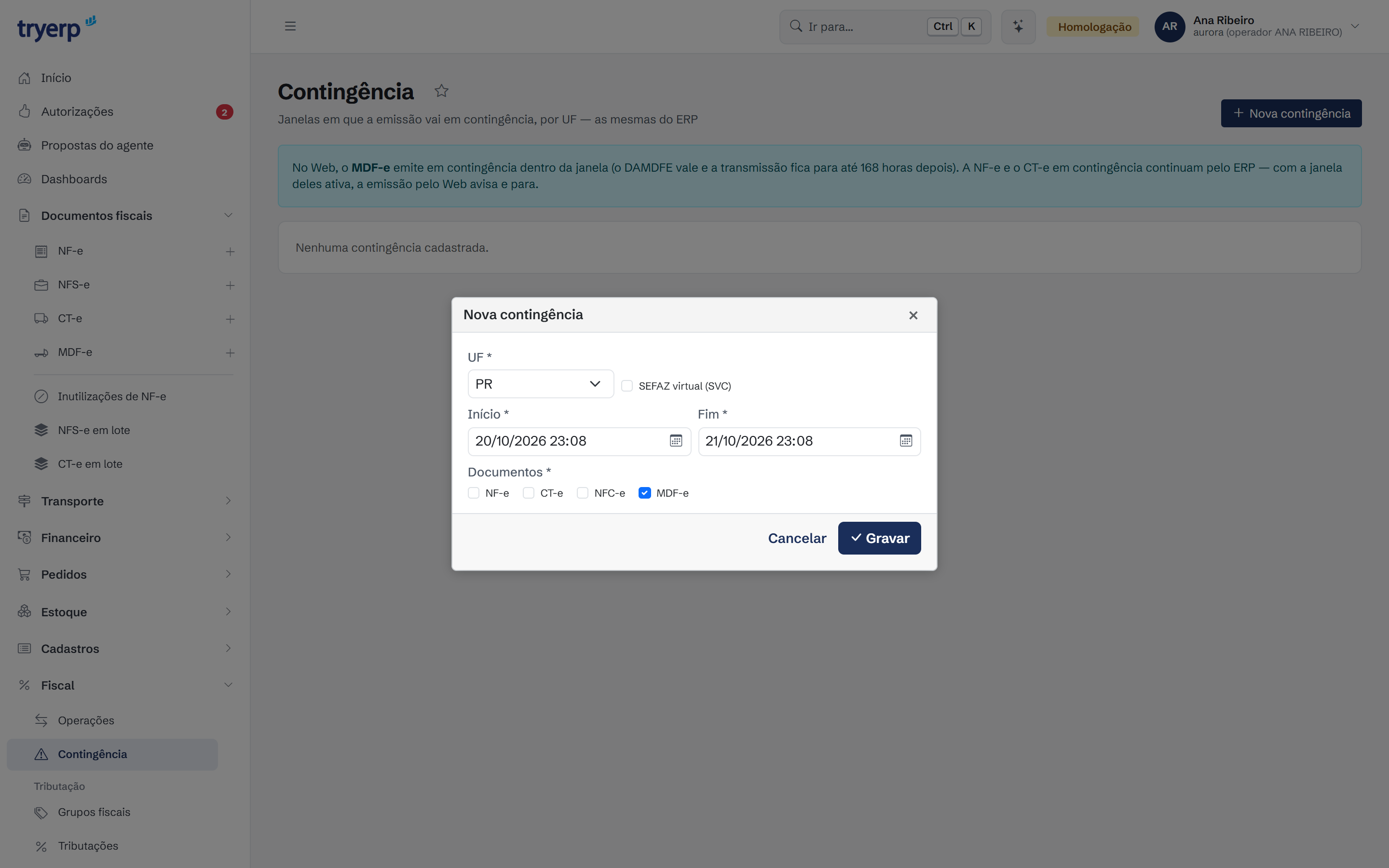
Atenção: ao gravar, a contingência passa a valer para as emissões daquela UF no período. Cadastre só quando a SEFAZ estiver mesmo fora e confirme com a sua contabilidade a modalidade de contingência a usar.
Encerrar, alterar ou excluir
- Encerrar agora: a SEFAZ voltou. A tela pede confirmação; ao confirmar, o fim da janela passa a ser o momento atual e a emissão volta ao normal. O que foi emitido em contingência continua a ser transmitido.
- Alterar: abre a janela para mudar UF, período ou documentos (só em janelas em andamento ou agendadas).
- Excluir: só para a janela que ainda não começou. A tela pede confirmação.
Mensagens comuns
| Mensagem | O que fazer |
|---|---|
| Selecione a UF. | Escolha a UF. |
| Informe o início e o fim da contingência. | Preencha as duas datas. |
| O fim da contingência deve ser depois do início. | Corrija o período. |
| Selecione ao menos 1 serviço relacionado a esta contingência! | Marque pelo menos um documento. |
| Já existe uma contingência cadastrada no período… | Já há janela da mesma UF nesse período: altere a existente em vez de criar outra. |
| Para o Estado de SP não é permitido o uso de contingência off-line para a NFCe… | Em SP, a NFC-e não usa esta contingência. |
| A contingência já começou — encerre-a em vez de excluir. | Use Encerrar agora. |
Não estou vendo os botões
Ver, criar, alterar/encerrar e excluir contingências são permissões separadas. Peça a quem administra o sistema para conferir o seu perfil em Configurações › Perfis.