

No menu: Cadastros › Produtos
Atalho:
Ctrl+Ke digite "produto" ou "ncm".
O cadastro de produtos é o mesmo do ERP. Dele saem os dados do item na NF-e (NCM, unidade, origem, CEST, código de barras, pesos), a tributação (pelo Grupo Fiscal), o preço de venda e o controle de estoque.
Encontrar um produto
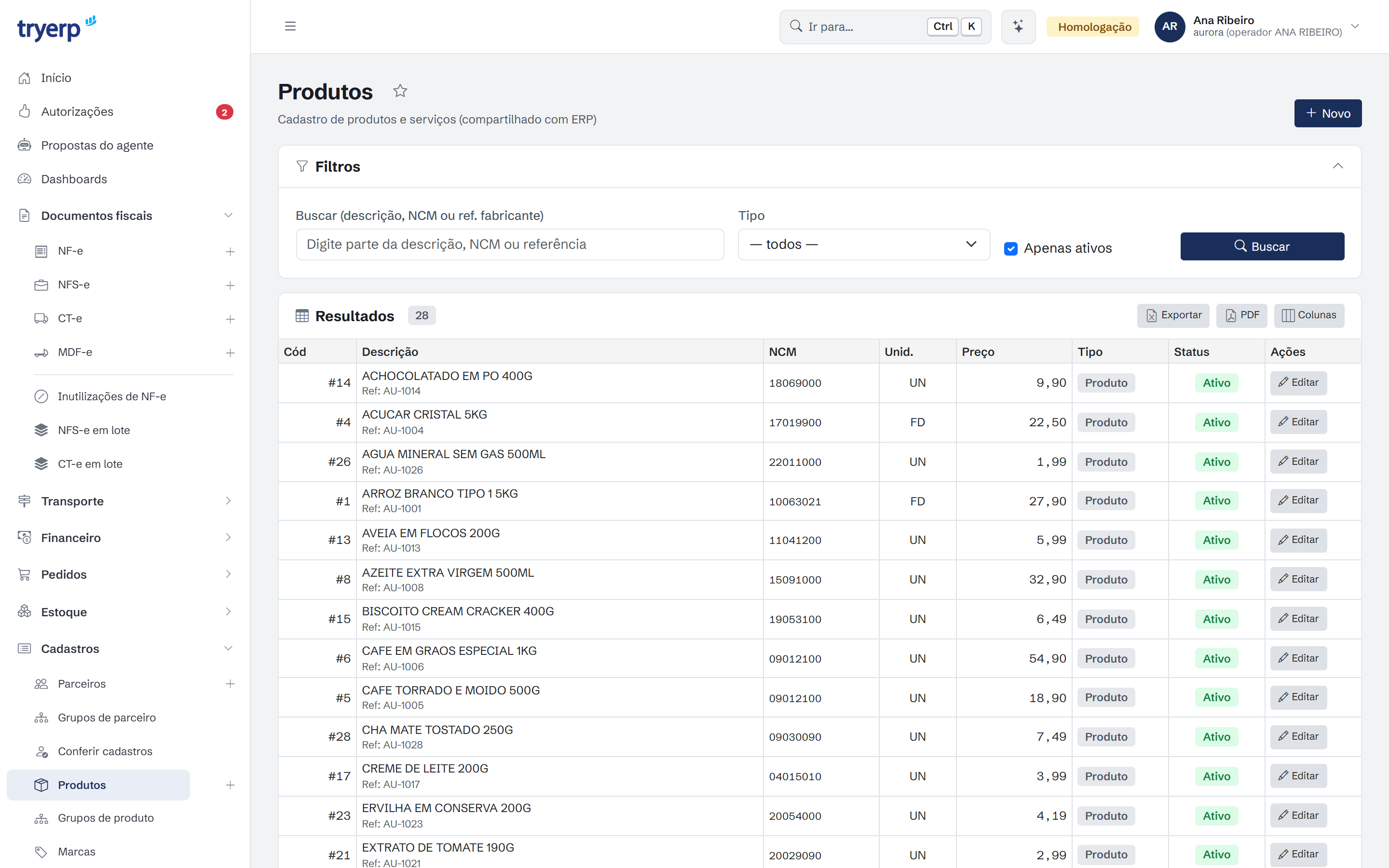
- No campo Buscar, digite parte da descrição, o NCM, a referência do fabricante ou o Cód. Nota Fiscal. Atalho: a tecla
/leva o cursor direto para a busca. - Se quiser, escolha o Tipo (Produto ou Serviço).
- Tecle Enter ou clique em Buscar.
A caixa Apenas ativos vem marcada. A coluna Preço mostra o último preço de venda. Para abrir um produto, clique em Editar na linha (ou selecione a linha e tecle Enter).
Na grade, o funil de cada coluna filtra aquela coluna (como no Excel), o Filtro avançado combina condições e clicar no título da coluna ordena — sempre sobre todos os produtos da busca, não só a página. Veja Filtrar, ordenar e exportar as consultas.
Dica: Exportar e PDF levam a lista para o Excel ou PDF; Colunas escolhe o que aparece. No celular, a lista vira cartões — toque no cartão para abrir.
Cadastrar um produto novo
Clique em Novo (ou Alt+N, ou no + ao lado de Produtos no menu).
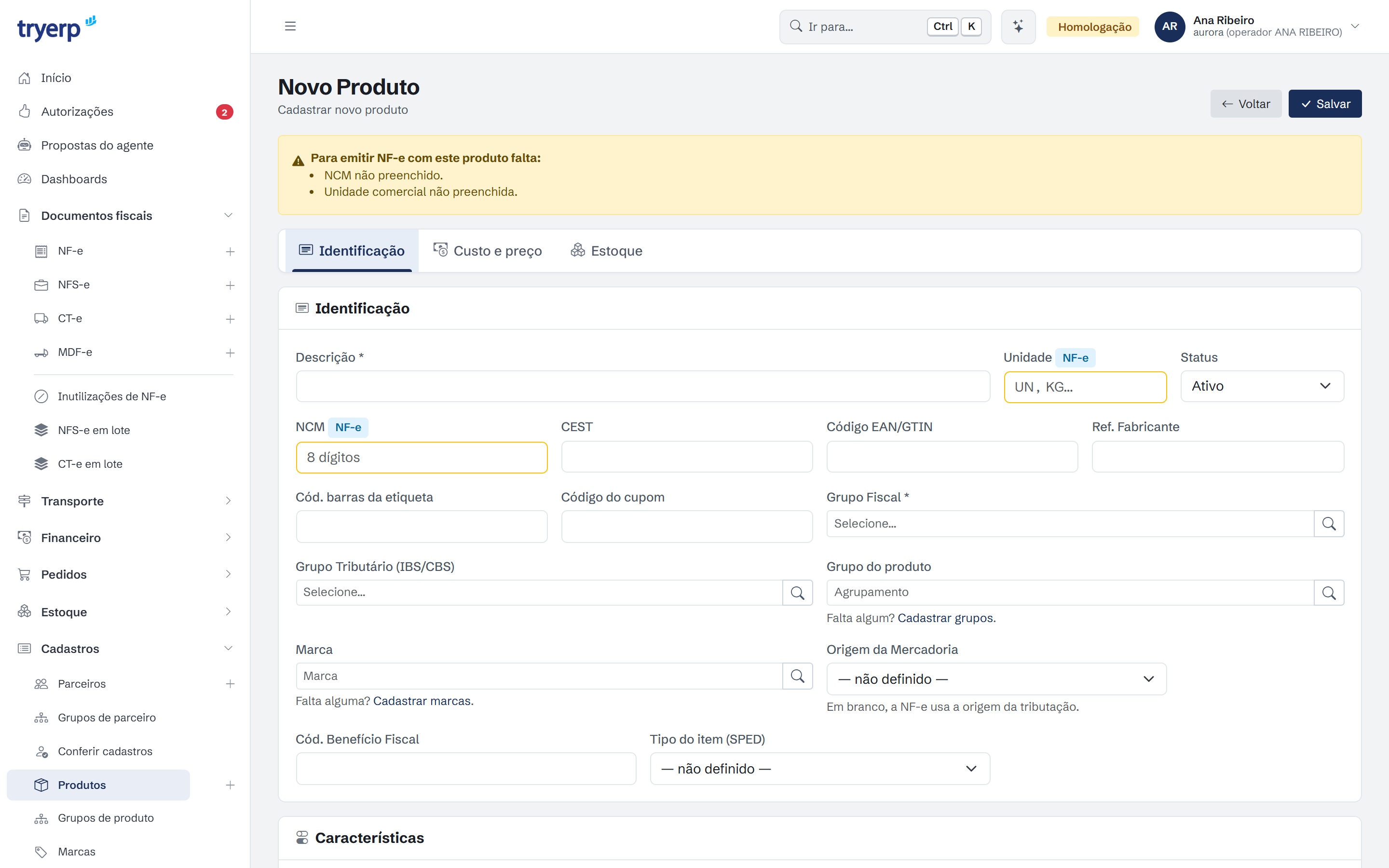
- Preencha a Descrição (fica em maiúsculas) e escolha o Grupo Fiscal — os dois são obrigatórios.
- Para o produto sair em NF-e, preencha também o NCM (8 dígitos) e a Unidade (UN, KG, CX…). Os campos marcados com NF-e são os que vão para a nota.
- Complete o que precisar: CEST, código EAN/GTIN, referência do fabricante, Cód. Nota Fiscal, Grupo do produto, Marca, origem da mercadoria.
- Clique em Salvar (ou
Ctrl+S).
O código do produto é gerado sozinho. Controla estoque e Revenda já vêm marcados.
O quadro amarelo "Para emitir NF-e com este produto falta:" mostra, enquanto você digita, o que ainda impede a nota (NCM, unidade, origem). Ele não impede gravar — o produto é salvo, mas com o aviso "Gravado, mas ainda não serve para NF-e".
As abas do cadastro
O cadastro tem três abas. Use Alt+1, Alt+2 e Alt+3 para ir direto a cada uma.
Identificação
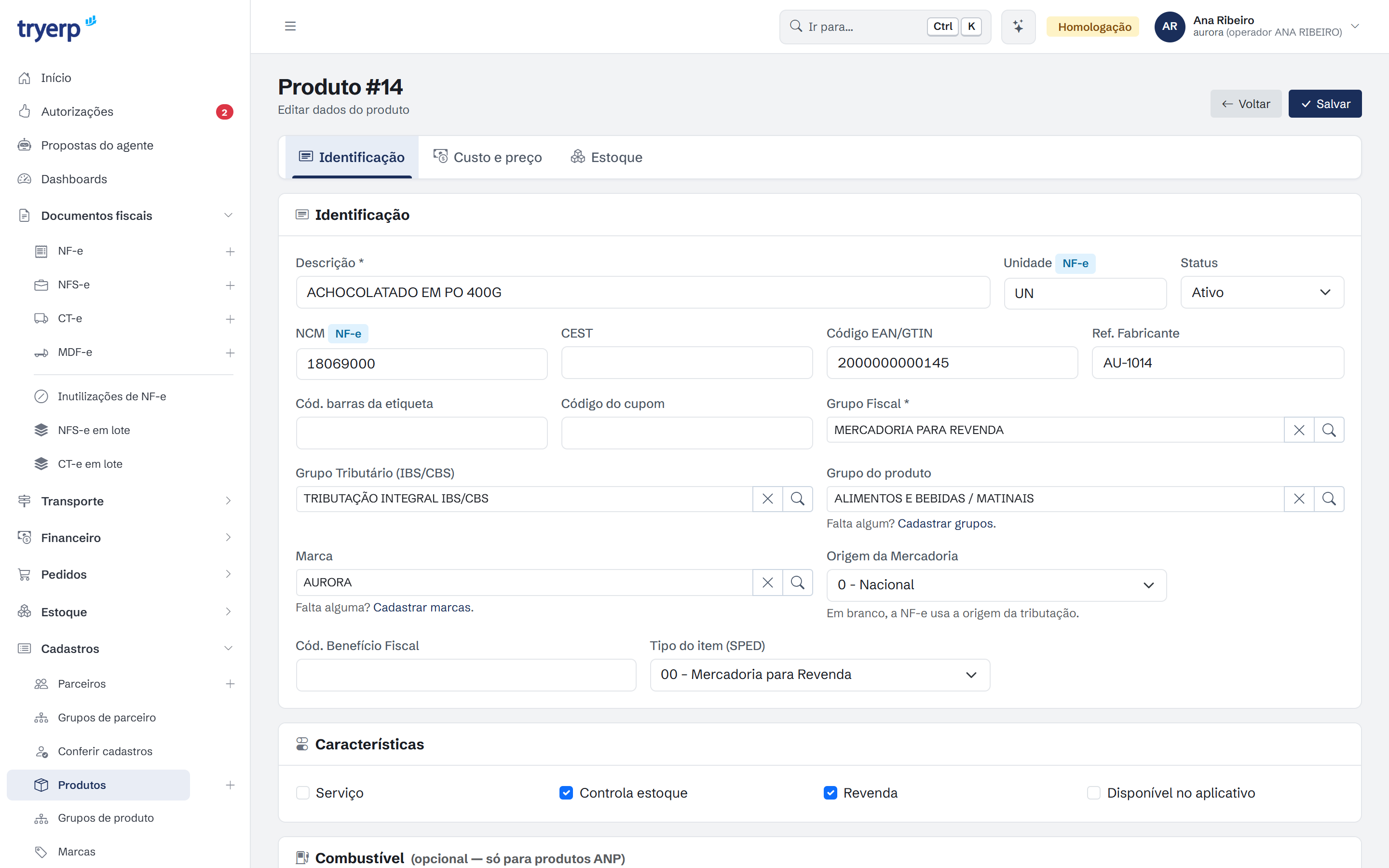
- Identificação: descrição, unidade, status, NCM, CEST, EAN, referência, códigos de etiqueta e de cupom, Cód. Nota Fiscal, Grupo Fiscal, Grupo Tributário (IBS/CBS), Grupo do produto, Marca, origem, benefício fiscal e tipo do item (SPED).
- Características: Serviço, Controla estoque, Revenda, Disponível no aplicativo.
- Combustível: só para produtos da ANP (código e descrição ANP).
- Observações: Observações para a NF (vão no item da nota) e Observações internas.
Dica: a Origem da Mercadoria pode ficar em branco — nesse caso a NF-e usa a origem da tributação.
O código do produto na nota (Cód. Nota Fiscal)
Na NF-e e na NFC-e, o código do item é o código do produto no tryerp. Se você já usa outro código para o produto — o SKU do anúncio no Mercado Livre, por exemplo, com letras e números —, informe-o em Cód. Nota Fiscal: ele vai na nota no lugar do código do produto, como no ERP.
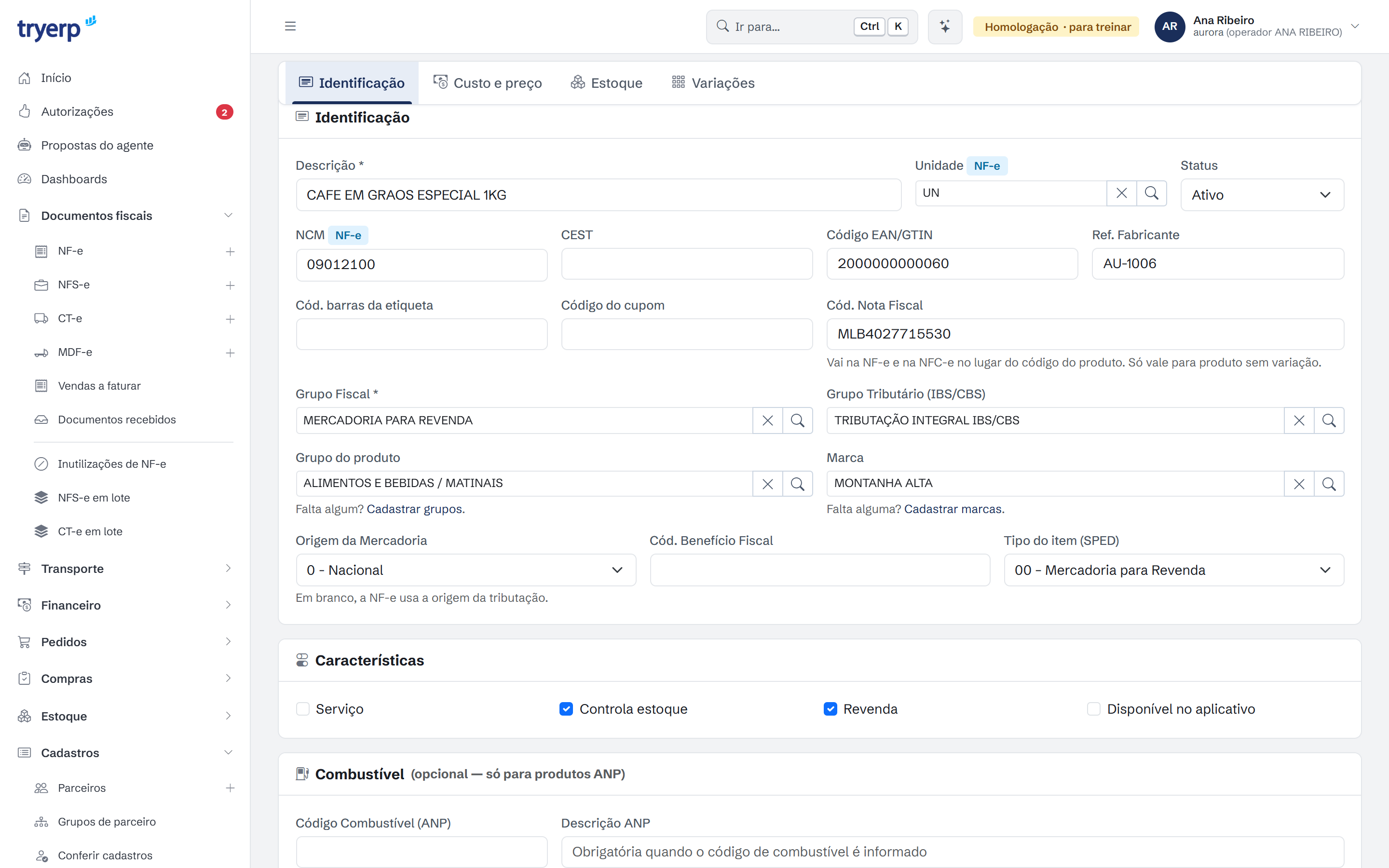
- Vale na NF-e avulsa, no faturamento de pedidos, na cobrança de condicionais e na NFC-e.
- Até 60 caracteres. Dois produtos não podem ter o mesmo código.
- Produto com variação (cor, tamanho): na nota vai o código da variação (o código do produto mais a sequência), não este — o campo avisa quando o produto tem variação.
- Na busca de produtos e na inclusão de itens da nota, digitar o código acha o produto.
Custo e preço
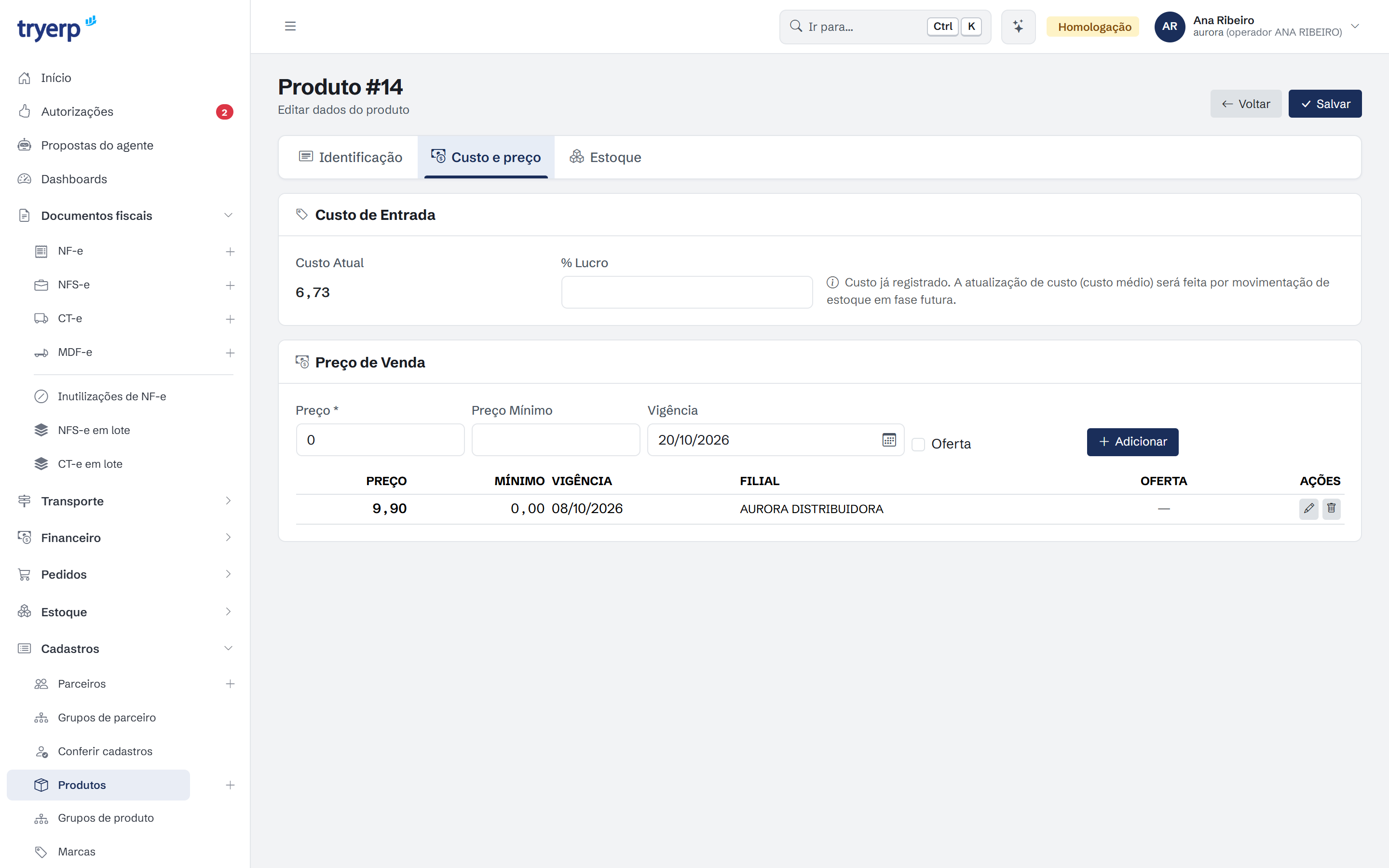
- Custo de Entrada: no produto novo, informe o custo e o % de lucro.
- Custos do produto: no produto já gravado, a grade mostra todos os custos, por filial e vigência, com a origem (a nota, o ajuste ou Manual). O Custo atual é o da filial em que você está trabalhando. Com a permissão Editar custo, dá para lançar um custo, alterar os valores e excluir o lançado à mão — veja Lançar e corrigir o custo do produto.
- Preço de Venda: no produto novo, o Preço de Venda inicial vira o primeiro preço. No produto já gravado, informe Preço, Preço Mínimo, Vigência (a partir de quando vale) e, se for o caso, Oferta, e clique em Adicionar.
O preço é gravado na hora, sem precisar clicar em Salvar. O histórico fica na tabela abaixo; use o lápis para corrigir e a lixeira para remover um preço.
Estoque
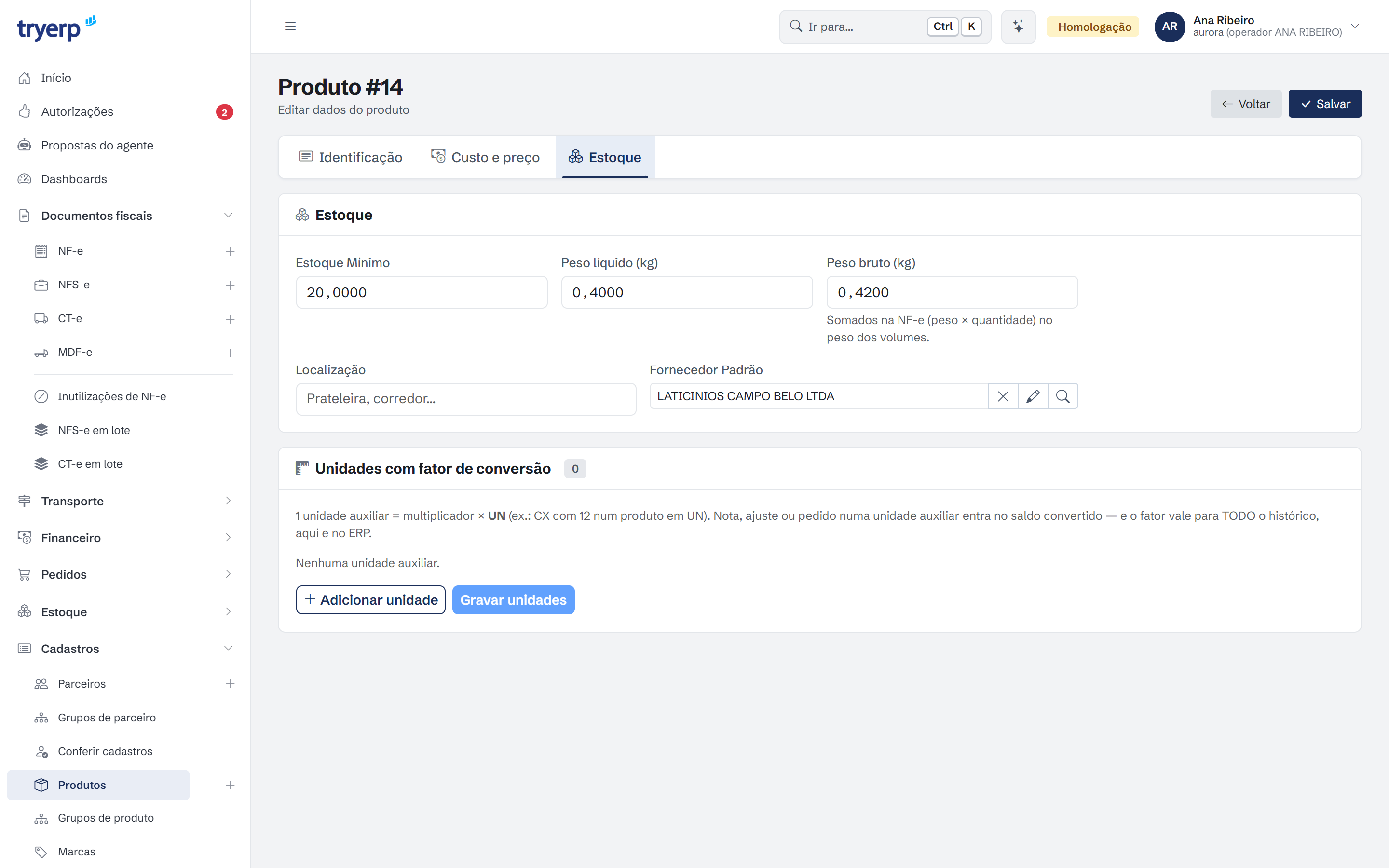
- Estoque Mínimo, Peso líquido e Peso bruto (os pesos são somados nos volumes da NF-e), Localização e Fornecedor Padrão.
- Número de série: ligue Controla número de série quando cada unidade do produto tem o seu número (máquina, equipamento, celular). Escolha Numeração própria ou Usa a mesma numeração de outro produto e salve. A partir daí, a entrada, o ajuste, o pedido e a NF-e pedem um número para cada unidade, nas filiais que controlam número de série. Veja Número de série no cadastro, na operação e nos documentos.
- Unidades com fator de conversão: quando o produto é vendido ou comprado em outra unidade (uma caixa com 12 unidades, por exemplo), cadastre a unidade e o multiplicador. Clique em Adicionar unidade e depois em Gravar unidades. Só fica disponível depois que o produto foi salvo.
Atenção: mudar o fator de uma unidade que já foi usada em documentos muda a conversão do histórico — a tela pede confirmação antes.
Inativar um produto
Produto não se exclui. Para tirar de uso, mude o Status para Inativo: ele some das buscas com Apenas ativos marcado, e as notas antigas continuam ligadas a ele.
Mensagens comuns
| Mensagem | O que fazer |
|---|---|
| Informe o Grupo Fiscal. | Escolha o grupo fiscal — é ele que define os impostos. |
| NCM deve ter 8 dígitos. | Digite o NCM completo, só números. |
| Código CEST deve ter 7 dígitos. | Corrija o CEST ou deixe em branco. |
| Código de barras (EAN/GTIN) deve ter 8, 12, 13 ou 14 dígitos. | Confira o código de barras. |
| Informe a Descrição do Produto conforme ANP… | Com código de combustível, a descrição ANP é obrigatória. |
| O Cód. Nota Fiscal já é de outro produto | Cada produto tem o seu código — confira qual produto já usa esse e corrija um dos dois. |
| O produto tem N número(s) de série em estoque na numeração atual… | Para trocar a numeração de série, os números precisam sair do estoque antes. |