No menu: Transporte › Quadro de fretes
O quadro mostra a operação do dia a dia. Cada carga é um cartão, na coluna da etapa em que está; na cotação e no aguardando, o cartão é a OF inteira. O quadro segue as mesmas regras da ordem de frete: mover um cartão faz o mesmo ato que você faria na OF.
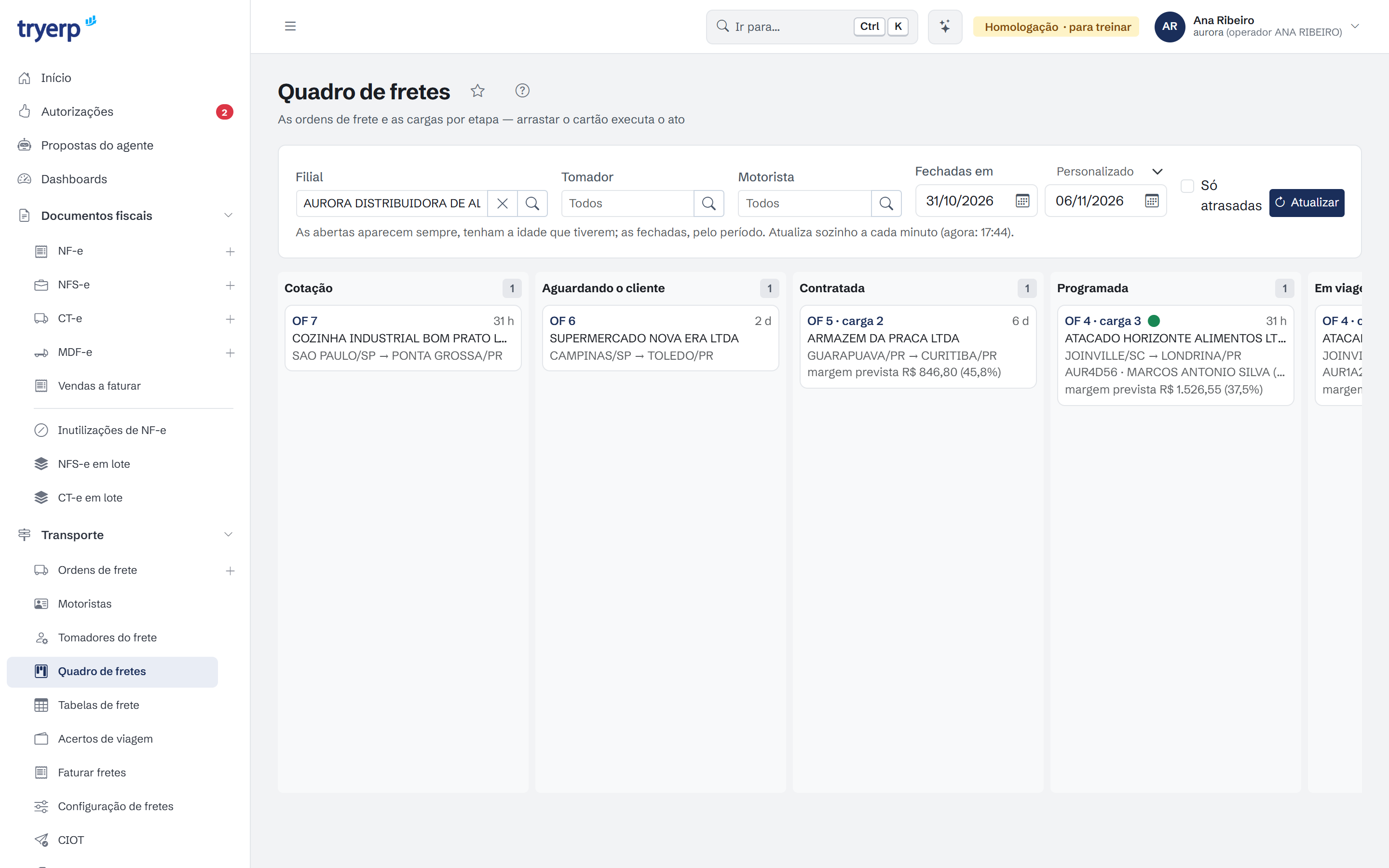
As etapas
| Coluna | O que está nela |
|---|---|
| Cotação | OFs em cotação. |
| Aguardando o cliente | Cotação enviada, esperando o aceite. |
| Contratada | Cargas contratadas, ainda não programadas. |
| Programada | Com motorista, veículo e datas, pronta para sair. |
| Em viagem | Saiu para a viagem. |
| Entregue | Entrega registrada; falta fechar o resultado. |
| Fechada | Carga fechada (por padrão, as dos últimos 7 dias). |
O cartão
O cartão mostra:
- a OF e a carga, o tomador, a origem e o destino;
- o motorista, com o semáforo dele (veja Motoristas);
- há quanto tempo a carga está na etapa;
- o atraso, quando houver: a validade da cotação venceu, a coleta prevista passou sem a carga sair, ou a entrega prevista passou com a carga ainda em viagem.
A margem aparece só para quem tem a permissão Ver custo e margem. Ela é a prevista e, na entregue e na fechada, a real.
Clique no cartão para abrir a ordem de frete.
Mover entre as etapas
Arraste o cartão para a coluna seguinte ou para a anterior. O quadro não pula etapa, porque cada uma tem o seu ato e as suas checagens. Cada movimento faz um ato:
| De → para | O ato |
|---|---|
| Cotação → Aguardando | Marca a cotação como enviada ao cliente. |
| Aguardando → Contratada | Registra o aceite do cliente. Pede confirmação: os termos não mudam mais e, se a cobrança for na contratação, ela sai agora. |
| Contratada → Programada | Programa a carga. |
| Programada → Em viagem | Inicia a viagem agora. |
| Em viagem → Entregue | Abre a OF já na carga, com o formulário da entrega. |
| Entregue → Fechada | Fecha a carga. |
| Programada → Contratada | Desprograma; pede o motivo. |
| Entregue → Em viagem | Desfaz a entrega; pede o motivo. |
| Fechada → Entregue | Reabre a carga; pede o motivo. |
Os outros passos para trás são feitos na ordem de frete.
Quando o ato tem avisos (CNH perto de vencer, o piso da ANTT, a capacidade do veículo…), o quadro mostra os avisos e pergunta "… mesmo assim?". Se você confirmar, o aceite fica no histórico com o seu nome. O que bloqueia não deixa seguir: o cartão mostra o porquê. Quais checagens bloqueiam e quais só avisam é definido na Configuração de fretes.
Filtros
Os filtros são Filial, Tomador, Motorista, Fechadas em (quantos dias de cargas fechadas mostrar) e Só atrasadas. O quadro se atualiza sozinho a cada minuto e mostra até 300 cartões por coluna.
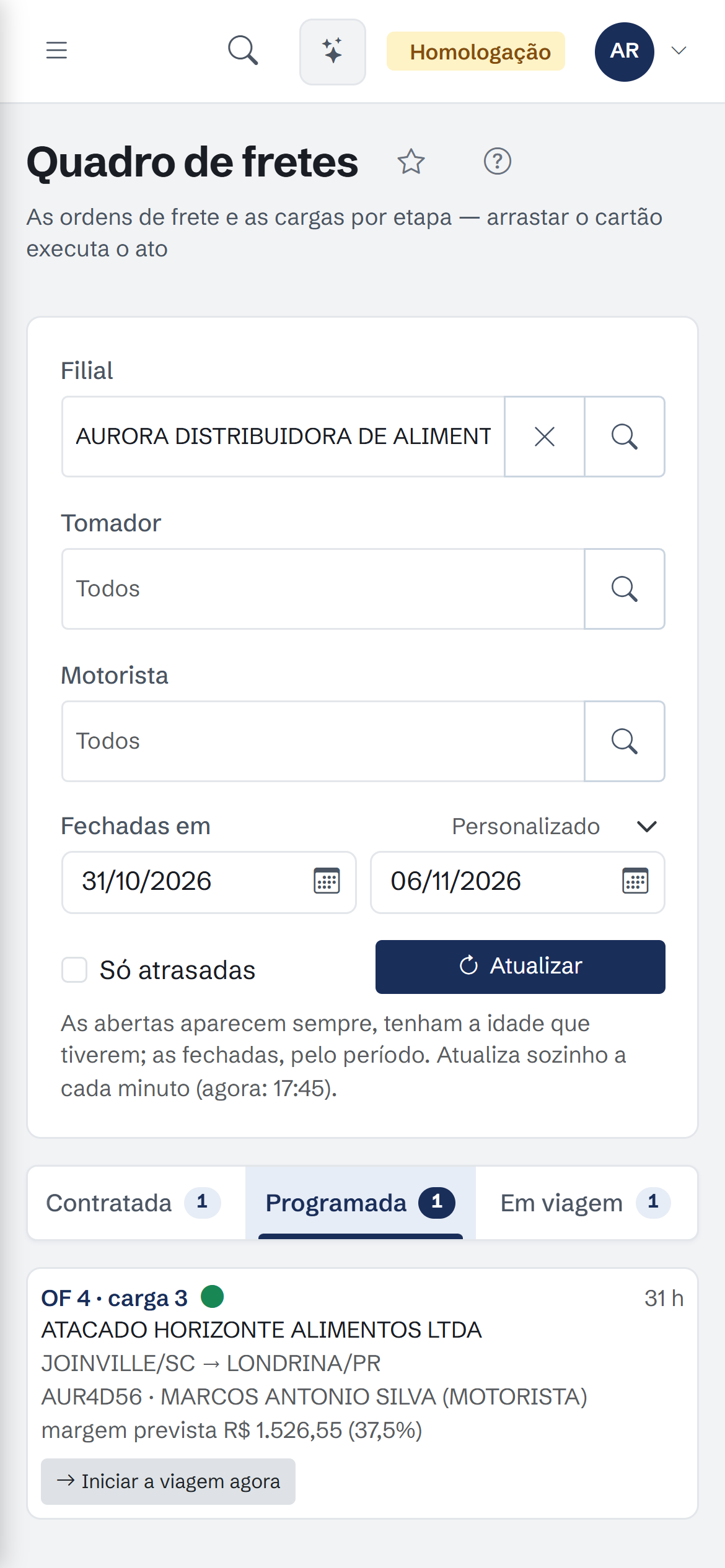
No celular
No celular, cada etapa vira uma aba. Cada cartão tem o botão do próximo ato, que substitui o arrastar.