

As situações da OS dizem em que pé está cada ordem de serviço (Orçamento, Em execução, Aguardando peça…) e são as colunas do quadro. São as mesmas do tryerp Desktop: criar ou renomear aqui aparece lá também.
No menu: Ordens de serviço › Situações da OS (precisa da permissão de configurar a OS).
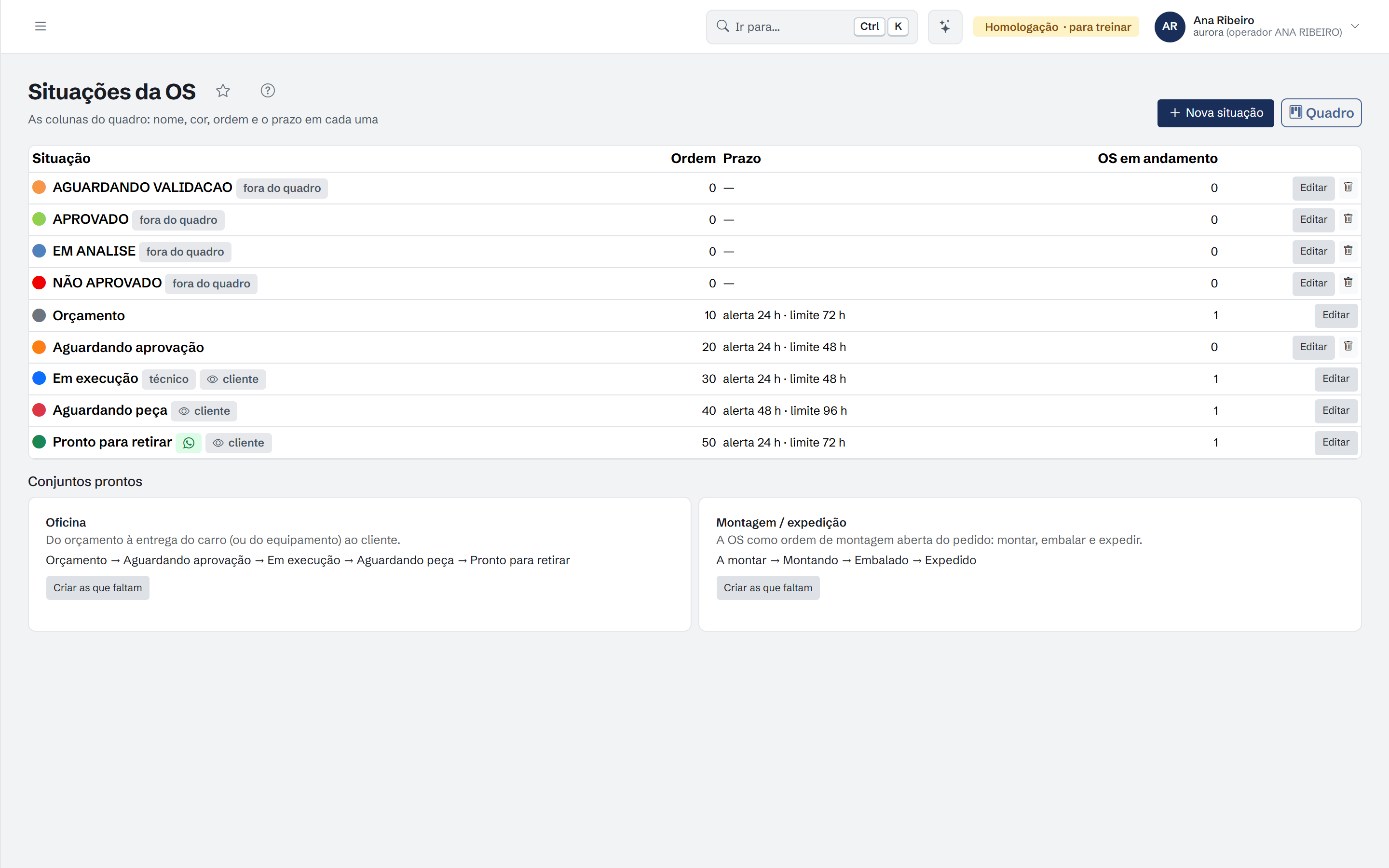
A lista
Cada situação aparece com a Ordem, o Prazo ("alerta 4 h · limite 8 h"), quantas OS em andamento estão nela e selos: inativa, fora do quadro, técnico (exige técnico), WhatsApp (avisa o cliente) e cliente (aparece para o cliente).
Comece mais rápido por um conjunto pronto (no fim da página): Oficina ou Montagem / expedição — Criar as que faltam cria só as que a empresa ainda não tem.
Criar ou editar uma situação
Clique em Nova situação (ou Editar na linha) e preencha:
| Campo | Para que serve |
|---|---|
| Nome | O nome da coluna. Não pode repetir. |
| Cor | A cor da coluna e da borda do cartão. |
| Ordem no quadro | A posição da coluna, da esquerda para a direita. |
| Alerta depois de (horas) | Passou disso na situação, o cartão fica amarelo. |
| Limite (horas) | Passou disso, o cartão fica vermelho e vai para o topo da coluna. O alerta precisa ser menor que o limite. |
| Fora do quadro | A OS nesta situação some do quadro (continua na lista de OS). |
| Inativa | Não se escolhe mais, nem aqui nem no tryerp Desktop. |
Ao entrar nesta situação
| Campo | Para que serve |
|---|---|
| Exigir técnico | Todo produto e serviço da OS precisa ter técnico — o quadro recusa o mover sem isso. |
| Avisar o cliente (WhatsApp e e-mail) | Ao mover a OS para cá no quadro, a tela pergunta Avisar o cliente?, com as opções Mover e avisar ou Mover sem avisar. O cliente só é avisado se você escolher avisar: aí o e-mail sai para ele (se a empresa tiver o envio configurado) e aparece o botão do WhatsApp com a mensagem pronta e o link de acompanhamento. Quando uma proposta do agente de IA de mover a OS para cá é aprovada (em Propostas do agente), só o e-mail sai — o WhatsApp com a mensagem pronta só é oferecido no quadro. |
| Mensagem | O texto do aviso. Vazio usa o padrão: "Olá, {cliente}! A sua ordem de serviço nº {numero} agora está em: {situacao}. {empresa}". Você pode usar {cliente}, {numero}, {situacao}, {placa} e {empresa}. |
| Mostrar ao cliente | A situação aparece, com data e hora, no andamento da OS que o cliente vê pelo link. As outras ficam internas. |
| Nome para o cliente | O nome que o cliente lê no link e no aviso. Vazio usa o nome da situação. Útil para trocar "Aguardando peça do fornecedor X" por "Aguardando peça". |
Clique em Salvar: "Situação salva — o quadro e o ERP já mostram."
O nome, a cor e o "Inativa" ficam no cadastro compartilhado com o tryerp Desktop. A ordem, o prazo e as opções de "Ao entrar nesta situação" são só do tryerp web.
Excluir
A lixeira só aparece na situação que nenhuma OS usou. A que já foi usada não se exclui (o histórico das OS continua com ela): marque Inativa.
Mensagens que você pode ver
| Mensagem | O que fazer |
|---|---|
| "Já existe a situação "X"." | Use outro nome. |
| "O alerta vem antes do limite (menos horas)." | Ajuste as horas. |
| "As horas vão de 1 a 9999 (vazio = sem prazo)." | Corrija o prazo ou deixe vazio. |
| "A situação já foi usada em OS: inative em vez de excluir…" | Marque Inativa. |