

No menu: Documentos fiscais › NF-e
Atalho: aperte
Ctrl+Ke digite "nfe" (ou "nota fiscal", "danfe"). Para ir direto a uma nota pelo número, digite "nfe" e o número — por exemplo, "nfe 80".
A tela Notas Fiscais Eletrônicas reúne todas as NF-e (modelo 55) da empresa: os rascunhos que ainda estão sendo preenchidos, as notas autorizadas, as rejeitadas, as canceladas e as inutilizadas. É daqui que você começa uma nota nova, abre uma nota para consultar ou continuar, e faz as ações do dia a dia — baixar a DANFE e o XML, reenviar o e-mail ao cliente, emitir a carta de correção e cancelar.
As NF-e são as mesmas do ERP: uma nota emitida no ERP aparece aqui, e vice-versa.
Encontrar uma nota
A lista abre em Este mês.
- No quadro Filtros, preencha o que souber. Os filtros podem ser combinados.
- Tecle Enter em qualquer campo ou clique em Buscar.
- Limpar tira os filtros e volta o período para Este mês.
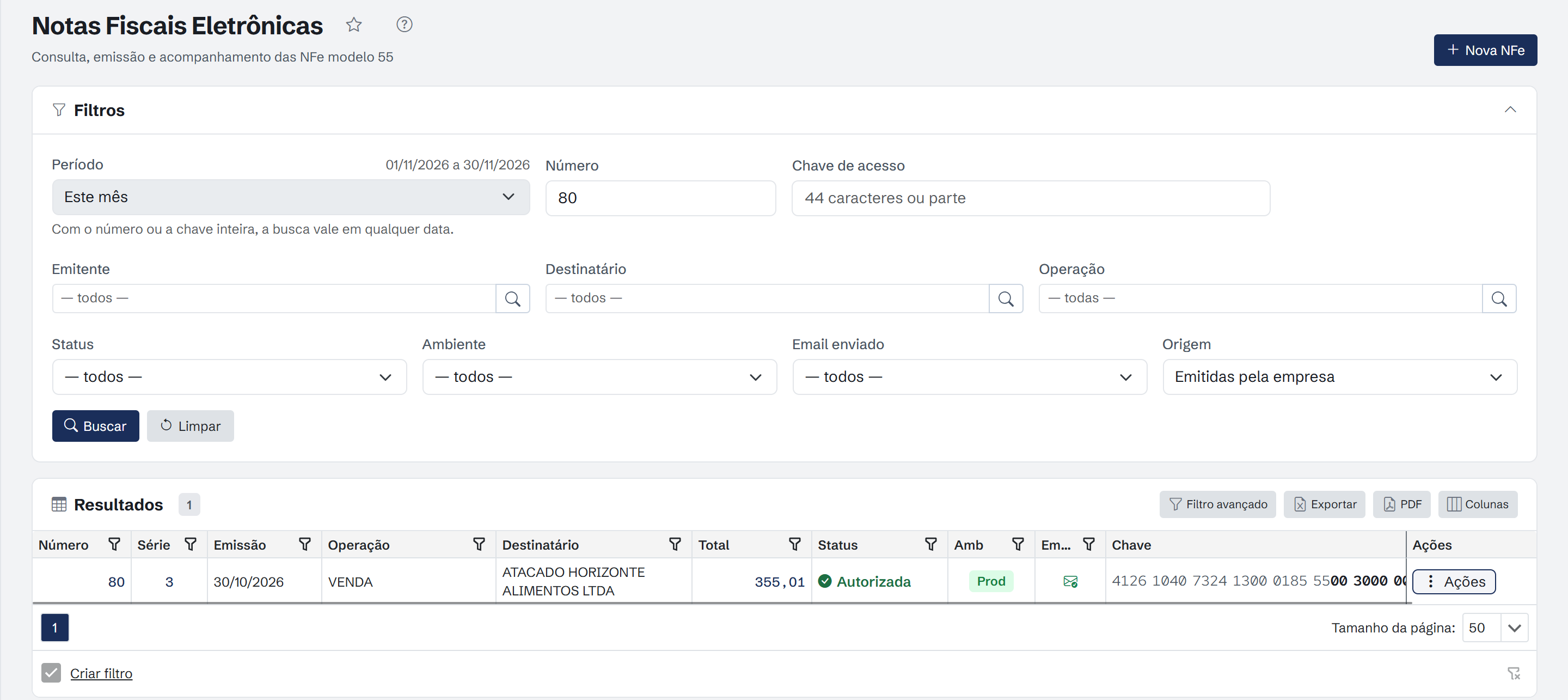
| Filtro | Como usar |
|---|---|
| Período | O intervalo da data de emissão, até 2 anos. Não há "todos os registros": para uma nota antiga, busque pelo número ou pela chave inteira. |
| Número | O número da nota. Com ele, a busca vale em qualquer data e o período fica desabilitado. |
| Chave de acesso | Com os 44 dígitos, a busca vale em qualquer data, como o número. Com parte da chave, a busca fica no período escolhido. |
| Emitente | A filial que emitiu a nota. |
| Destinatário | O cliente (ou fornecedor) da nota — digite código, CPF/CNPJ ou parte do nome. |
| Operação | A operação fiscal (venda, devolução, remessa…). |
| Status | Rascunho, Autorizada, Cancelada, Denegada ou Rejeitada. |
| Ambiente | Produção ou Homologação. |
| Email enviado | Se o e-mail da nota autorizada já foi enviado ao destinatário. |
| Origem | Emitidas pela empresa (o padrão), De fornecedores (entrada) — as notas de fornecedor lançadas pelo XML — ou Todas. |
Embaixo do período, a tela avisa como ele está valendo: Com o número ou a chave inteira, a busca vale em qualquer data ou Com parte da chave, a busca fica no período escolhido.
A tela guarda os filtros e a página em que você estava: se sair e voltar para a aba do navegador, a lista continua no mesmo ponto.
Na grade, o funil de cada coluna filtra aquela coluna (como no Excel), o Filtro avançado combina condições (Status = Rejeitada OU Pendente, Total maior que…) e clicar no título da coluna ordena — sempre sobre todas as notas da busca, não só a página. Veja Filtrar, ordenar e exportar as consultas.
Dica: os botões Exportar e PDF levam a lista para o Excel ou para um PDF, e Colunas escolhe quais colunas aparecem. A arrumação da grade fica guardada para você. No rodapé, escolha quantas notas ver por página (25, 50, 100 ou 200).
As colunas e as situações
A grade mostra Número, Série, Emissão, Operação, Destinatário, Total, Status, Amb (ambiente: Prod para produção, Hom para homologação), Email (envelope verde = e-mail enviado) e a Chave de acesso.
| Situação | O que significa |
|---|---|
| Rascunho | A nota está sendo preenchida e ainda não tem número. Pode ser alterada ou descartada. |
| Pendente | A nota já foi finalizada (tem número), mas ainda não foi transmitida à SEFAZ. |
| Autorizada | A SEFAZ autorizou a nota. Autorizada (fora prazo) indica autorização com o código de fora do prazo. |
| Rejeitada (código) | A SEFAZ recusou a nota. O código aparece ao lado; passe o mouse para ler o motivo. |
| Denegada | A SEFAZ negou o uso do número — em geral por irregularidade do destinatário. |
| Cancelada | A nota foi cancelada na SEFAZ. |
| Inutilizada | O número da nota foi inutilizado na SEFAZ. |
O menu Ações de cada nota
Clique em Ações na linha da nota. As opções mudam conforme a situação dela.
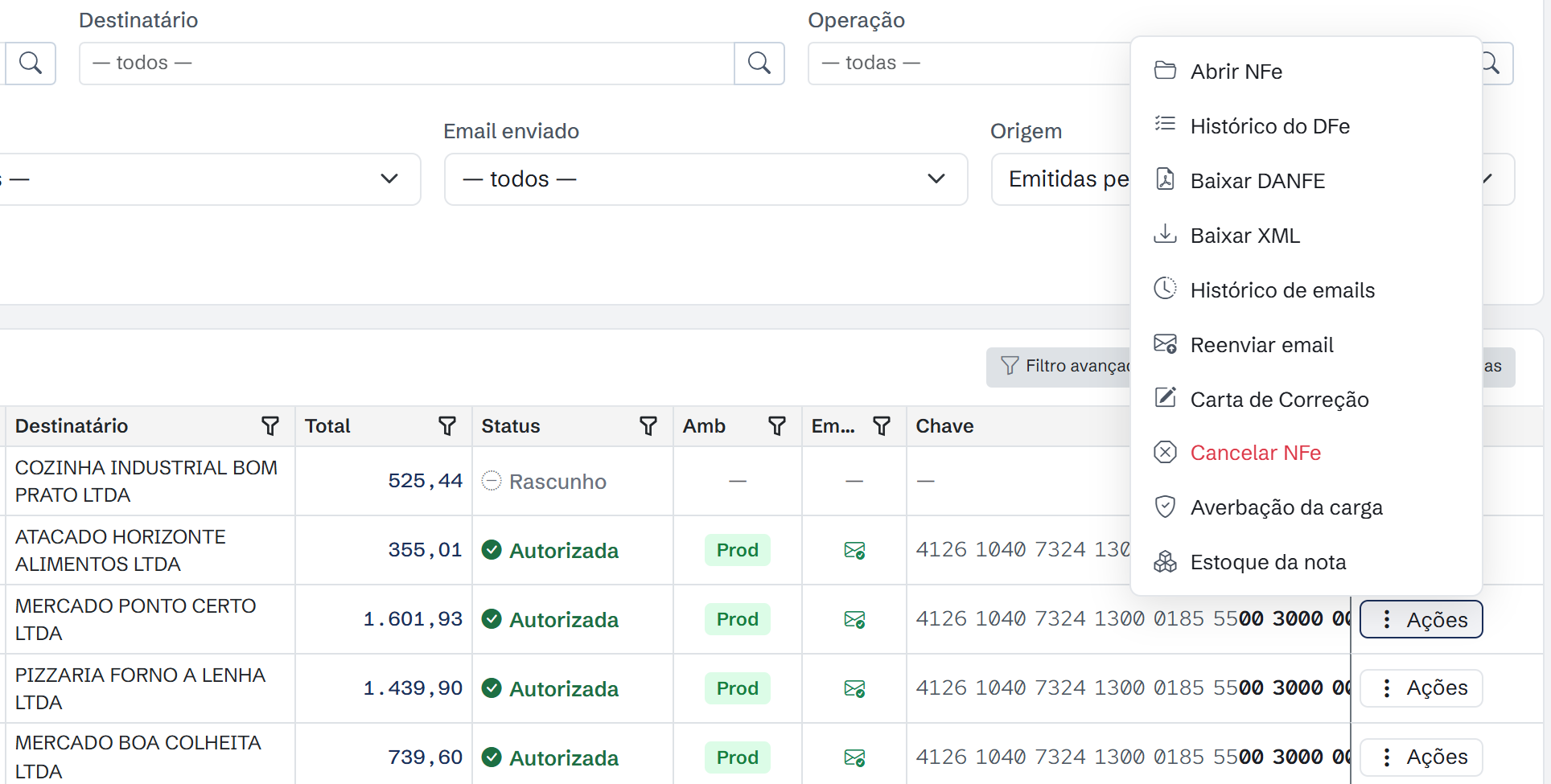
| Ação | Quando aparece | O que faz |
|---|---|---|
| Abrir NFe | Sempre | Abre a nota (para continuar o rascunho ou consultar). |
| Histórico do DFe | Sempre | Mostra cada envio e retorno da SEFAZ: data e hora, serviço e retorno. |
| Baixar DANFE | Nota autorizada | Baixa o PDF da DANFE. |
| Baixar XML | Nota autorizada | Baixa o XML autorizado (o que vai para o cliente e para a contabilidade). |
| Reenviar email | Nota autorizada emitida pela empresa | Manda de novo a DANFE e o XML ao destinatário. |
| Histórico de emails | Nota autorizada | Lista os envios de e-mail da nota, com sucesso ou erro. |
| Carta de Correção | Nota autorizada emitida pela empresa | Abre as cartas de correção da nota. Veja Corrigir uma NF-e com a carta de correção. |
| Cancelar NFe (em vermelho) | Nota autorizada emitida pela empresa, com a permissão de cancelar | Abre a nota já com a janela de cancelamento. Veja Cancelar uma NF-e. |
| Averbação da carga | Nota já enviada à SEFAZ | Abre o painel de averbação do seguro da carga desta nota. |
| Estoque da nota | Nota já enviada à SEFAZ, com o módulo de estoque | Mostra se a nota conta no saldo do estoque e permite habilitar ou desabilitar, por conta de estoque e com a data de entrada. |
| Inutilizar numeração | Nota com número que não foi autorizada (rejeitada, por exemplo) | Inutiliza o número na SEFAZ. Veja Documentos fiscais › Inutilizações de NF-e. |
A nota de fornecedor (origem De fornecedores) não é da sua empresa: o menu dela não tem reenviar e-mail, carta de correção nem cancelar — só a DANFE, o XML e os históricos.
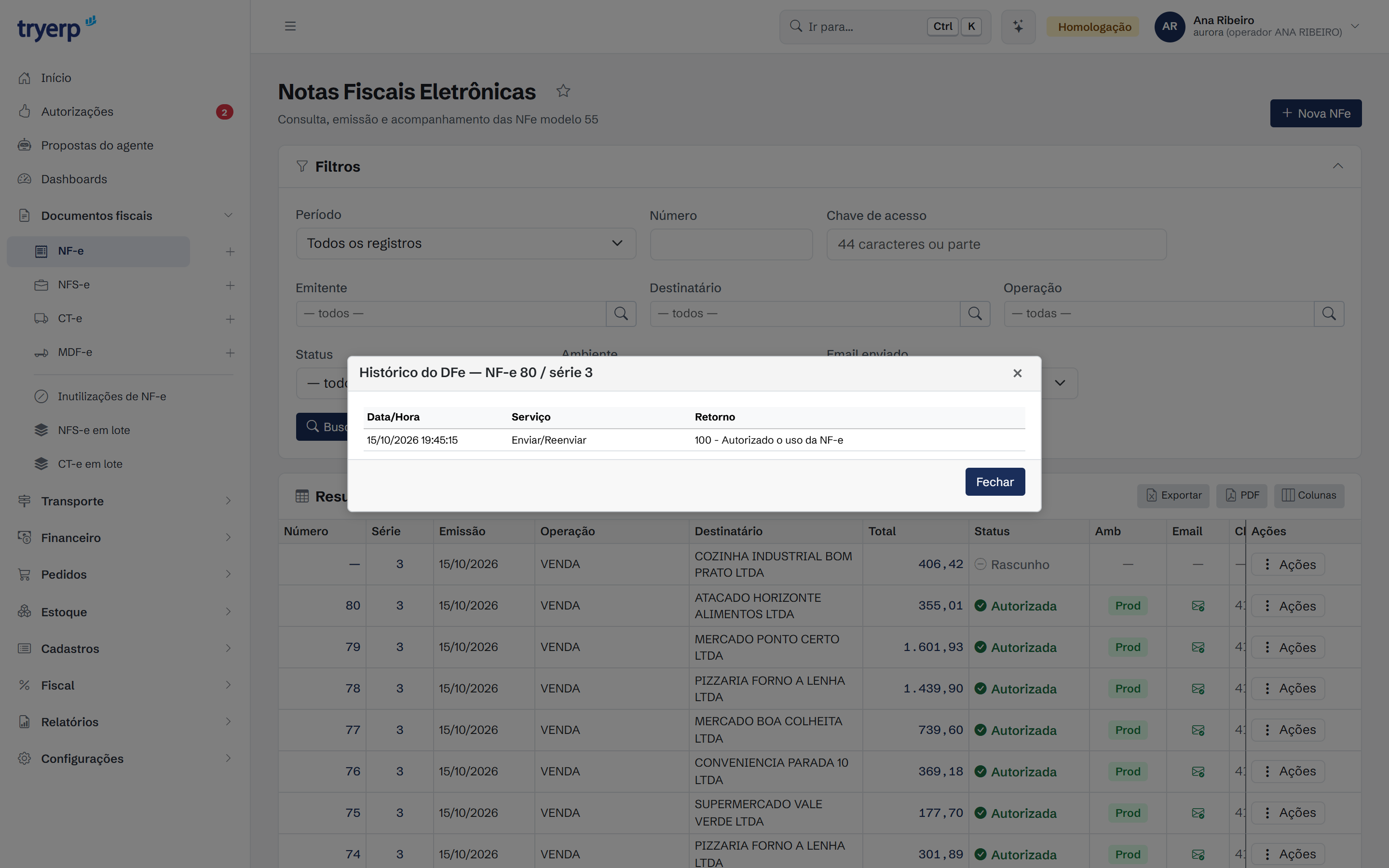
Importante: o Estoque da nota só pode ser alterado por quem tem permissão de ajuste de estoque. Uma nota que não está autorizada em produção não entra no saldo, habilitada ou não.
Emitir uma nota nova
Clique em Nova NFe (ou aperte Alt+N). O passo a passo está em Emitir uma NF-e: identificação e destinatário.
No celular
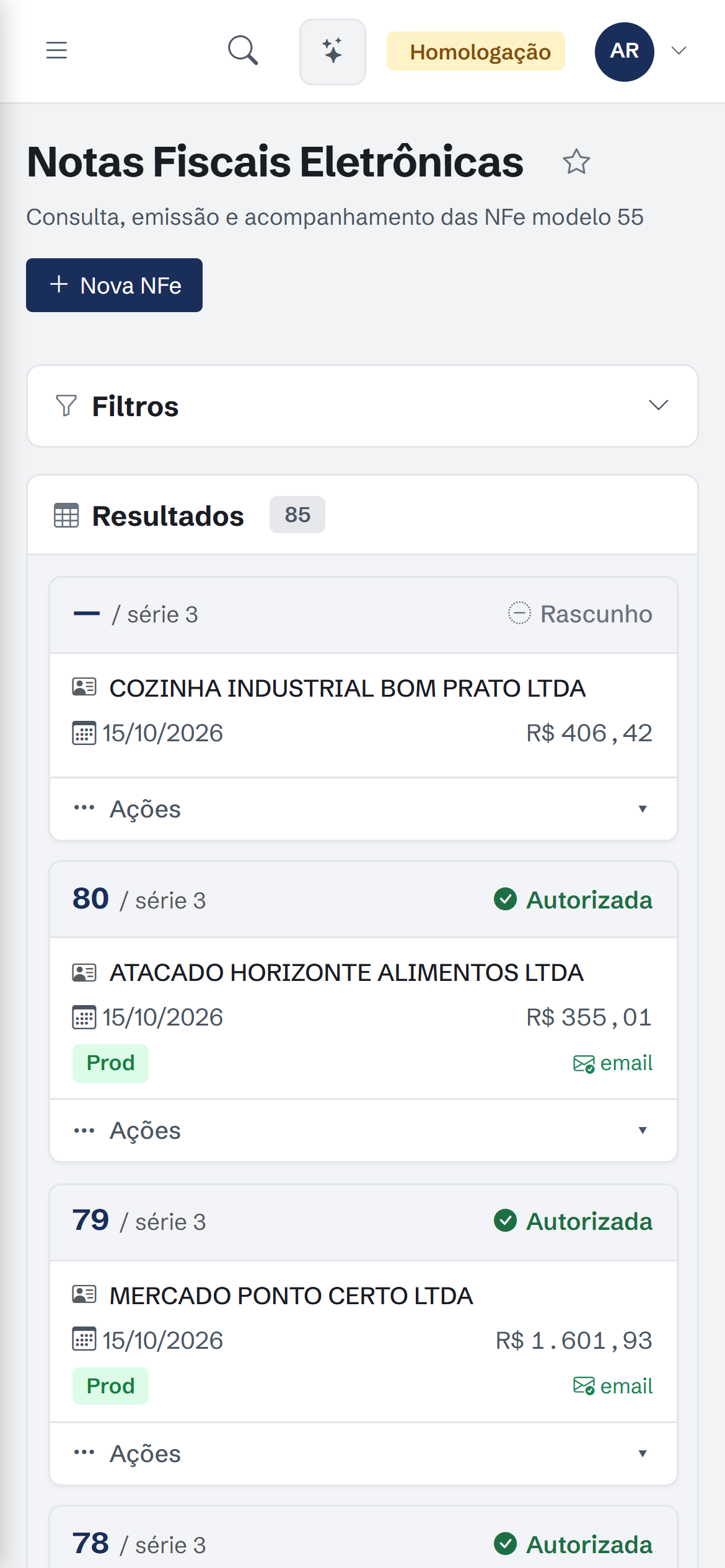
No celular a lista vira cartões: número e série, situação, destinatário, data e total. Toque no cartão para abrir a nota, ou em Ações para as mesmas opções do computador. Os filtros ficam recolhidos, com um resumo do que está aplicado (com o número ou a chave inteira, o resumo diz qualquer data) — toque em Filtros para abrir.
Não estou vendo a tela, o botão Nova NFe ou o Cancelar NFe
Ver a lista, emitir, cancelar e inutilizar são permissões separadas. Peça a quem administra o sistema para conferir o seu perfil em Configurações › Perfis.