

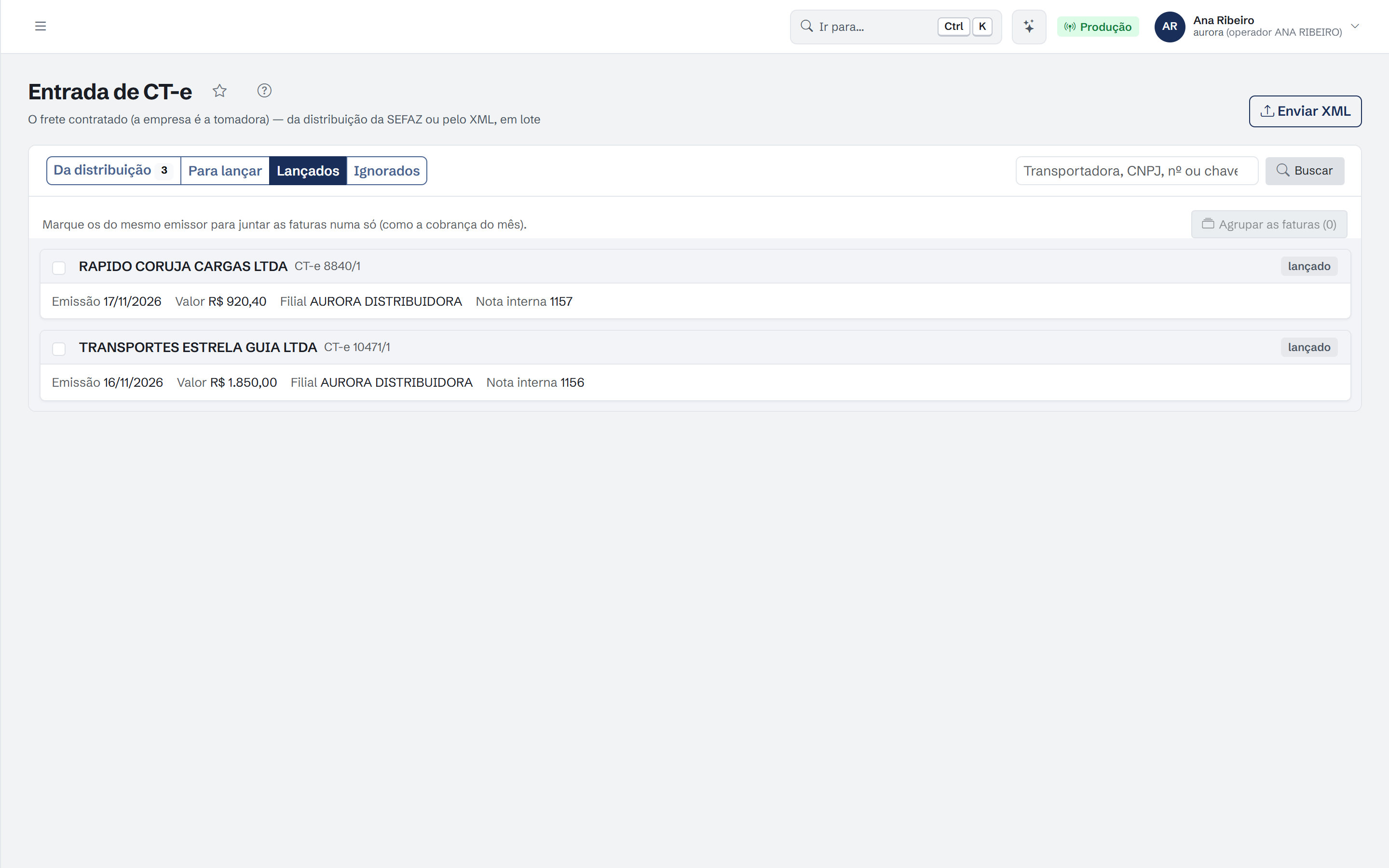
Estas são as ações sobre os CT-e que já foram lançados pela tela Entrada de CT-e.
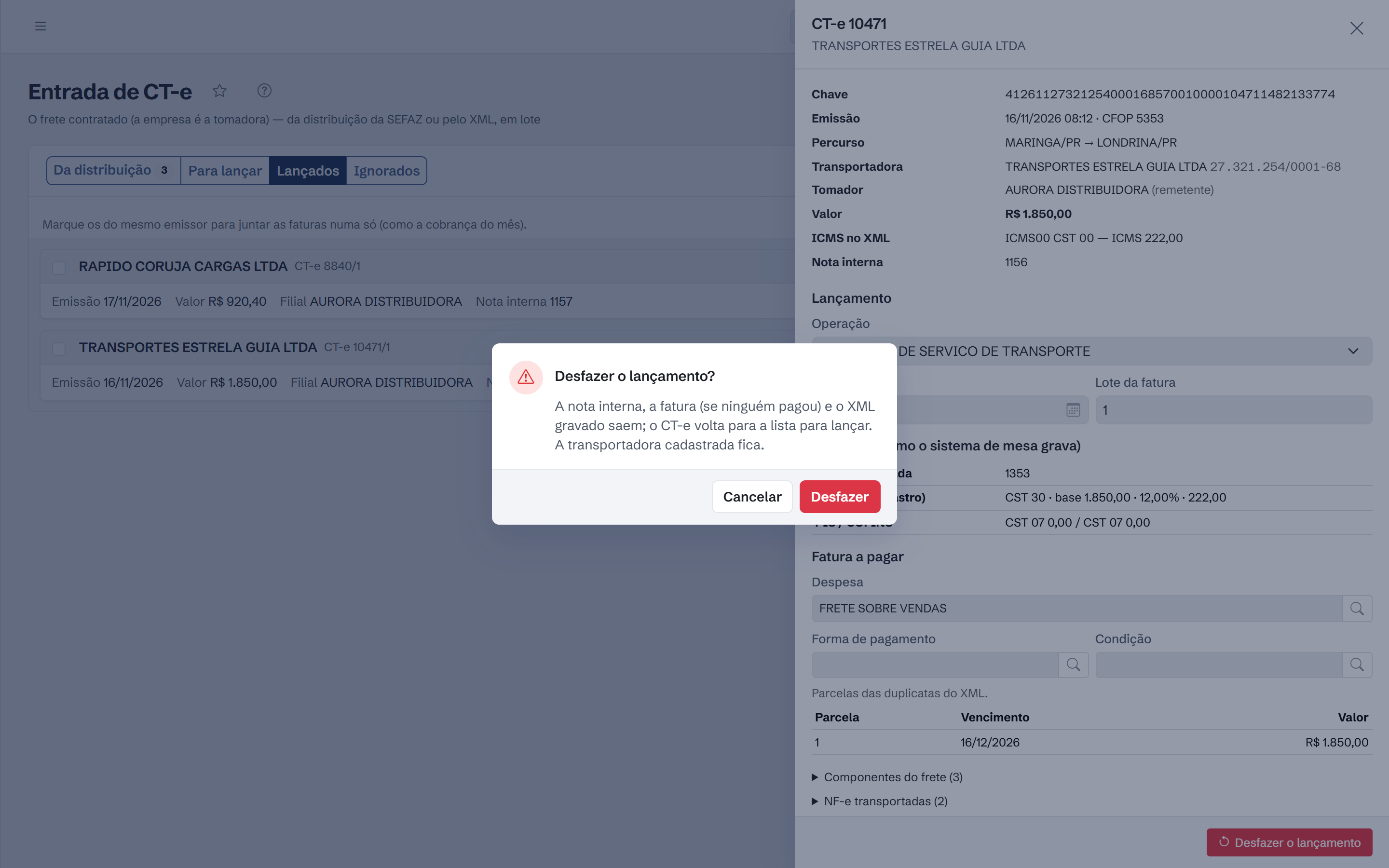
Desfazer o lançamento
Na aba Lançados, abra o CT-e e clique em Desfazer o lançamento. A pergunta explica o que acontece:
- a nota interna, a fatura e o XML gravado saem;
- o CT-e volta para a aba Para lançar;
- a transportadora cadastrada no lançamento fica no cadastro.
Só dá para desfazer com o período aberto — o desfazer confere as duas datas do lançamento, a de emissão e a de competência — e enquanto a fatura não tem nenhum pagamento, boleto ou link de pagamento. Se tiver, estorne a liquidação, cancele o boleto ou cancele o link no financeiro antes, e desfaça de novo.
Se alguém estiver gravando uma baixa dessa fatura no mesmo instante, a tela pede para tentar de novo em seguida.
A nota excluída pelo tryerp Desktop
Se alguém excluir a nota interna pelo tryerp Desktop, o CT-e continua na aba Lançados, e a conferência dele avisa que a nota não existe mais. Clique em Desfazer o lançamento para o CT-e voltar à conferência.
Se a fatura dessa nota ainda existir, a tela pede para excluí-la pelo financeiro antes e desfazer de novo.
Agrupar as faturas
Cada CT-e gera a sua fatura. Muitas transportadoras, porém, cobram uma vez por mês, com vários CT-e na mesma cobrança. Para juntar:
- Na aba Lançados, marque os CT-e da mesma transportadora (pelo menos dois).
- Clique em Agrupar as faturas.
- As parcelas em aberto dos marcados vão para a tela Agrupar parcelas do financeiro, que mostra a prévia e grava a fatura nova com o total. As faturas de origem ficam baixadas, ligadas à nova. Veja Agrupar parcelas numa fatura nova.
Ao terminar, a tela volta para a aba dos lançados. É preciso também a permissão de criar em Contas a pagar.
O CT-e cancelado depois de lançado
Um CT-e cancelado pela transportadora não entra: a tela recusa no envio e ele não aparece para lançar.
Se o cancelamento chegar depois do lançamento, a nota e a fatura continuam no sistema. Então a tela avisa em vermelho no topo, por exemplo "1 CT-e lançado foi cancelado pelo transportador depois", com o botão Ver. Ele abre a aba Cancelados depois, onde cada CT-e tem o selo cancelado depois.
Abra o CT-e e clique em Desfazer o lançamento.
Mensagens que você pode ver
| Mensagem | O que fazer |
|---|---|
| "N CT-e não entraram" (com o motivo de cada arquivo) | Confira o motivo: arquivo alterado, CT-e de evento, homologação, filial que não é a tomadora, já lançado ou cancelado. |
| "N de M CT-e lançados" (com o motivo dos que ficaram) | Abra os que ficaram na aba Para lançar e resolva a pendência. |
| "…a fatura tem boleto — cancele o boleto antes" | Cancele o boleto no financeiro e desfaça de novo. |
| "…a fatura tem link de pagamento em aberto ou pago — cancele o link antes" | Cancele o link de pagamento e desfaça de novo. |
| "O zip tem mais de N XML…" | Divida o envio em zips menores. |
| "Zip dentro do zip não é aberto…" | Envie o zip de dentro separado. |