

No menu: Transporte › Ordens de frete
A lista mostra as ordens de frete (OF) da empresa: a cotação ao cliente e, contratada, as cargas.
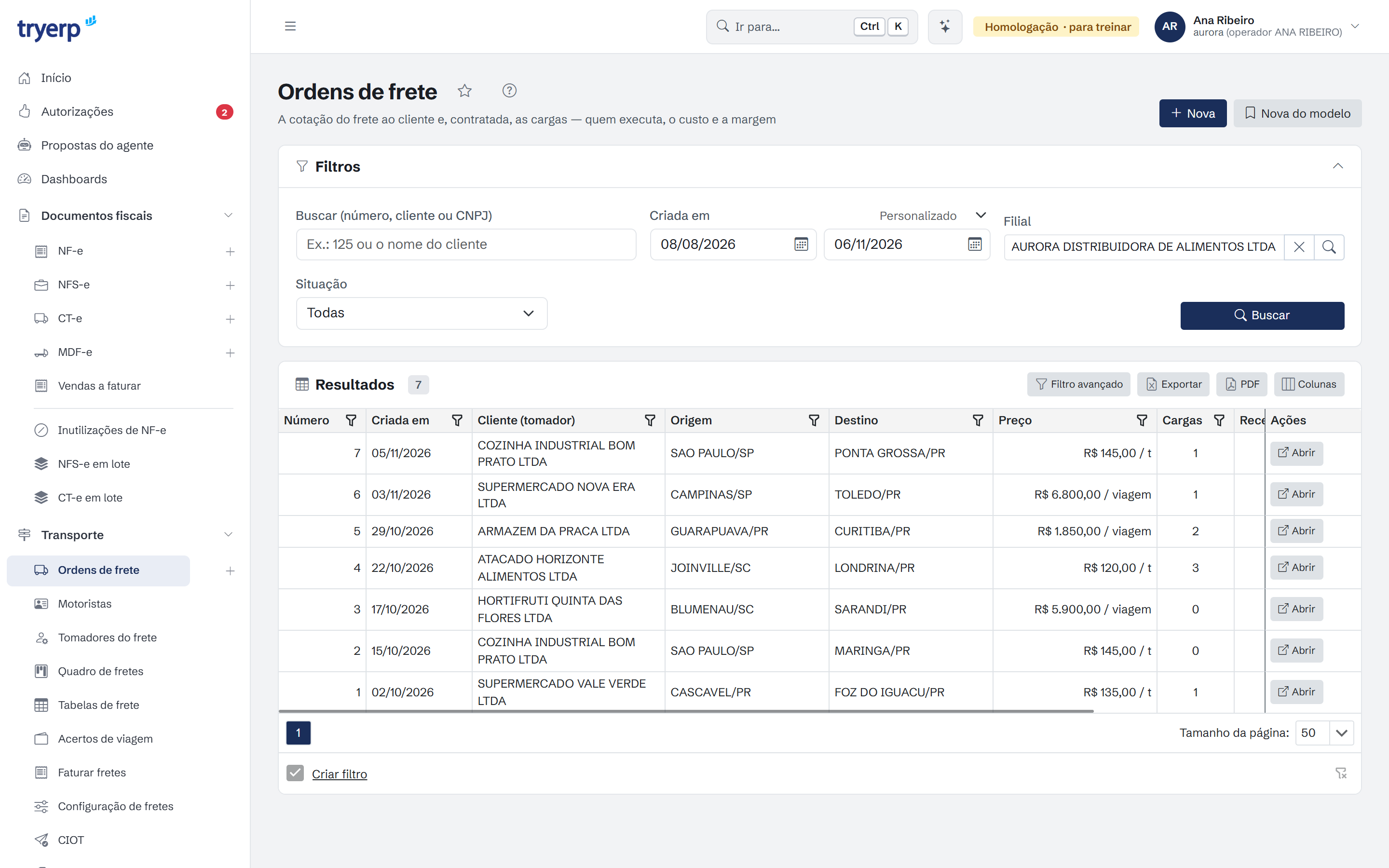
Procurar
| Filtro | Para quê |
|---|---|
| Buscar (número, cliente ou CNPJ) | O número da OF vale em qualquer data; o nome ou o CNPJ do cliente, no período. |
| Criada em | O período da criação. Na abertura, os últimos 90 dias. |
| Filial | Sem a permissão de outras filiais, vem travada na sua. |
| Situação | Abertas (em cotação ou aguardando), Abertas com a validade vencida, Em cotação, Aguardando o cliente, Contratadas, Concluídas, Recusadas, Canceladas ou Todas. |
Clique em Buscar.
A grade
Cada linha é uma OF: Número, Criada em, Cliente (tomador), Origem, Destino, Preço, Cargas, Receita prevista e Situação — com o selo vencida quando a validade da proposta passou. Abrir leva à OF.
- A coluna Margem (em %, vermelha quando negativa) só aparece para quem pode ver o custo e a margem.
- Em Colunas, ligue Tipo de carga, Forma de preço, Validade, Contratada em, Papel e Filial.
- O funil de cada coluna, o Filtro avançado e a exportação para Excel e PDF funcionam como nas outras consultas — veja Filtrar, ordenar e exportar as consultas.
No celular, a lista vira cartões: OF nº, a situação, o cliente, origem → destino, a data, as cargas e a receita. Toque para abrir.
Criar uma ordem de frete
- Nova (ou Alt+N) abre a OF em branco — veja Cotar e contratar uma ordem de frete.
- Nova do modelo abre a lista dos modelos gravados.
Os modelos
Para o frete que se repete — o mesmo cliente, a mesma rota, o mesmo preço —, grave a OF como modelo (na OF, Gravar como modelo). O modelo guarda os termos, os componentes, as cargas sem as datas e, para quem vê a margem, o custo previsto.
O modelo é da filial da OF de onde foi gravado. Quem trabalha preso a uma filial só vê, usa e tira os modelos da própria filial. Quem não está preso a uma filial vê os de todas.
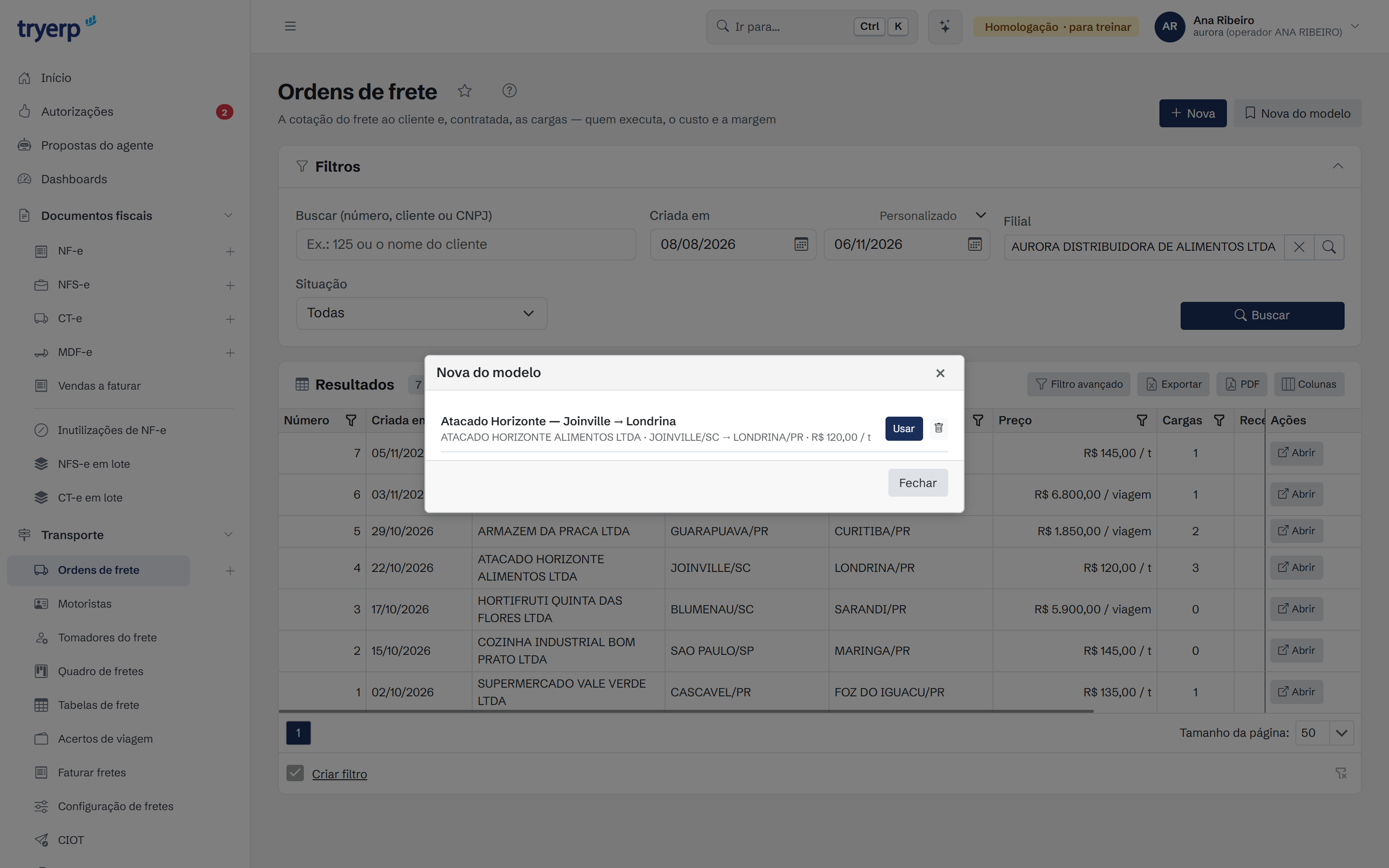
Em Nova do modelo, cada linha mostra o nome do modelo, o tomador e a descrição:
- Usar cria a OF em cotação, na sua filial de trabalho (não necessariamente a do modelo): "Ordem de frete N criada do modelo — confira a validade, as datas e o preço da tabela." A OF abre em seguida.
- A lixeira exclui o modelo (pergunta antes). As OFs criadas dele não mudam — são cópias.
Sem modelos: "Nenhum modelo ainda — numa ordem de frete, use "Gravar como modelo"."
Permissões
Em Configurações › Perfis, a tela Ordens de frete: Visualizar abre a lista; Criar mostra Nova e Nova do modelo; a coluna Margem pede Ver custo e margem.