

No menu: Financeiro › Faturas
Atalho:
Ctrl+Ke digite "fatura" ou "rateio".
A fatura é o documento financeiro inteiro: uma venda a prazo, uma compra, uma conta de luz. Ela tem uma ou mais parcelas (os títulos que vencem em cada data) e pode ter rateio entre centros de custo. Esta tela mostra a fatura como um todo — quanto vale, quanto falta e quantas parcelas já foram quitadas.
Para cobrar ou pagar por vencimento (o que vence hoje, o que está atrasado), use Financeiro › Contas a receber e Financeiro › Contas a pagar, que listam as parcelas.
Encontrar uma fatura
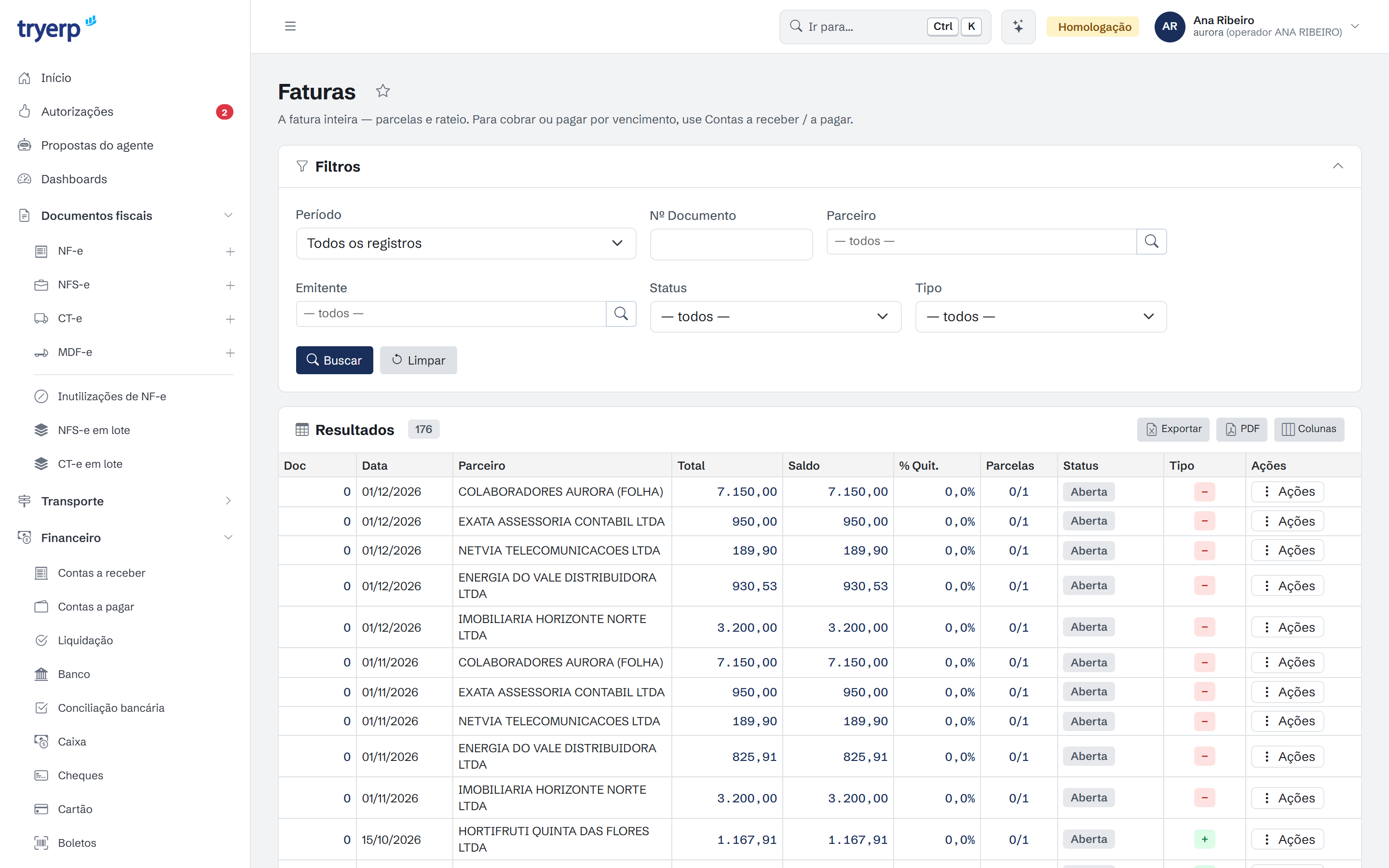
- Preencha os filtros que quiser:
- Período — a data da fatura;
- Nº Documento;
- Parceiro e Emitente (a filial);
- Status — Aberta, Parcial ou Quitada;
- Tipo — Receita (+) ou Despesa (−).
- Clique em Buscar (ou tecle Enter). Limpar apaga todos os filtros.
A lista mostra:
| Coluna | O que é |
|---|---|
| Doc | O número do documento da fatura. |
| Data | A data da fatura. |
| Parceiro | O cliente ou fornecedor. |
| Total e Saldo | O valor da fatura e o quanto ainda falta receber/pagar. |
| % Quit. | Quanto da fatura já foi quitado. |
| Parcelas | Parcelas quitadas / total de parcelas (por exemplo, 1/3). |
| Status | Aberta, Parcial ou Quitada. |
| Tipo | + para receita (a receber), − para despesa (a pagar). |
A lista vem em páginas; no rodapé você troca de página e escolhe quantas faturas ver por vez.
Dica: Exportar e PDF levam a lista para o Excel ou para um PDF; Colunas escolhe o que aparece. A arrumação da lista fica guardada para você.
Importante: quando o seu perfil não pode ver os valores de uma categoria financeira, eles aparecem como
***— nunca como zero.
Ver o detalhe da fatura
Em Ações, clique em Ver detalhe.
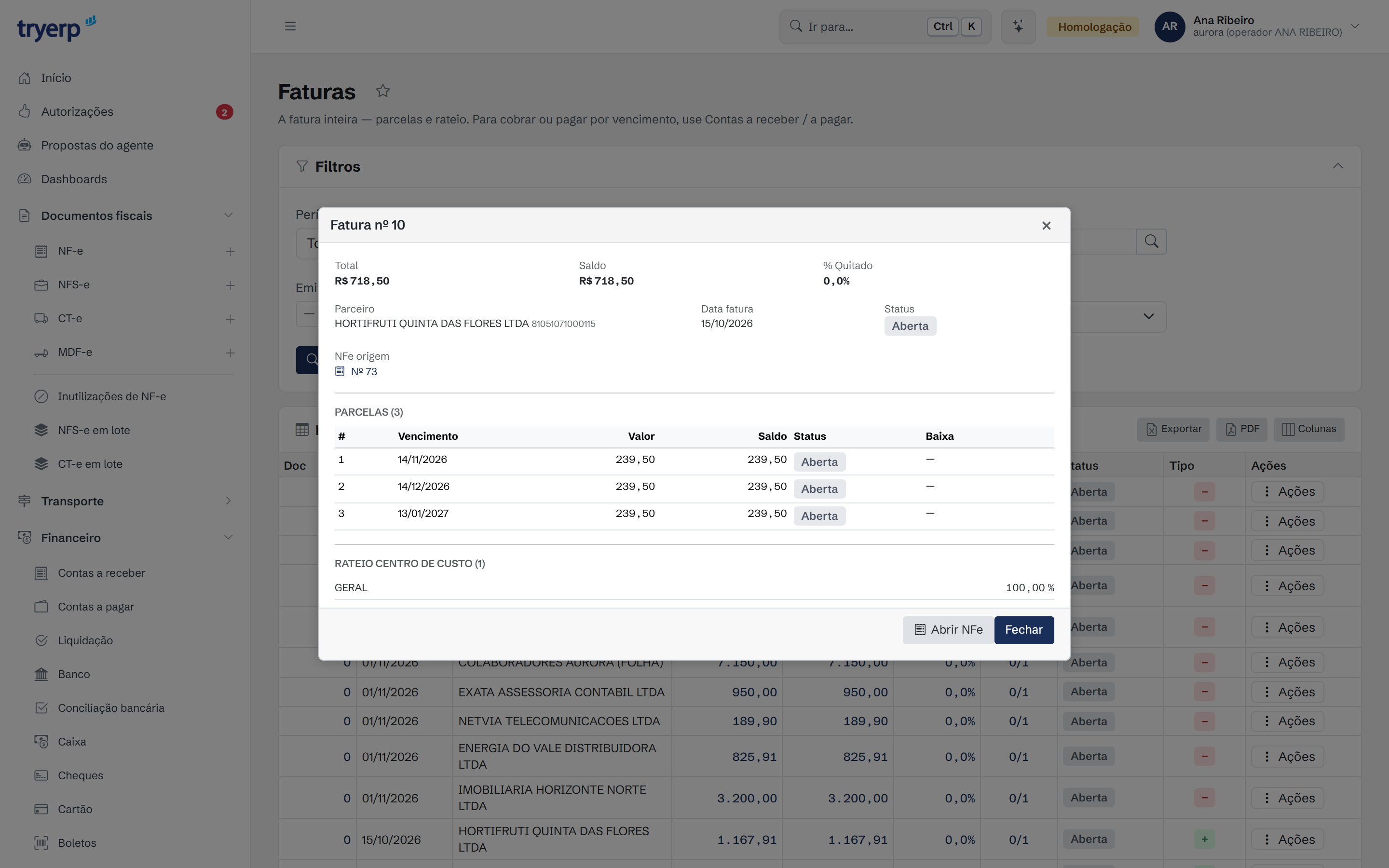
O detalhe mostra:
- Total, Saldo e % Quitado;
- o Parceiro (com o CPF/CNPJ), a Data fatura e o Status;
- a NFe origem, quando a fatura nasceu de uma nota — clique para abrir a nota;
- as Parcelas: número, vencimento, valor, saldo, situação (Aberta, Atrasada, Quitada ou Baixada) e a data da baixa;
- o Rateio centro de custo: em que centros de custo a fatura foi dividida, em valor ou em percentual.
Quando a fatura veio de uma nota, Abrir NFe (no menu Ações da linha ou no rodapé do detalhe) leva direto à nota fiscal.
Dica: no cadastro do parceiro, o Histórico (
F7) abre esta tela já filtrada pelas faturas dele.
No celular
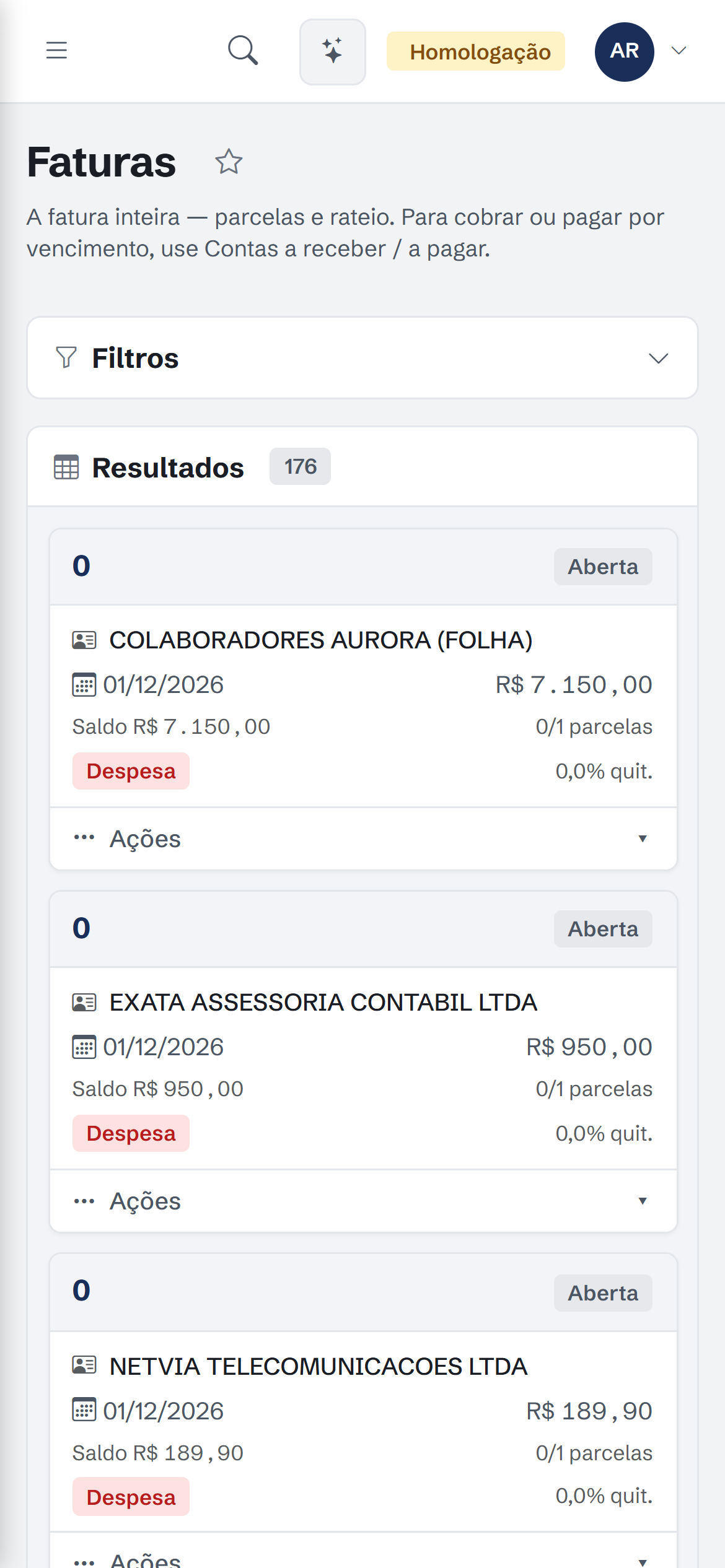
No celular, cada fatura vira um cartão com o documento, o status, o parceiro, a data, o valor, o saldo e as parcelas. Toque no cartão para abrir o detalhe.
Não estou vendo as despesas
As faturas de despesa (a pagar) dependem da permissão de contas a pagar. Peça a quem administra o sistema para conferir o seu perfil em Configurações › Perfis.