

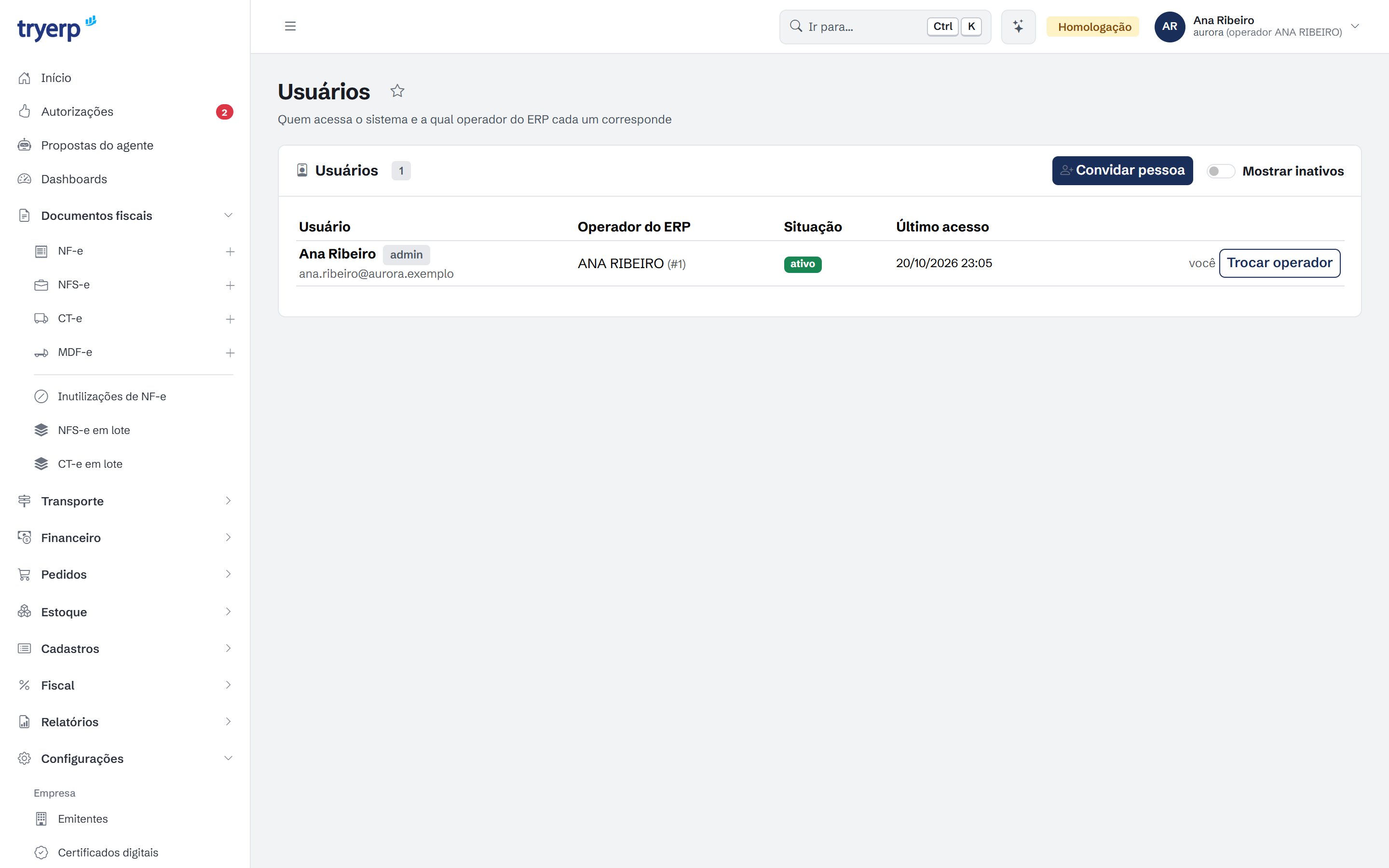
No menu: Configurações › Usuários (botões na linha de cada pessoa)
Na lista de Usuários, cada linha tem os botões que cuidam do acesso daquela pessoa: Perfis, Senha nova, Desativar / Reativar e, para o administrador, Tornar administrador. Os botões que aparecem dependem do seu perfil.
Dar perfis a um usuário
O perfil decide o que a pessoa vê e faz no sistema — e é a única coisa que decide: o cadastro do operador no ERP (inclusive a marca administrador do ERP) não conta no tryerp.
- Na linha da pessoa, clique em Perfis.
- No painel Perfis de …, marque os perfis que ela deve ter. Pode marcar mais de um — as permissões se somam.
- Clique em Salvar perfis.
A lista mostra só os perfis ativos. Para criar um perfil ou mudar o que ele permite, use Configurações › Perfis — veja Criar um perfil e definir as permissões.
Importante: quem cuida dos usuários sem ser administrador não dá a ninguém mais do que ele mesmo tem — nem categorias do financeiro que ele não vê, nem operações que ele não usa. O perfil que daria isso fica fora do alcance dele.
Dica: se a pessoa é administrador, o painel avisa que os perfis não têm efeito: o administrador enxerga tudo enquanto mantiver essa marca.
Diferenças com o ERP
O botão Diferenças com o ERP, no alto da tela (só para o administrador do sistema), mostra o que o operador de cada pessoa pode no ERP e os perfis dela não dão no tryerp.
Quando o tryerp passou a decidir tudo pelos perfis, cada marca do operador virou permissão do perfil só quando todos os usuários daquele perfil a tinham. Por isso ninguém ganhou acesso — mas quem estava num perfil com pessoas diferentes pode ter perdido alguma coisa.
- Clique em Diferenças com o ERP.
- Para cada pessoa, o painel mostra o operador e a lista No ERP pode, no Web não: (por exemplo, conferir pedidos em lote, analisar autorizações supervisionadas, ver as categorias "Apenas administradores").
- Se a pessoa precisa, dê a ela um perfil com a permissão (crie um, se for o caso) em Configurações › Perfis.
Administradores do sistema não aparecem: eles podem tudo. Sem diferença nenhuma, o painel diz "Nenhuma diferença: os perfis dão tudo o que os operadores podem no ERP."
Mandar um link de senha nova
Quando alguém esqueceu a senha:
- Na linha da pessoa, clique em Senha nova.
- Se você é o administrador, escolha se marca Enviar o link para o e-mail da pessoa (sem marcar, você copia o link e entrega como preferir). Para os demais, o link vai para o e-mail da pessoa.
- Clique em Gerar link.
O link só pode ser usado uma vez e vale até a data mostrada. A senha atual continua valendo até a pessoa escolher a nova. Enquanto o link estiver em aberto, a coluna Situação mostra "link de senha nova" com a validade.
Atenção: quem abrir o link escolhe a senha daquela pessoa. Entregue o link só a ela.
Desativar ou reativar um usuário
- Desativar tira o acesso na hora. A tela pede confirmação ("A pessoa perde o acesso ao sistema. Dá para reativar depois."). O usuário desativado devolve a vaga do contrato e some da lista — ligue Mostrar inativos para vê-lo.
- Reativar devolve o acesso. Como ocupa uma vaga do contrato, o botão fica desligado se o limite já foi atingido.
Desativar o usuário de uma credencial de API faz a integração (ou o agente de IA) parar de funcionar, até ser reativado.
Tornar administrador
Só o administrador do sistema vê o botão Tornar administrador (ou Tirar administrador). O administrador enxerga e altera tudo, sem depender de perfil, e cuida de todos os usuários, inclusive dos outros administradores. A tela pede confirmação, e a mudança vale no próximo login da pessoa.
Importante: o perfil Administrador dá as permissões dele; a marca de administrador do sistema dá o sistema inteiro. Use com cuidado.
A sua própria conta
Na sua linha aparece você: perfis, situação e a marca de administrador da sua conta só outro administrador altera.