

No menu: Transporte › Ordens de frete › abra a ordem › cartão Cargas › carga programada
A carga programada já tem quem paga, de onde para onde, o preço, o veículo e o motorista. Os botões Emitir CT-e e Emitir MDF-e da carga abrem as telas de emissão de sempre, já preenchidas com esses dados. Você confere, calcula e transmite como num CT-e ou MDF-e avulso. Nada fica gravado antes de você gravar na emissão.
A sequência
- Programar a carga — veja Programar as cargas e acompanhar a viagem.
- Emitir CT-e e transmitir até ficar autorizado.
- Gerar CIOT, quando a carga é de frota própria, agregado ou terceiro — veja CIOT.
- Emitir MDF-e. O botão só aparece depois que um CT-e da carga está autorizado.
- Iniciar viagem.
Já emitiu o CT-e ou o MDF-e sem a ordem? Use Vincular já emitido na carga: o documento passa a contar na ordem, sem cobrar de novo — veja Vincular o CT-e e o MDF-e já emitidos à carga.
O CT-e da carga
Com a carga programada, clique em Emitir CT-e. A emissão abre com o aviso "CT-e da ordem de frete N, carga S: confira, escolha a operação e avance para calcular a tributação." e com os dados da ordem já preenchidos:
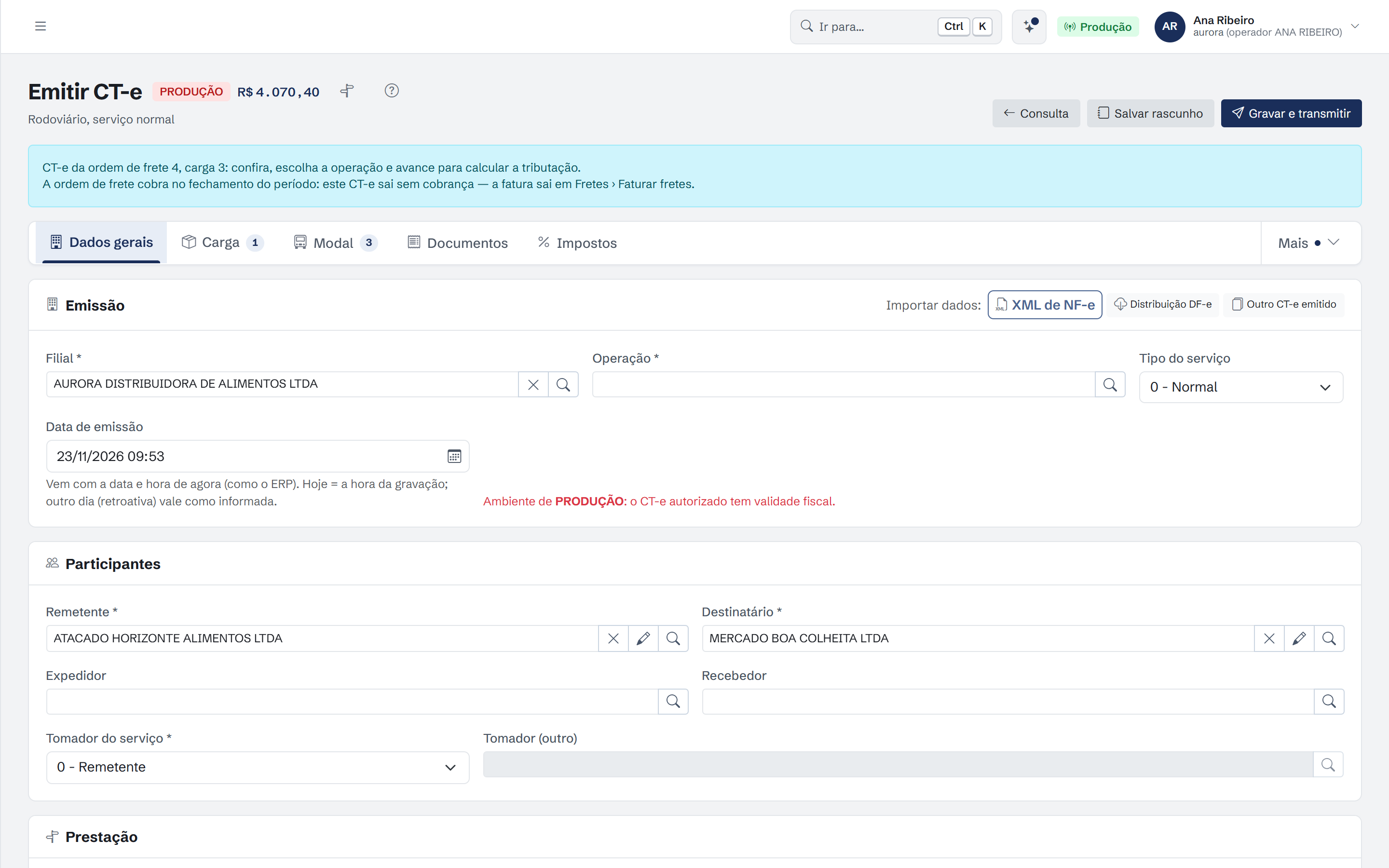
| Na emissão do CT-e | Vem de |
|---|---|
| Filial | A filial da ordem de frete. |
| Tipo do serviço | Normal; subcontratação ou redespacho quando a ordem é desse tipo. |
| Tomador | Quem paga o frete na ordem. |
| Remetente, destinatário, expedidor e recebedor | As partes da ordem. |
| Início, fim e rota | As cidades e a rota da ordem. |
| Componentes | O FRETE PESO com a conta da ordem e os demais componentes dela. O componente em % do valor da mercadoria já vem em reais. |
| Valor da prestação | A receita da carga. |
| Quantidade da carga | Em kg: o peso previsto da carga ou, no preço por tonelada, as toneladas × 1.000. |
| Valor da mercadoria e produto predominante | Os da carga e da ordem. |
| Veículos | A tração e os reboques da programação. Com um conjunto, ele entra inteiro. |
| Motorista | O da carga. |
| Condição e forma de pagamento | As da ordem, salvo na cobrança por período (veja abaixo). |
| Observação | "Ordem de frete N, carga S." e a observação da carga. |
| Documentos anteriores | Na subcontratação e no redespacho, as chaves do CT-e anterior informadas na carga, com o emissor igual ao tomador da ordem (dá para trocar). |
A operação é a padrão da tela do CT-e; sem operação padrão, escolha a operação. A data de emissão é a de agora. Confira, troque o que precisar, avance para calcular a tributação e transmita — o passo a passo está em Emitir um CT-e.
Avisos ao abrir
| Aviso | O que fazer |
|---|---|
| A ordem de frete não tem remetente ou destinatário — informe aqui. | Escolha no próprio CT-e. |
| A carga não tem a quantidade (t): o frete-peso saiu zerado. | Informe a quantidade na carga e abra de novo, ou ajuste o componente no CT-e. |
| A ordem de frete cobra no fechamento do período: este CT-e sai sem cobrança… | Nada: a cobrança sai em Faturar fretes. |
| …a carga não tem o CT-e anterior (o de quem nos contratou)… | Informe a chave na carga ou na parte Documentos do CT-e. |
A cobrança do CT-e da ordem
Depende de como a ordem cobra o cliente (veja Cotar e contratar uma ordem de frete):
- Pelo CT-e: o CT-e gera a fatura, como qualquer CT-e.
- Na contratação, com valor fechado: a fatura nasceu no aceite da ordem. O CT-e não gera outra; só anota no histórico dela que foi emitido.
- Na contratação, com preço por quantidade: o aceite gerou um adiantamento do cliente, e cada CT-e da ordem abate dele quando é autorizado. Cancelar o CT-e devolve o valor ao adiantamento.
- No fechamento do período: o CT-e sai sem cobrança, mesmo que você escolha uma condição na tela. A fatura do período junta os CT-es do tomador.
Mais de um CT-e na carga
Enquanto a carga está programada, o botão Emitir CT-e continua nela. Se a viagem leva mais de um CT-e, emita cada um pelo mesmo botão: todos ficam ligados à carga.
O MDF-e da carga
Com o CT-e autorizado, a carga mostra a etiqueta dele e o botão Emitir MDF-e:
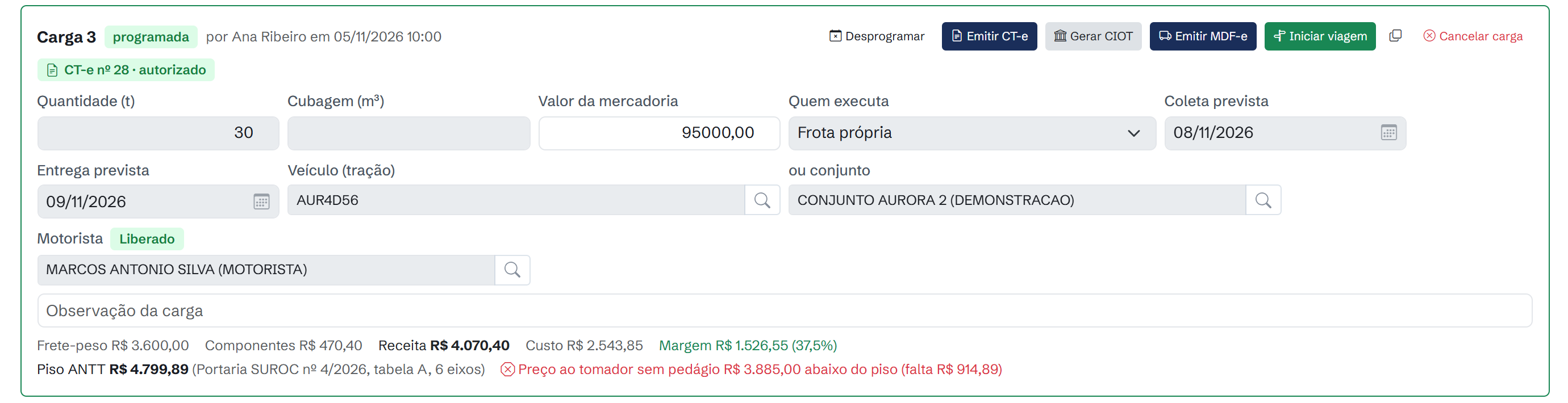
O botão aparece na carga programada quando:
- há ao menos um CT-e da carga autorizado;
- a carga não tem outro MDF-e em aberto (o cancelado e o encerrado não contam);
- a carga não é subcontratada (o MDF-e é da transportadora que faz a viagem).
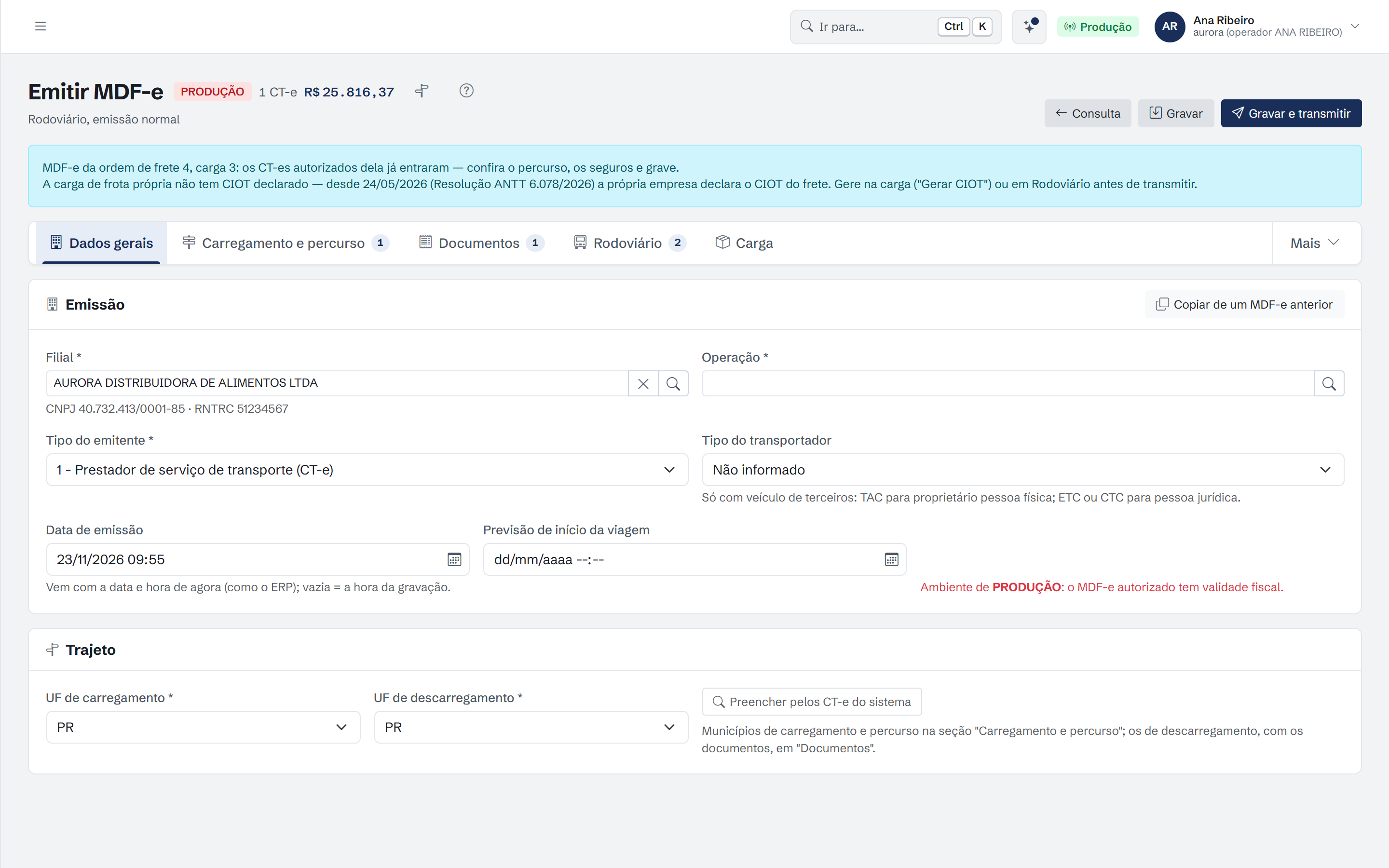
A emissão abre com o aviso "MDF-e da ordem de frete N, carga S: os CT-es autorizados dela já entraram — confira o percurso, os seguros e grave." e com:
- a filial da ordem e o emitente como prestador de serviço de transporte;
- a tração e os reboques da programação;
- os CT-es autorizados da carga e, deles — como quando você cola as chaves na tela —, os municípios de carregamento e de descarregamento, os totais de valor e peso, o produto, os CEPs, os motoristas, os contratantes e os seguros das averbações;
- o CIOT declarado da carga, com o CNPJ do responsável;
- o tipo de carga da ordem.
| Aviso | O que fazer |
|---|---|
| N CT-e(s) da carga ainda não autorizado(s) ficaram de fora… | Transmita esses CT-es e abra o MDF-e de novo, ou siga sem eles. |
| A carga de frota própria não tem CIOT declarado… ou A carga é de terceiro/agregado e não tem CIOT declarado. | Gere na carga (Gerar CIOT) ou na parte Rodoviário do MDF-e antes de transmitir. |
| A carga N não tem CT-e autorizado — emita e autorize o CT-e antes do MDF-e. | O MDF-e não abre pela carga: transmita o CT-e antes. |
Confira e transmita como em Emitir um MDF-e.
Um MDF-e por carga. Na tela você ainda pode acrescentar CT-es de outras cargas ou avulsos, colando as chaves, mas só a carga de onde o MDF-e saiu fica ligada a ele. Ao gravar, o tryerp confere de novo: a ordem contratada, a carga programada, a mesma filial, nenhum outro MDF-e em aberto e os CT-es da carga autorizados.
Os documentos na carga
Cada documento aparece na carga como uma etiqueta (CT-e nº … · situação, MDF-e …). A situação é a do próprio documento: rascunho, a transmitir, autorizado, rejeitado, cancelado e, no MDF-e, encerrado. A etiqueta abre o documento — o que ainda se edita abre na emissão.
- Excluir o CT-e ou o MDF-e ainda não autorizado tira o documento da carga.
- A cópia de contingência continua ligada à carga.
- O documento ligado pelo Vincular já emitido aparece com · já emitido e tem um ✕ para desvincular, com o motivo.
Documento vivo prende a carga: com um CT-e ou MDF-e não cancelado, não dá para desprogramar, cancelar a carga nem cancelar a ordem. O documento foi feito para aquele veículo e aquele motorista: cancele ou exclua o documento antes.
Subcontratação e redespacho
Quando a sua empresa foi contratada por outra transportadora, informe na carga o CT-e anterior (a chave do CT-e de quem contratou). Ele vai para o CT-e da carga como documento anterior.
Quando a carga é subcontratada (outra transportadora executa a viagem), ela não tem MDF-e nem CIOT da sua empresa: os documentos da viagem são da transportadora que executa.
Depois dos documentos
- Iniciar viagem bloqueia sem CT-e autorizado e, em viagem para outro estado, sem MDF-e autorizado. Na carga de frota própria, agregado ou terceiro sem CIOT declarado, só avisa.
- Fechar a carga avisa quando o MDF-e ainda está aberto — veja Encerrar um MDF-e.
Permissões
Para ver os botões, é preciso ver a ordem de frete e ter a permissão de criar na emissão do CT-e (e na emissão do MDF-e, para o MDF-e).
Filial que emite só pela ordem de frete: com a chave ligada em Configuração de fretes, o CT-e e o MDF-e novos daquela filial só saem por estes botões; o avulso pede a permissão Emitir sem ordem de frete — veja Emitir o CT-e e o MDF-e só pela ordem de frete.