

No menu: Financeiro › DRE
Atalho:
Ctrl+Ke digite "dre", "lucro" ou "resultado".
O DRE (demonstrativo do resultado) mostra se a filial ganhou ou perdeu dinheiro no período: as receitas, as deduções (impostos sobre as vendas), os custos, as despesas e o resultado. O cálculo é o mesmo do DRE do ERP; no tryerp ele vira um quadro só, que abre da linha até a receita/despesa e até os documentos.
O que entra em cada linha vem das notas, das faturas e da marcação de DRE de cada receita e despesa no Financeiro › Plano de contas. Para dúvidas sobre como classificar uma receita ou despesa, confirme com a sua contabilidade.
Gerar
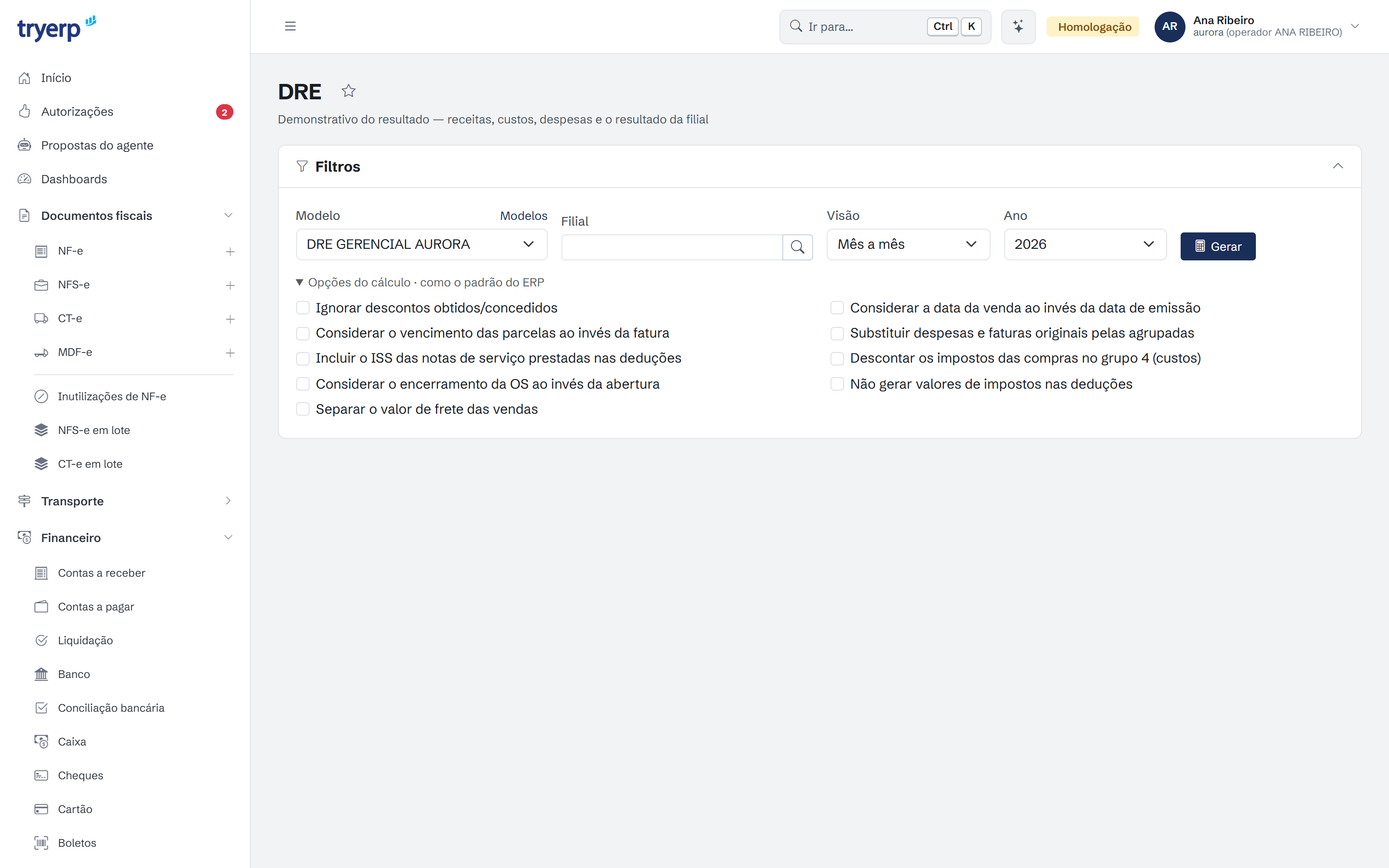
- Em Modelo, escolha o modelo da empresa ou Padrão do ERP. Se a empresa tiver um modelo marcado como padrão, ele já vem escolhido.
- Em Filial, escolha a filial (vazio = todas).
- Em Visão, escolha:
- Período — informe o Período (vem o mês atual);
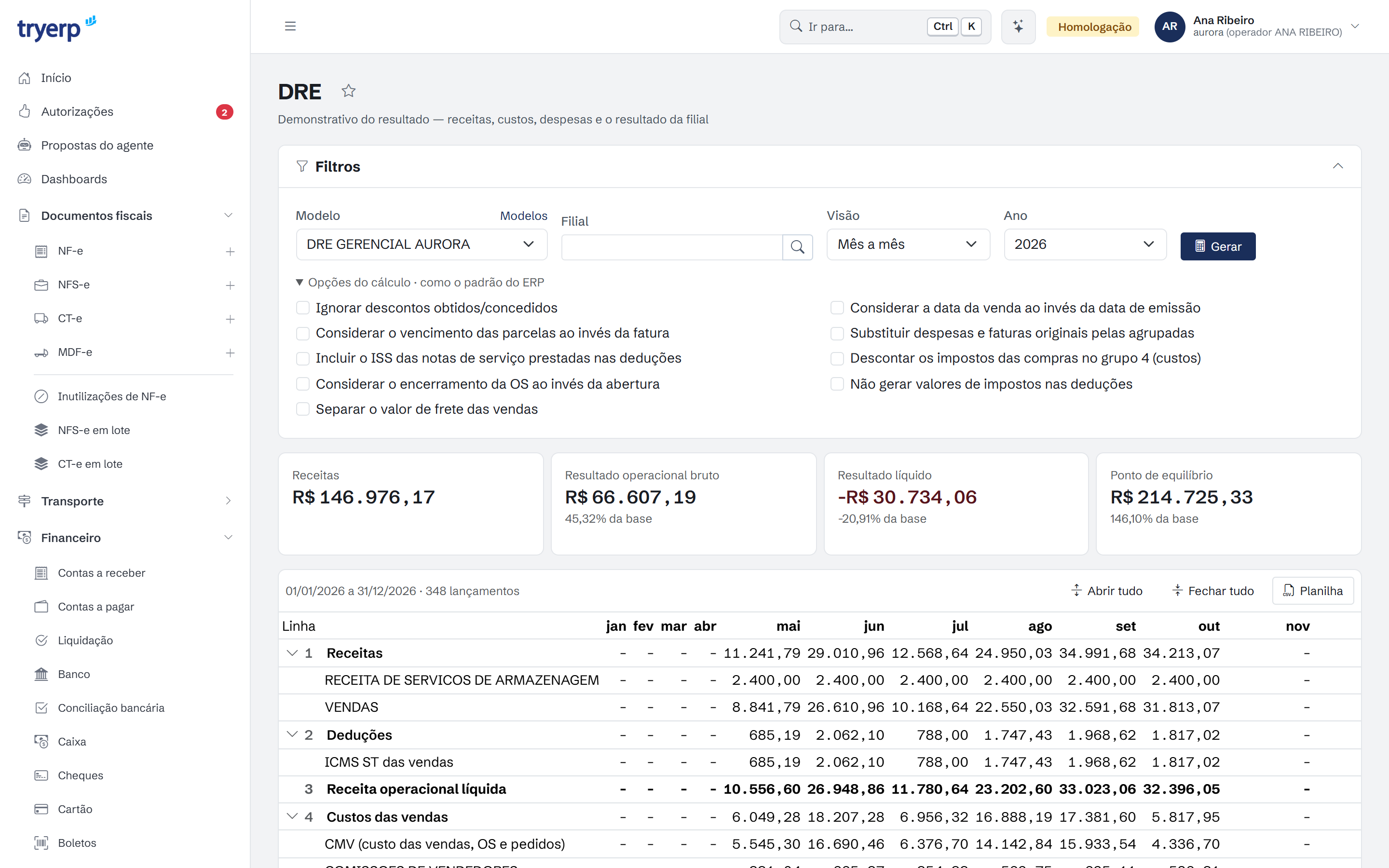
- Mês a mês — escolha o Ano: o quadro mostra uma coluna para cada mês, de janeiro a dezembro.
- Se precisar, abra Opções do cálculo e ligue o que quiser (veja abaixo).
- Clique em Gerar.
Dica: o link Modelos, ao lado do campo Modelo, leva ao cadastro dos modelos (Financeiro › Modelos de DRE), onde você monta as linhas e as fórmulas do DRE da empresa.
Ler o quadro
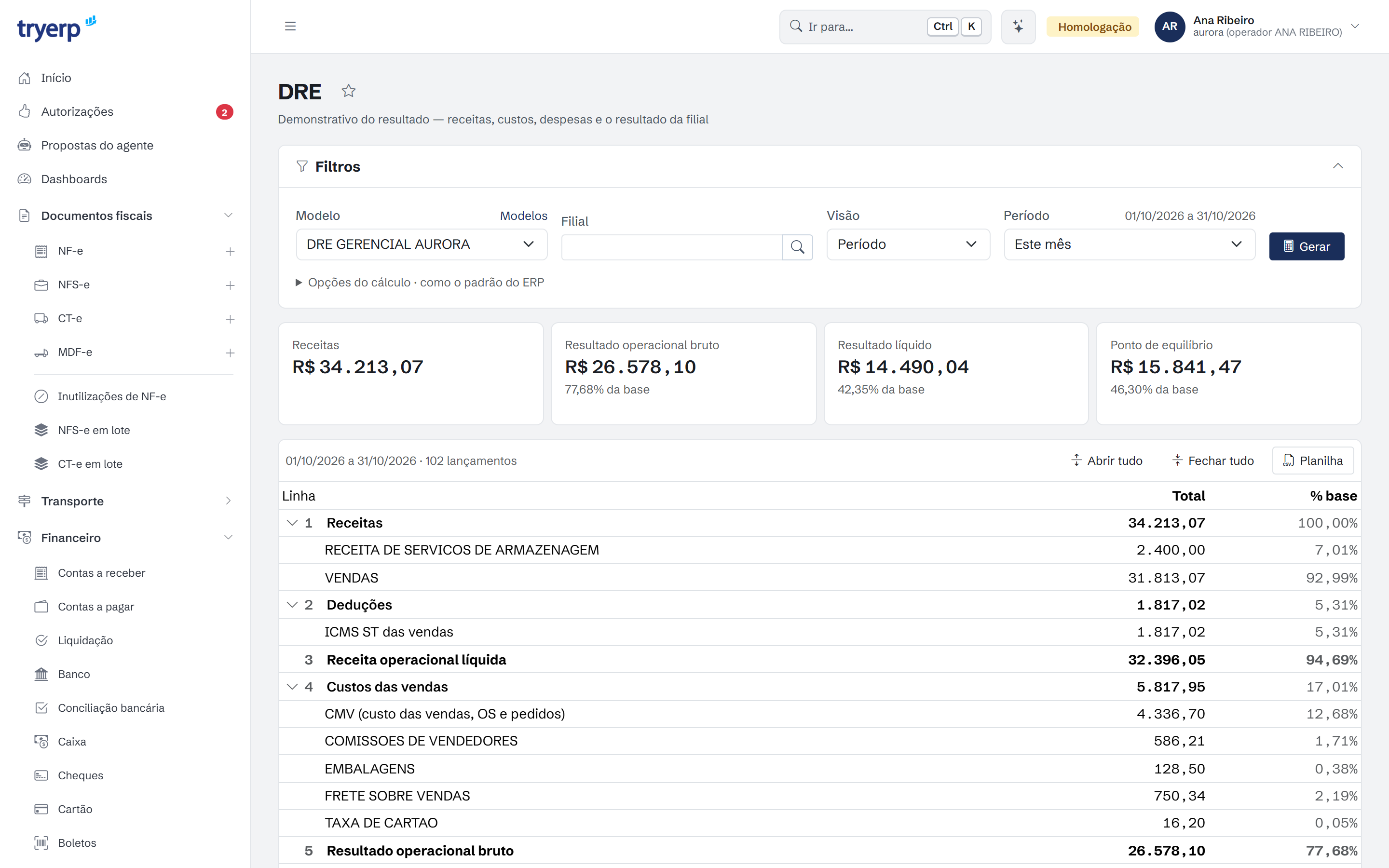
No alto ficam os destaques. No padrão do ERP são Receitas, Resultado bruto, Despesas operacionais e Resultado líquido, cada um com o percentual sobre a receita. Com um modelo da empresa, são a primeira linha do modelo e as três últimas linhas calculadas, com o percentual sobre a base do modelo.
Abaixo, o quadro:
- cada linha do DRE vem numerada e em negrito quando é calculada (como Receita operacional líquida ou Resultado líquido);
- a seta ao lado do nome abre a linha nos grupos e nas receitas/despesas que a formam;
- as colunas mostram o Total e o % receita (ou % base, com modelo); no mês a mês, também um valor por mês;
- valores negativos aparecem em vermelho; o traço (–) é zero.
Abrir tudo abre todas as linhas até a receita/despesa; Fechar tudo recolhe. Planilha baixa o quadro num arquivo CSV (abre no Excel), como está na tela.
Clique no nome de uma linha, grupo ou receita/despesa para ver os documentos que a formaram — veja Ver os documentos de uma linha do DRE.
Mês a mês
O padrão do ERP
Com Padrão do ERP, as linhas são as do DRE do ERP (1 Receitas, 2 Deduções, 3 Receita operacional líquida, 4 Custos das vendas, 5 Resultado operacional bruto, 6 Despesas operacionais, 7 Despesas financeiras, 8 Outras receitas e despesas, 9 Resultado líquido…), abertas pelos grupos do plano de contas.
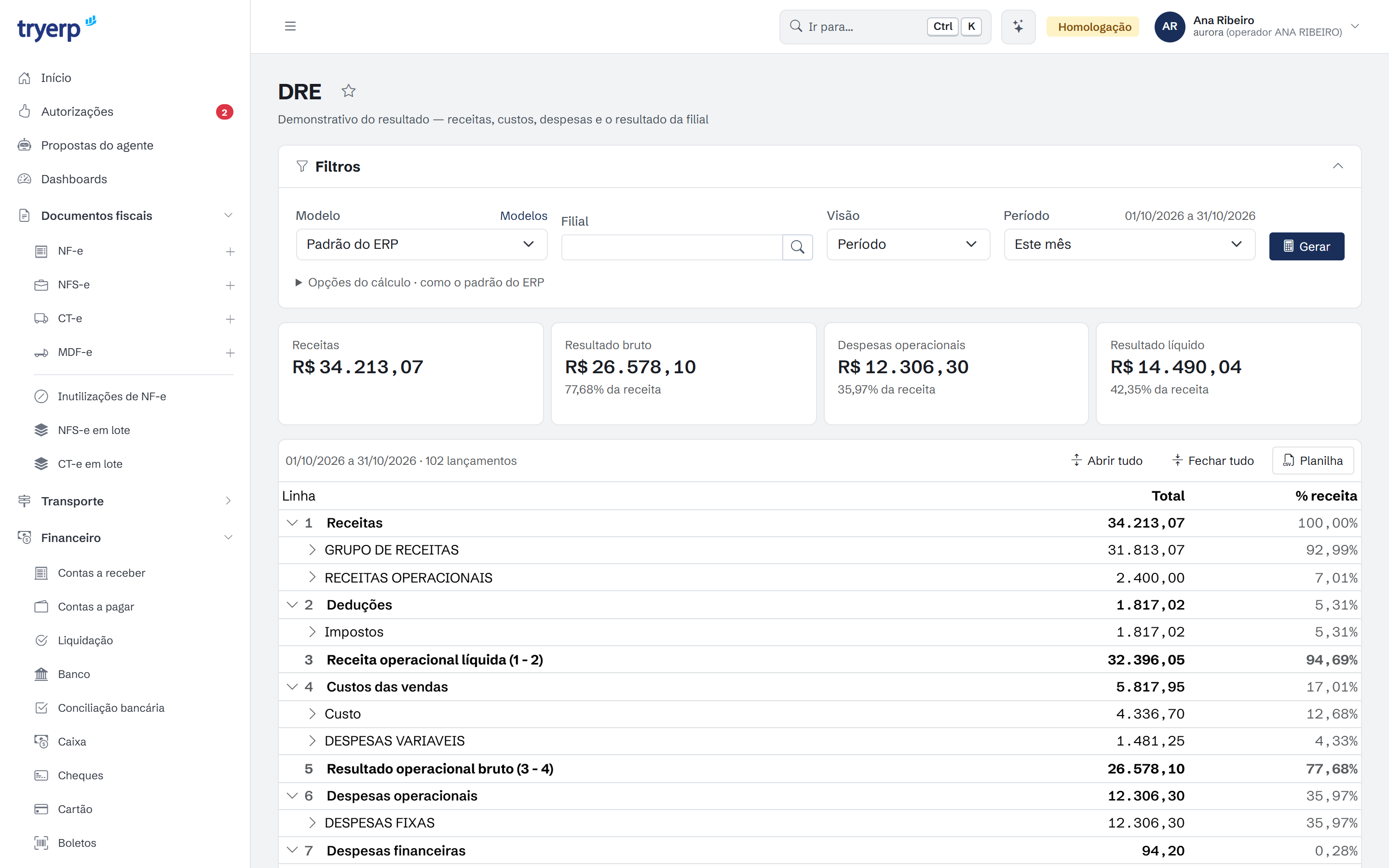
Em Outras receitas e despesas, a receita entra positiva e a despesa negativa, como no manual do ERP; juros e acréscimos da liquidação entram com o sinal certo.
Atenção: a linha sem número no fim do quadro reúne o que não foi classificado: no padrão do ERP, as receitas/despesas sem marca de DRE no plano de contas; com modelo, o que está sem linha no modelo. Se ela tiver valor, revise o plano de contas ou o mapeamento do modelo.
Opções do cálculo
As mesmas opções do DRE do ERP. Ao escolher um modelo, as opções gravadas nele vêm ligadas — dá para mudar antes de gerar. O resumo ao lado de Opções do cálculo diz quantas estão ligadas.
| Opção | O que muda |
|---|---|
| Ignorar descontos obtidos/concedidos | Os descontos da liquidação ficam fora. |
| Considerar a data da venda ao invés da data de emissão | A venda entra no mês em que foi feita. |
| Considerar o vencimento das parcelas ao invés da fatura | As faturas entram pelo vencimento de cada parcela. |
| Substituir despesas e faturas originais pelas agrupadas | Usa a fatura agrupada no lugar das originais. |
| Incluir o ISS das notas de serviço prestadas nas deduções | O ISS das NFS-e entra em Deduções. |
| Descontar os impostos das compras no grupo 4 (custos) | Os impostos das compras reduzem os custos. |
| Considerar o encerramento da OS ao invés da abertura | A OS entra no mês em que foi encerrada. |
| Não gerar valores de impostos nas deduções | Deduções sem os impostos das notas. |
| Separar o valor de frete das vendas | O frete das vendas aparece separado. |
Mensagens comuns
| Mensagem | O que fazer |
|---|---|
| Informe o período. | Preencha as duas datas do período. |
| Não foi possível abrir o modelo. | Escolha o modelo de novo ou use Padrão do ERP. |