

No menu: Documentos fiscais › NFS-e
Atalho:
Ctrl+Ke digite "nfse" (ou "nota de serviço"). Com o número junto — por exemplo "nfse 56" — a lista já abre procurando essa nota em qualquer data.
A tela NFS-e reúne as notas fiscais de serviço do padrão nacional emitidas pela sua empresa: rascunhos, notas prontas para transmitir, autorizadas, rejeitadas e canceladas. É daqui que você abre uma nota para transmitir, imprimir ou cancelar, e é daqui também que começa uma emissão nova.
Encontrar uma NFS-e
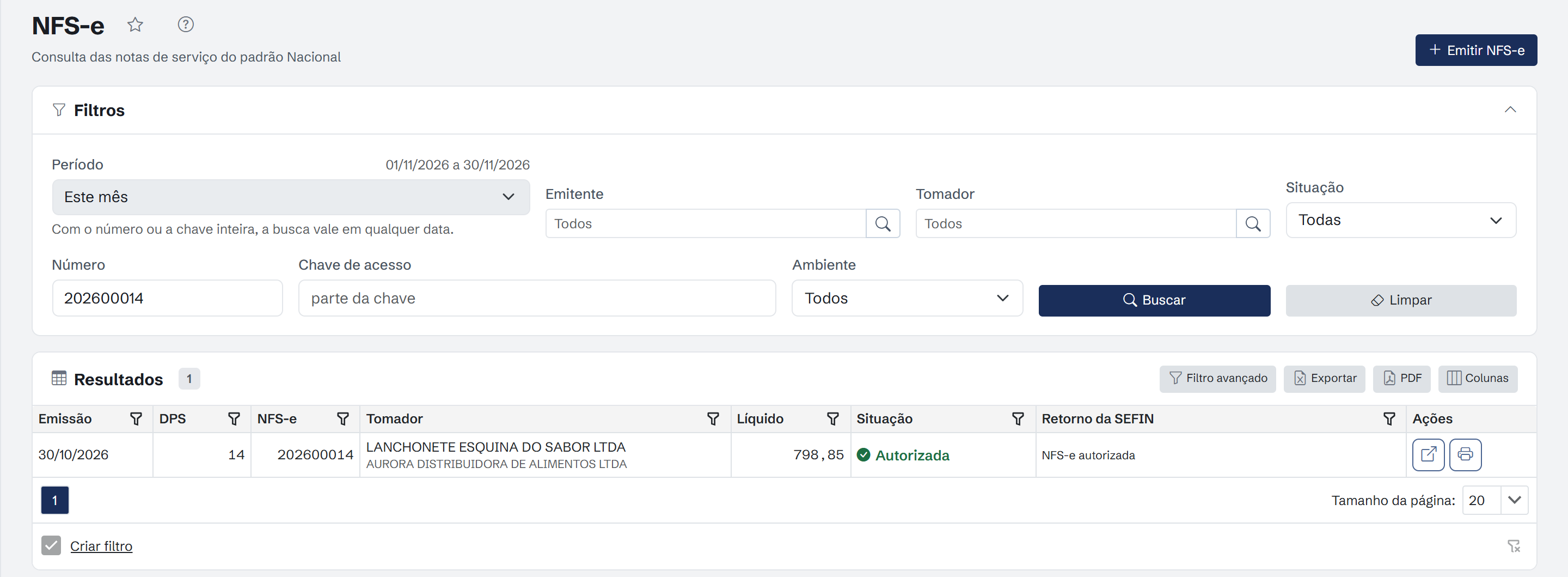
A lista abre em Este mês. Para procurar outra coisa:
- Ajuste o Período (hoje, esta semana, este mês, mês passado, últimos 30 dias, este ano… ou um intervalo personalizado), até 2 anos.
- Se quiser, escolha o Emitente e o Tomador.
- Escolha a Situação, o Ambiente (Homologação ou Produção), digite o Número ou a Chave de acesso.
- Tecle Enter ou clique em Buscar.
Limpar tira os filtros e volta o período para Este mês.
| Filtro | O que procura |
|---|---|
| Situação | Rascunho, Não transmitida, Autorizada, Rejeitada ou Cancelada. |
| Número | Um campo só para os dois números: o do DPS (a declaração que você envia) ou o da NFS-e (o número que o Ambiente Nacional dá à nota autorizada). Com ele, a busca vale em qualquer data e o período fica desabilitado. |
| Chave de acesso | Com a chave inteira (50 caracteres), a busca vale em qualquer data, como o número. Com parte da chave, a busca fica no período escolhido. |
| Ambiente | Homologação (teste) ou Produção (nota com validade fiscal). |
Embaixo do período, a tela avisa como ele está valendo: Com o número ou a chave inteira, a busca vale em qualquer data ou Com parte da chave, a busca fica no período escolhido.
Na grade, o funil de cada coluna filtra aquela coluna (como no Excel), o Filtro avançado combina condições e clicar no título da coluna ordena — sempre sobre todas as notas da busca, não só a página. Veja Filtrar, ordenar e exportar as consultas.
Dica: Exportar e PDF levam a lista para o Excel ou para um PDF; Colunas escolhe o que aparece. A arrumação das colunas fica guardada para você.
O que a lista mostra
| Coluna | Conteúdo |
|---|---|
| Emissão | Data de emissão da nota. |
| DPS | Número do DPS. |
| NFS-e | Número da nota no Ambiente Nacional (só depois de autorizada). |
| Tomador | Quem contratou o serviço; embaixo, o emitente. |
| Líquido | Valor líquido a receber, já sem descontos e retenções. |
| Situação | Autorizada (verde), Cancelada (vermelho), Rejeitada (amarelo) ou Rascunho / Não transmitida. Nota de teste aparece com "homolog." ao lado. |
| Retorno da SEFIN | A última resposta do Ambiente Nacional para a nota — numa rejeição, é aqui que está o motivo. |
Na coluna Ações:
- o botão de Abrir leva à tela da nota, onde ficam a transmissão, a impressão e o cancelamento;
- o botão da impressora baixa a DANFS-e em PDF, sem abrir a nota.
Emitir uma nota nova
Clique em Emitir NFS-e no alto da tela (ou Alt+N, ou no + ao lado de NFS-e no menu). O passo a passo está em Emitir uma NFS-e.
No celular
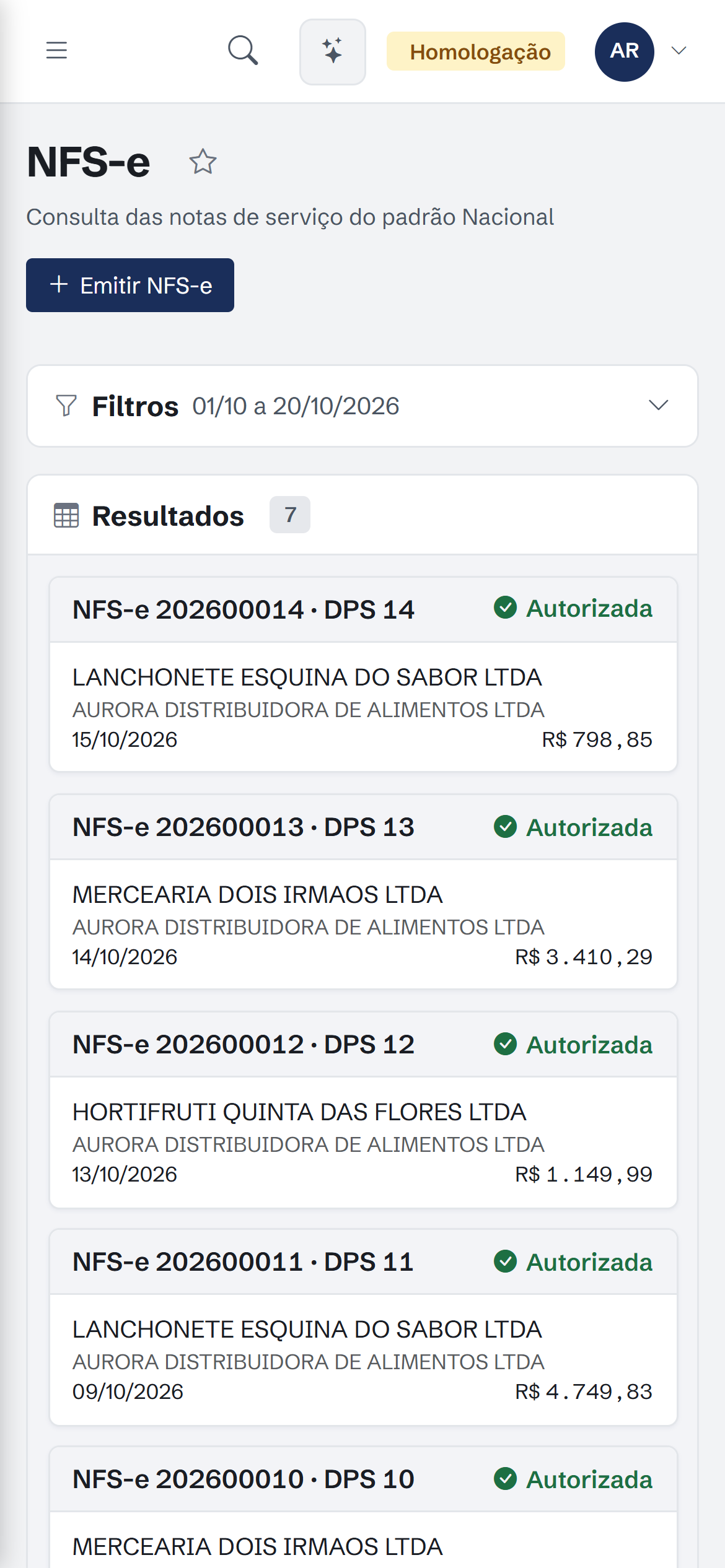
No celular a lista vira cartões, com o número da NFS-e e do DPS, a situação, o tomador, a data e o valor. Toque no cartão para abrir a nota — a impressão da DANFS-e fica dentro dela. Os filtros ficam recolhidos, com um resumo do que está aplicado (com o número ou a chave inteira, o resumo diz qualquer data).
Não estou vendo o botão Emitir NFS-e (ou a impressora)
Os botões dependem do seu perfil de acesso: ver a lista, emitir e imprimir são permissões separadas. Peça a quem administra o sistema para conferir o seu perfil em Configurações › Perfis.