

No menu: Fiscal › Operações
Atalho: aperte
Ctrl+K, digite "operações" (ou "cfop", "natureza da operação") e tecle Enter.
A operação é a natureza de cada documento: venda, compra, devolução, remessa, prestação de serviço de transporte e assim por diante. Toda NF-e, NFC-e, CT-e, MDF-e, NFS-e e todo pedido nasce com uma operação, e é ela que diz qual série usar, se o documento é de entrada ou de saída, qual a finalidade, se gera fatura e como mexe no estoque.
A operação também é o ponto de partida da tributação: as classificações tributárias (ICMS, IPI, PIS, COFINS) e as regras tributárias (IBS/CBS) são cadastradas por operação. Veja Como a tributação é escolhida.
O cadastro é o mesmo do ERP: o que você muda aqui vale lá, e vice-versa.
Quem pode usar cada operação nos documentos é decidido pelos perfis, na aba Operações (ou com a permissão Todas as operações) — veja Criar um perfil e definir as permissões. As operações autorizadas no cadastro do operador do ERP não contam no tryerp.
Encontrar uma operação
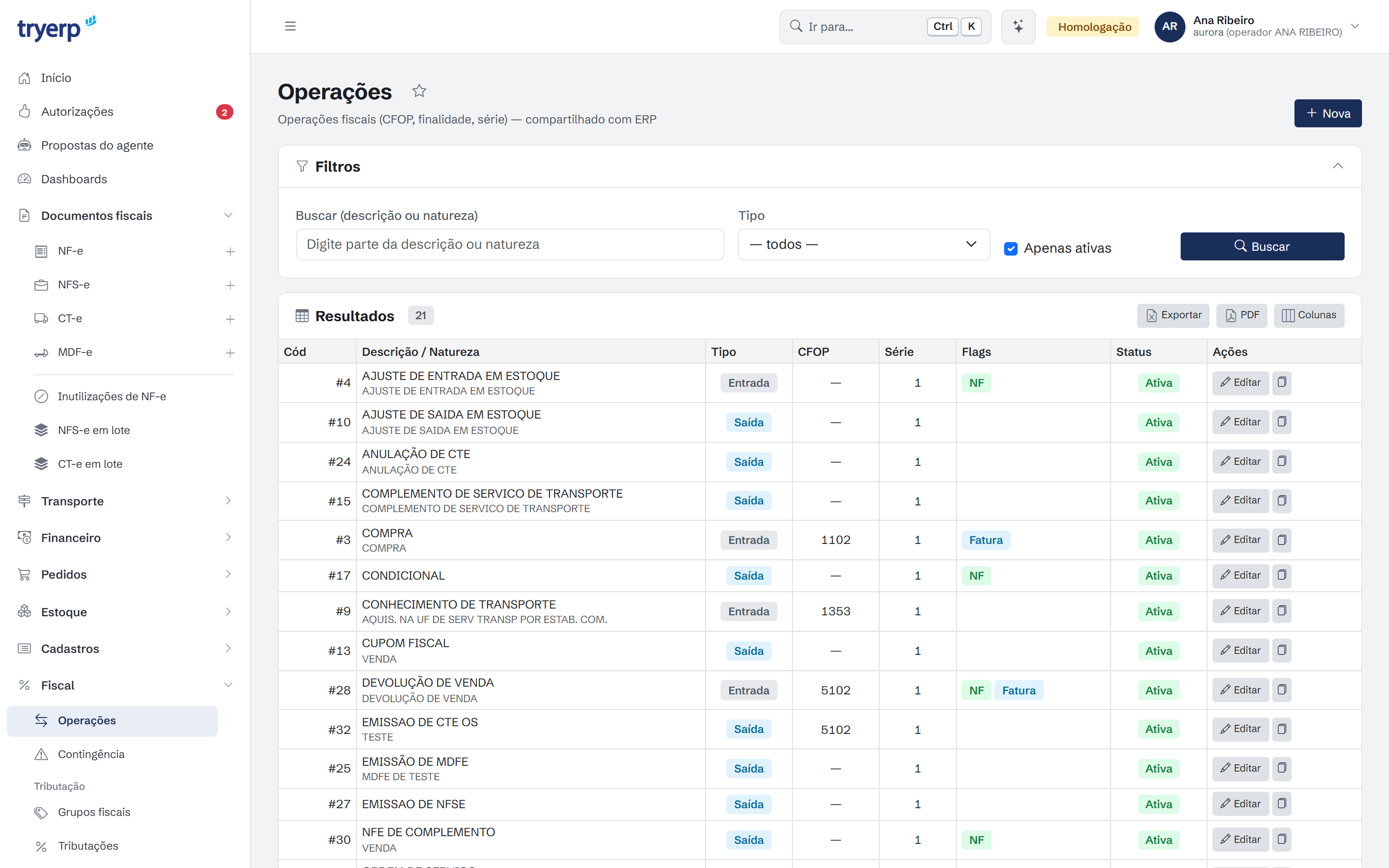
- No campo Buscar (descrição ou natureza), digite parte da descrição ou da natureza da operação.
- Se quiser, escolha o Tipo: Saída ou Entrada.
- Tecle Enter ou clique em Buscar.
A caixa Apenas ativas vem marcada: operações inativas não aparecem. Desmarque para ver todas.
Na lista, a coluna Flags mostra as marcas principais da operação: NF (emite NF-e) e Fatura (gera a fatura automaticamente). A coluna Status mostra Ativa ou Inativa.
Na grade, o funil de cada coluna filtra aquela coluna (por exemplo, todas as operações de um CFOP), o Filtro avançado combina condições e clicar no título da coluna ordena — sobre todas as operações da busca. Veja Filtrar, ordenar e exportar as consultas.
Para abrir uma operação, clique em Editar na linha dela. No celular, a lista vira cartões — toque no cartão para abrir.
Dica: Exportar e PDF levam a lista para o Excel ou para um PDF, e Colunas escolhe o que aparece.
Criar uma operação nova
Clique em Nova no alto da tela (ou Alt+N).
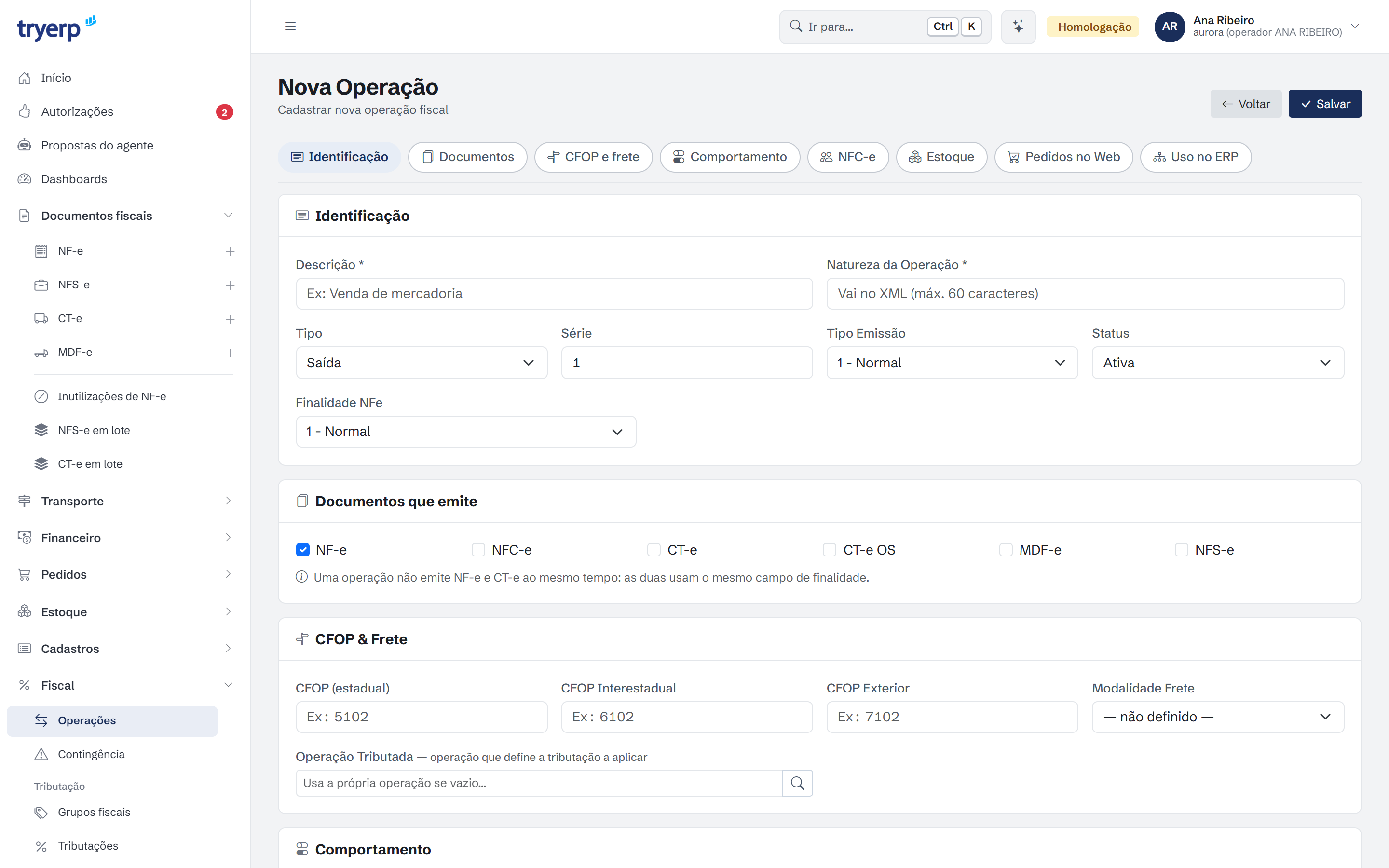
A operação nova já vem como Saída, série 1, tipo de emissão 1 - Normal, finalidade 1 - Normal e com NF-e marcada. Ajuste o que precisar e clique em Salvar (ou Ctrl+S).
O cadastro é uma página só, dividida em seções. A barra no alto (Identificação, Documentos, CFOP e frete, Comportamento, NFC-e, Estoque, Pedidos no Web, Uso no ERP) leva direto a cada uma.
Dica: para criar uma operação parecida com outra, use o botão de duplicar (o ícone ao lado de Editar na lista). O tryerp cria a cópia e já abre a nova operação para você ajustar.
Identificação
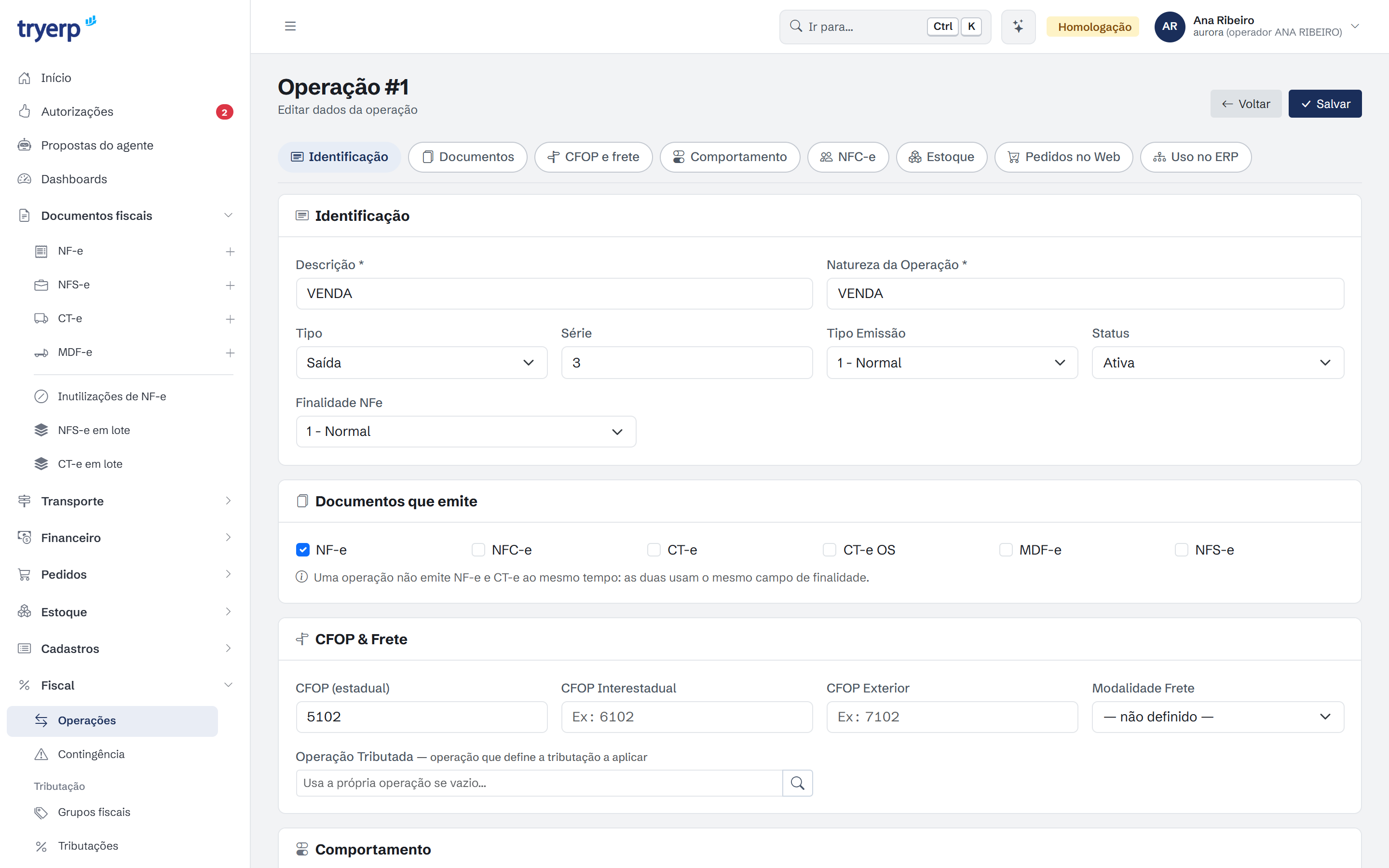
| Campo | O que é |
|---|---|
| Descrição | O nome da operação nas telas do sistema (obrigatório). |
| Natureza da Operação | O texto que vai no XML do documento (obrigatório, até 60 caracteres). |
| Tipo | Saída ou Entrada. |
| Série | A série de numeração dos documentos desta operação. |
| Tipo Emissão | 1 - Normal ou uma das formas de contingência (FS-IA, SCAN, DPEC, FS-DA, SVC-AN, SVC-RS, Offline NFC-e). |
| Status | Ativa ou Inativa. A inativa some das escolhas, mas os documentos antigos continuam ligados a ela. |
| Finalidade NFe | 1 - Normal, 2 - Complementar, 3 - Ajuste, 4 - Devolução, 5 - Nota de Crédito ou 6 - Nota de Débito. Na 5 e na 6, a tela pede também o Tipo Nota Crédito ou o Tipo Nota Débito. |
| Finalidade do CT-e | Aparece no lugar da finalidade da NF-e quando a operação emite CT-e: 0 - Normal, 1 - Complemento de valores ou 3 - Substituto. |
Atenção: ao salvar, se outra operação ativa do mesmo documento usar uma série diferente, o tryerp avisa ("Existem operações ativas com série diferente"). Confira a série antes de clicar em Gravar assim mesmo — séries trocadas bagunçam a numeração das notas.
Documentos que emite
Marque os documentos que esta operação emite: NF-e, NFC-e, CT-e, CT-e OS, MDF-e e NFS-e.
- Com CT-e, CT-e OS ou MDF-e marcado, aparecem Minuta eletrônica (documento sem valor fiscal) e Realizar averbação/declaração automaticamente, após a autorização.
- Com NFS-e marcada, aparecem Operação de serviço, Não destacar PIS/COFINS na NFS-e e Não enviar PIS/COFINS no RPS.
Alíquota do ISS do Ambiente Nacional
Na seção NFS-e de uma operação já salva, aparece também a caixa Utilizar a alíquota do ISS do Ambiente Nacional (NFS-e Nacional). Marcada, e com o emitente no padrão Nacional, ao calcular o serviço da NFS-e a alíquota que o município cadastrou no Ambiente Nacional substitui a da tributação. Assim não é preciso manter a alíquota do ISS na tributação de cada município.
Se a consulta ao Ambiente Nacional falhar, a nota segue com a alíquota da tributação, e a tela da NFS-e avisa ("Alíquota do ISS não obtida na API da NFS-e Nacional (…). Mantida a alíquota da tributação configurada."). Veja Emitir uma NFS-e.
Importante: a caixa chega com a atualização do ERP da empresa. Enquanto o banco não tiver esse campo, ela não aparece.
Importante: uma operação não emite NF-e e CT-e ao mesmo tempo, porque as duas usam o mesmo campo de finalidade. Crie operações separadas.
As outras seções (CFOP, faturamento, estoque e as marcas usadas pelo ERP) estão em Configurar CFOP, faturamento e estoque da operação.
Mensagens comuns
| Mensagem | O que fazer |
|---|---|
| Informe a descrição da operação. | Preencha a Descrição. |
| Informe a natureza da operação. / Natureza da operação deve ter no máximo 60 caracteres. | Preencha a Natureza da Operação com até 60 caracteres. |
| Uma operação não pode emitir NF-e e CT-e… | Desmarque um dos dois e crie outra operação para o outro documento. |
| Informe a série (operação emite NF). | Preencha a Série. |
| Informe a finalidade do CT-e: 0 Normal, 1 Complemento ou 3 Substituto. | Escolha a Finalidade do CT-e. |
| Informe o Tipo da Nota de Crédito (finalidade = Crédito). | Com a finalidade 5, preencha o Tipo Nota Crédito (o mesmo vale para a nota de débito). |
| Operação marcada como "Gera Adiantamento" exige uma Receita/Despesa Padrão… | Em Comportamento, escolha a Receita/Despesa padrão. |
Importante: série, finalidade, natureza da operação e CFOP têm efeito fiscal. Na dúvida sobre qual usar em cada caso, confirme com a sua contabilidade.
Não estou vendo o botão Nova (ou Editar)
Ver, criar e editar operações são permissões separadas no perfil de acesso. Peça a quem administra o sistema para conferir o seu perfil em Configurações › Perfis.