

No menu: Cadastros › Produtos › abra o produto › aba Custo e preço
O custo do produto nasce das entradas: cada nota de compra e cada ajuste de estoque grava um custo, com a data em que passa a valer (a vigência) e a filial. No produto já gravado, a aba Custo e preço mostra todos esses custos e deixa lançar um custo à mão — por exemplo, para acertar o custo de um produto que entrou sem nota ou com o valor errado.
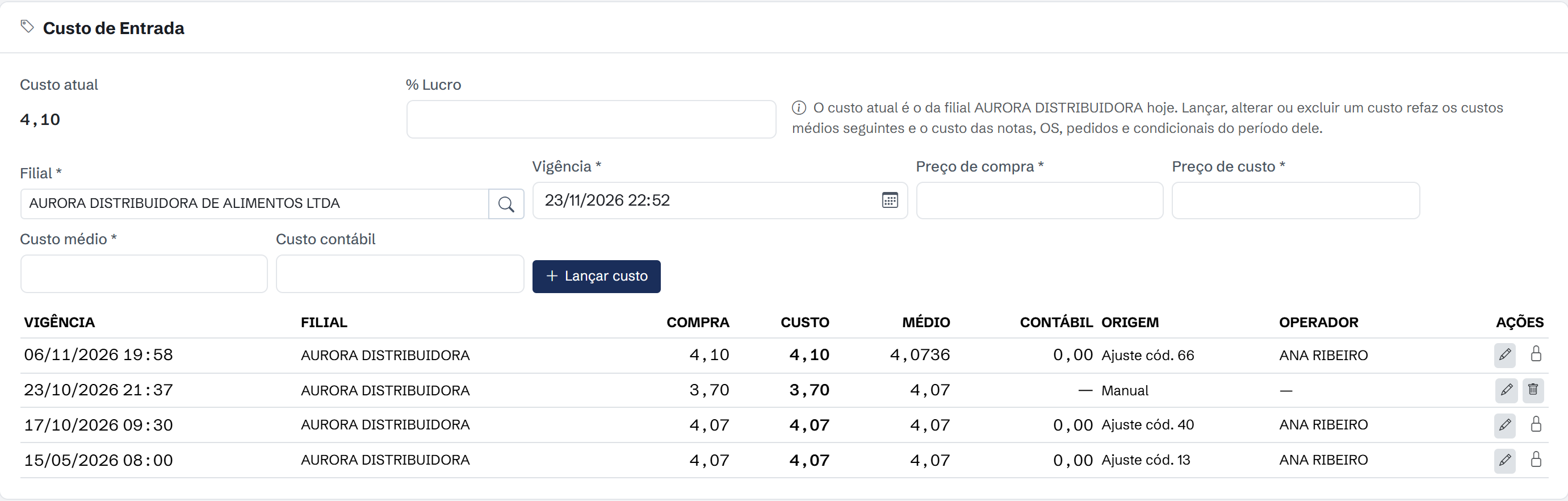
Os custos do produto
No alto, o Custo atual é o da filial em que você está trabalhando, hoje.
A grade mostra todos os custos do produto, do mais novo para o mais antigo:
| Coluna | O que é |
|---|---|
| Vigência | A data e a hora a partir das quais o custo vale. |
| Filial | A filial do custo — cada filial tem os seus. |
| Compra, Custo, Médio e Contábil | O preço de compra, o preço de custo, o custo médio e o custo contábil. |
| Origem | De onde veio: Nota nº X, Ajuste cód. Y ou Manual (lançado nesta tela). |
| Operador | Quem lançou. |
Quem trabalha preso a uma filial vê e mexe só nos custos dela.
Lançar um custo
- Escolha a Filial e a Vigência (data e hora).
- Informe o Preço de compra e o Preço de custo. O Custo médio vem preenchido com o preço de custo; mude se precisar.
- O Custo contábil é opcional: vazio, ele é calculado pelo parâmetro do ERP, quando ligado.
- Clique em Lançar custo.
- A vigência não pode ser futura nem cair num período bloqueado para lançamentos.
- Vigência passada pede confirmação: o custo vale para as vendas desde aquela data.
O que o custo muda
Lançar, alterar ou excluir um custo refaz os custos médios seguintes e muda o custo das notas, OS, pedidos e condicionais do período dele — até o próximo custo. Ou seja, muda a margem das vendas já feitas naquele período. Por isso a tela pede confirmação, e por isso a permissão é separada (veja abaixo).
Alterar um custo
Clique no lápis da linha: os valores sobem para o formulário. Mude o que precisar e clique em Salvar custo (ou Cancelar).
- Só os valores mudam: a vigência e a filial ficam como estão.
- Se o custo veio de uma nota ou de um ajuste, a tela avisa a origem: a alteração vale para aquela entrada.
- Se o custo tem uma composição definida no ERP, a tela avisa para ajustar a composição também.
Excluir um custo
Só o custo Manual se exclui, pela lixeira da linha. A tela pede confirmação: as notas, OS, pedidos e condicionais do período dele voltam ao custo anterior, e os custos médios seguintes são refeitos.
O custo que veio de nota ou de ajuste tem um cadeado: ele sai pelo documento — excluindo o lançamento da nota ou o ajuste de estoque.
Permissão
Lançar, alterar e excluir custo pedem a permissão Editar custo, em Produtos — de início, só o perfil Administrador. Para liberar a outros perfis, marque a ação na tela Perfis. Sem ela, a grade aparece só para consulta. O ERP não tem essa permissão.
No produto novo, o custo continua sendo informado em Custo de Entrada, junto com o % de lucro. Veja Consultar e cadastrar produtos.