

No menu: Configurações › Contadores
Atalho:
Ctrl+Ke digite "contador" (ou "contabilidade").
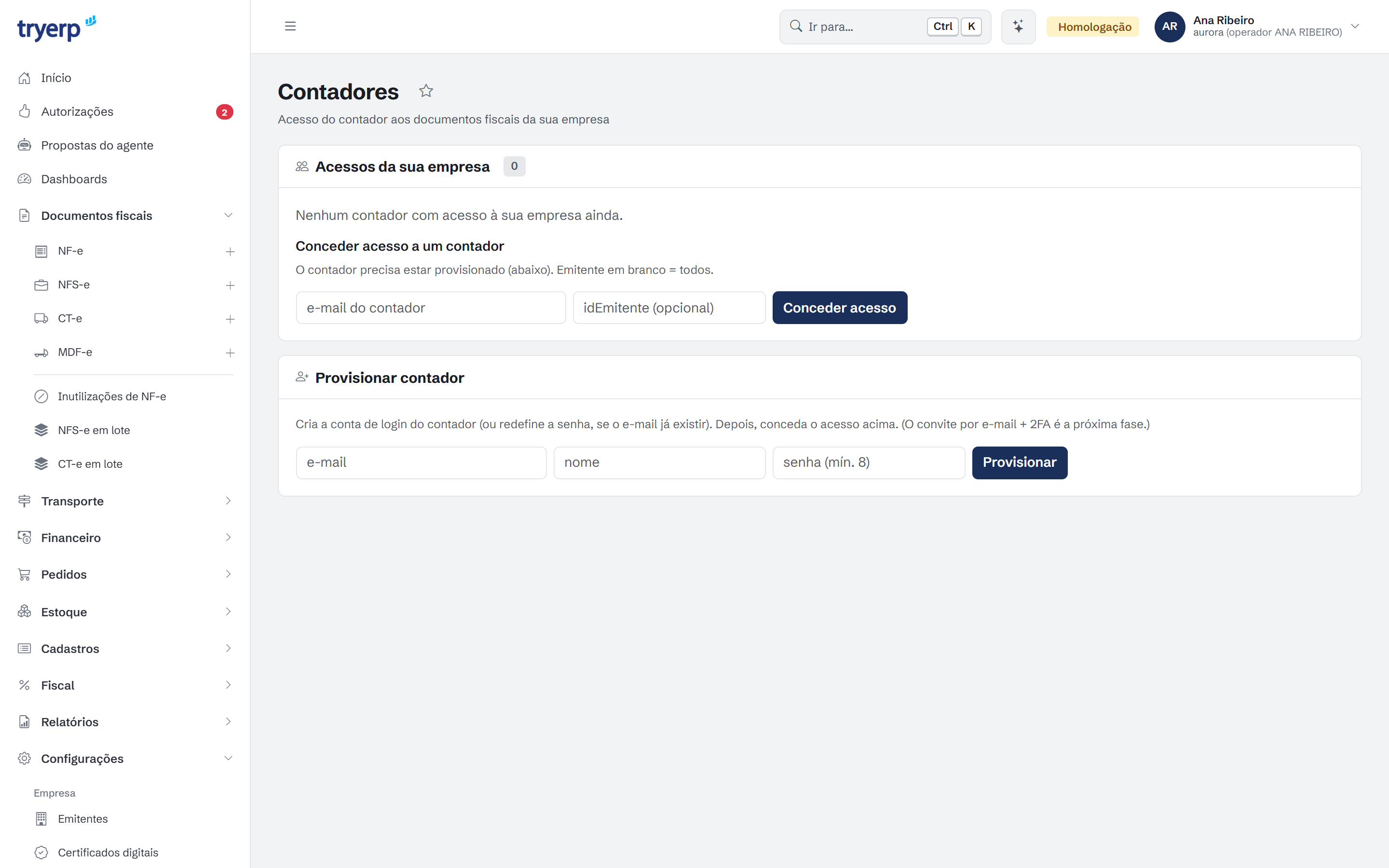
O portal do contador é uma área separada do sistema onde o contador da sua empresa baixa, sozinho, os documentos fiscais de cada mês — sem precisar pedir os arquivos a você. Nesta tela você cria a conta do contador e decide a quais emitentes ele tem acesso.
Prefere mandar os arquivos ao contador? A tela Envio ao contador manda os XMLs do mês por e-mail ao escritório, na hora ou todo mês, sozinha.
Importante: esta tela é só para o administrador do sistema.
O que o contador vê no portal
No portal, o contador escolhe a empresa, o Ano e o Mês e clica em Baixar pacote. O pacote é um arquivo .zip dos emitentes liberados para ele, com o mesmo conteúdo do Envio ao contador: o XML dos documentos do mês (NF-e, NFC-e, CT-e, CT-e OS, NFS-e, as notas recebidas, as canceladas, as cartas de correção e as inutilizações), o XML dos cancelamentos e a planilha Relação dos documentos. Se ele marcar incluir DANFE, vai também o PDF de cada nota. O acesso é só para consulta e download: o contador não altera nada.
1. Criar a conta do contador (provisionar)
O contador precisa de uma conta de login própria antes de receber acesso.
- No quadro Provisionar contador, preencha o e-mail, o nome e uma senha (mínimo de 8 caracteres).
- Clique em Provisionar. A tela confirma: "Contador provisionado."
- Passe o e-mail e a senha ao contador por um meio seguro.
Se o e-mail já tiver uma conta de contador, Provisionar redefine a senha dela.
2. Conceder o acesso
- No quadro Conceder acesso a um contador, digite o e-mail do contador (o mesmo do passo anterior).
- No campo do código do emitente (opcional), informe o código do emitente que ele pode ver — ou deixe em branco para liberar todos os emitentes da empresa.
- Clique em Conceder acesso. A tela confirma: "Acesso concedido."
O acesso aparece em Acessos da sua empresa, com o Contador, o E-mail, o Emitente (o código ou todos), o Escopo do acesso e o Status.
Dica: o código do emitente é o número que aparece no fim do endereço da página quando você abre o emitente em Configurações › Emitentes. Para liberar mais de um emitente (mas não todos), conceda um acesso para cada um.
Revogar o acesso
Na linha do acesso, clique em Revogar e confirme. O contador deixa de ver os documentos da empresa na hora, e o status passa a Revogado. Para voltar, é preciso conceder o acesso de novo.
Mensagens comuns
| Mensagem | O que fazer |
|---|---|
| Informe e-mail e senha (mínimo 8 caracteres). | Complete o provisionamento com uma senha de pelo menos 8 caracteres. |
| Informe o e-mail do contador. | Digite o e-mail antes de conceder o acesso. |
| Erro ao conceder o acesso | Confira se o contador já foi provisionado com esse e-mail. |