

No menu: Documentos fiscais › NF-e › Nova NFe — ou o + ao lado de NF-e no menu
Atalho: na lista de NF-e,
Alt+N.
Emitir uma NF-e no tryerp tem quatro etapas: preencher a nota (esta página e as seguintes), finalizar o rascunho (a nota recebe o número), transmitir à SEFAZ e, depois da autorização, enviar a DANFE e o XML ao cliente. Enquanto é rascunho, a nota pode ser alterada à vontade e não gasta número.
1. Escolher emitente, operação e destinatário
Na lista de NF-e, clique em Nova NFe. Abre a janela com os três dados que definem a tributação da nota:
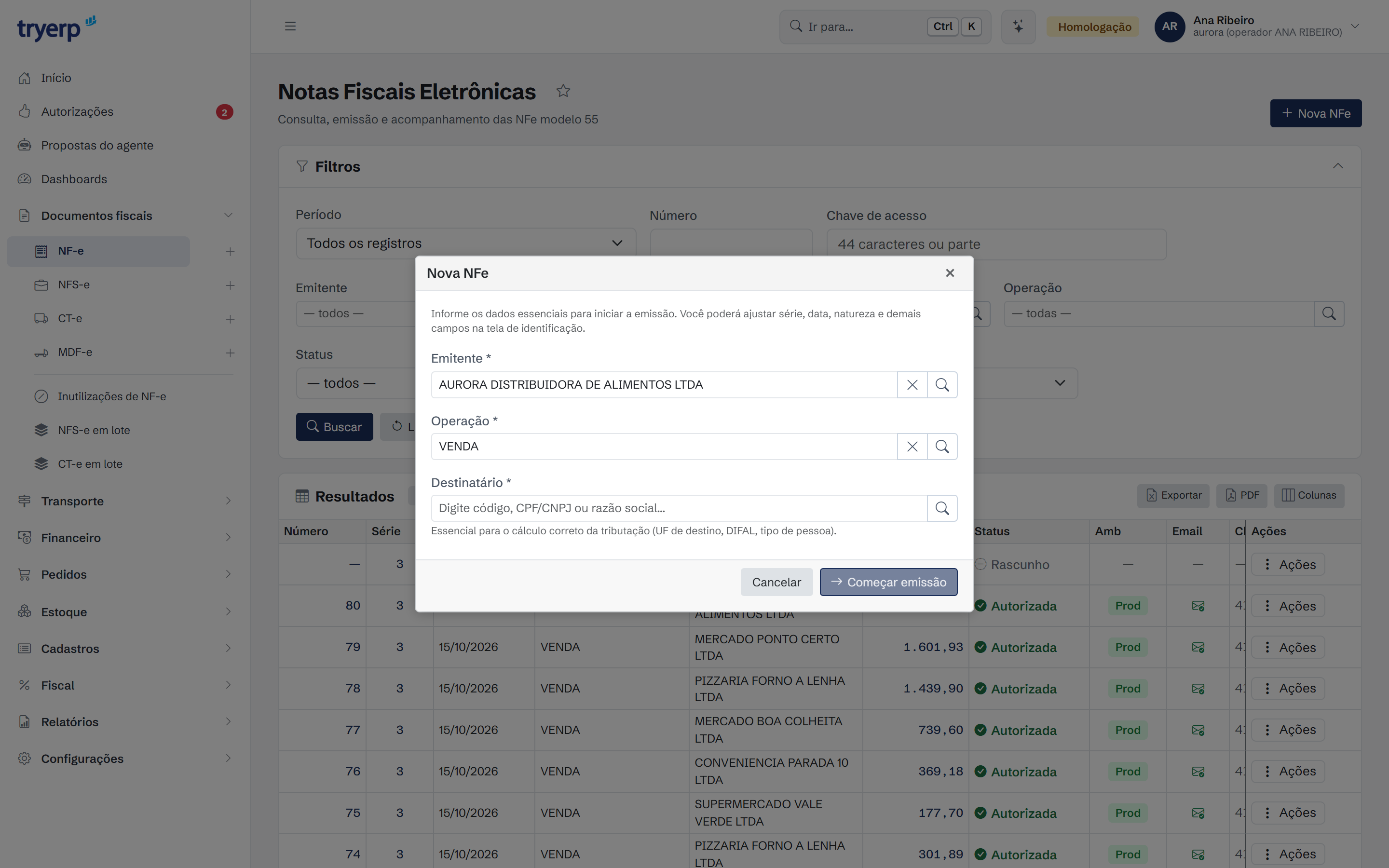
- Emitente — a filial que emite. Se a empresa tem uma filial só, ou um emitente padrão na configuração, ele já vem preenchido.
- Operação — digite o código, o CFOP ou a descrição. Só aparecem as operações ativas que emitem NF-e.
- Destinatário — digite o código, o CPF/CNPJ ou parte da razão social. Ele define a UF de destino, o DIFAL e o tipo de pessoa no cálculo dos impostos.
- Clique em Começar emissão.
O rascunho é criado e a nota abre direto na aba Produtos, para você incluir os itens. O emitente e a operação ficam guardados: na próxima nota da mesma sessão, você só escolhe o destinatário.
Dica: pelo + ao lado de NF-e no menu, a nota abre direto na tela completa, na aba Identificação, ainda sem rascunho. Preencha Emitente, Operação e Data de Emissão: ao passar para qualquer outra aba (Produtos, Transporte, Cobrança…), o rascunho é criado sozinho. Você também pode clicar em Criar rascunho (
Ctrl+S).
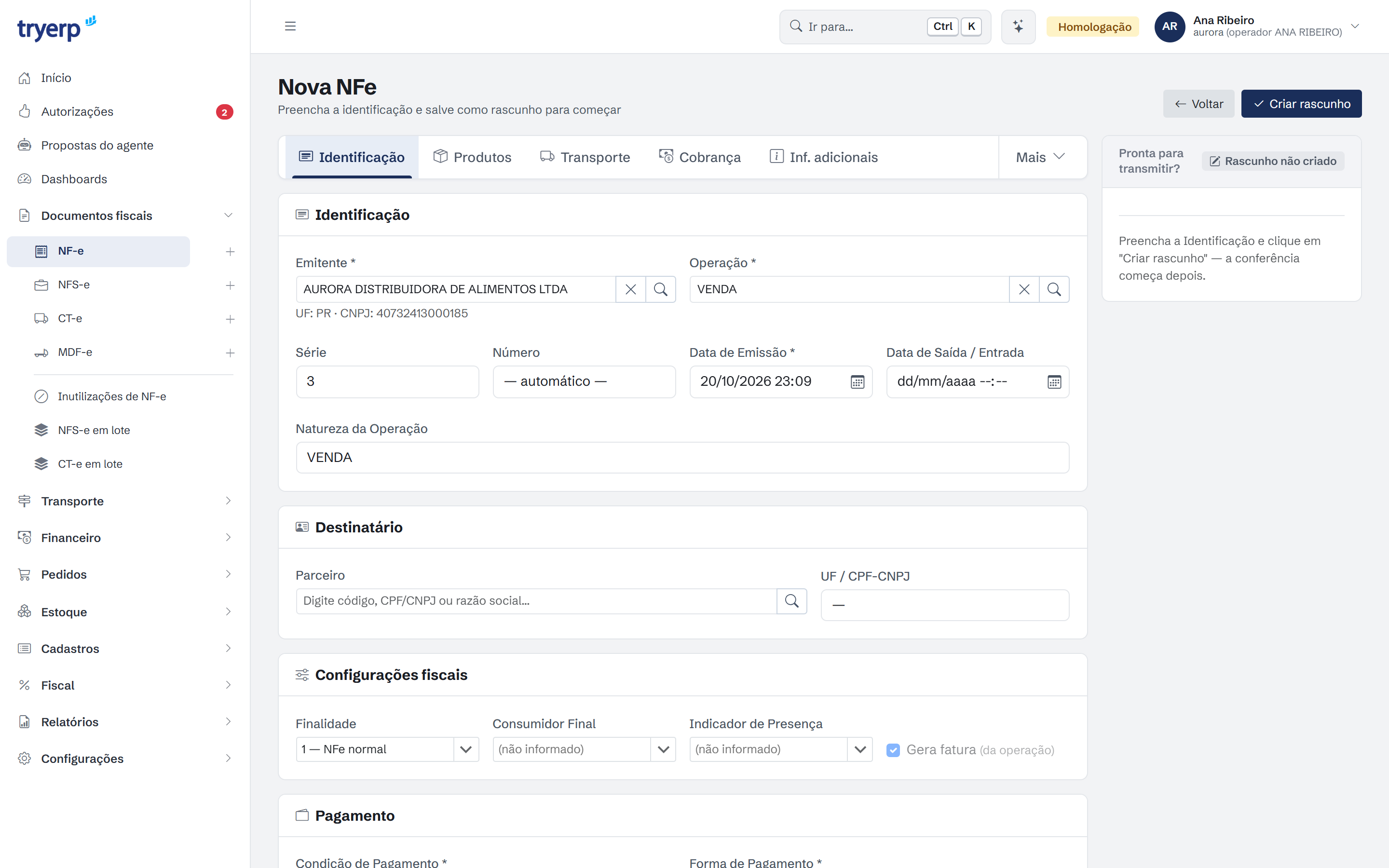
Nos campos de busca, a lista de opções aparece enquanto você digita. Use as setas e Enter, ou clique na opção.
2. A aba Identificação
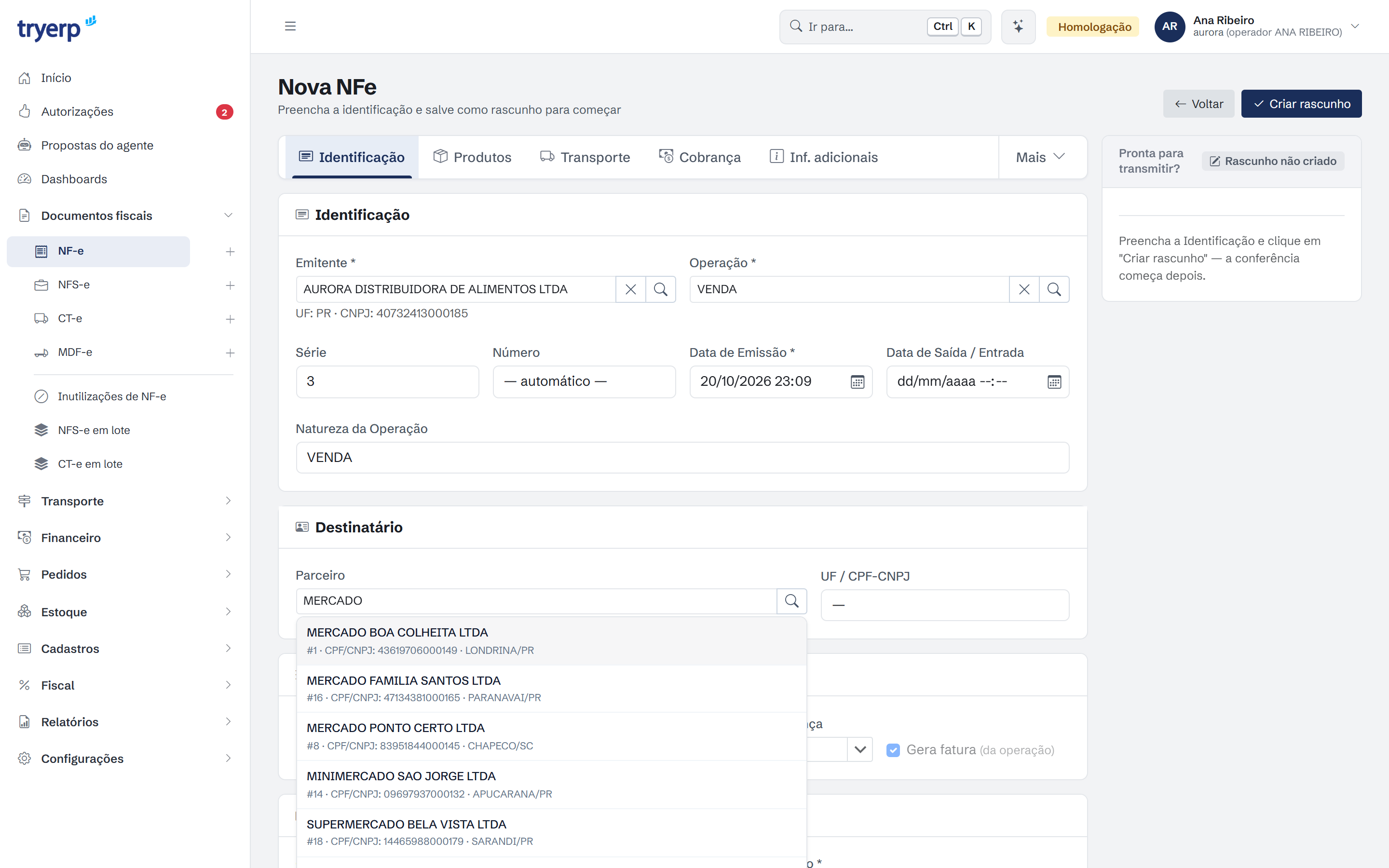
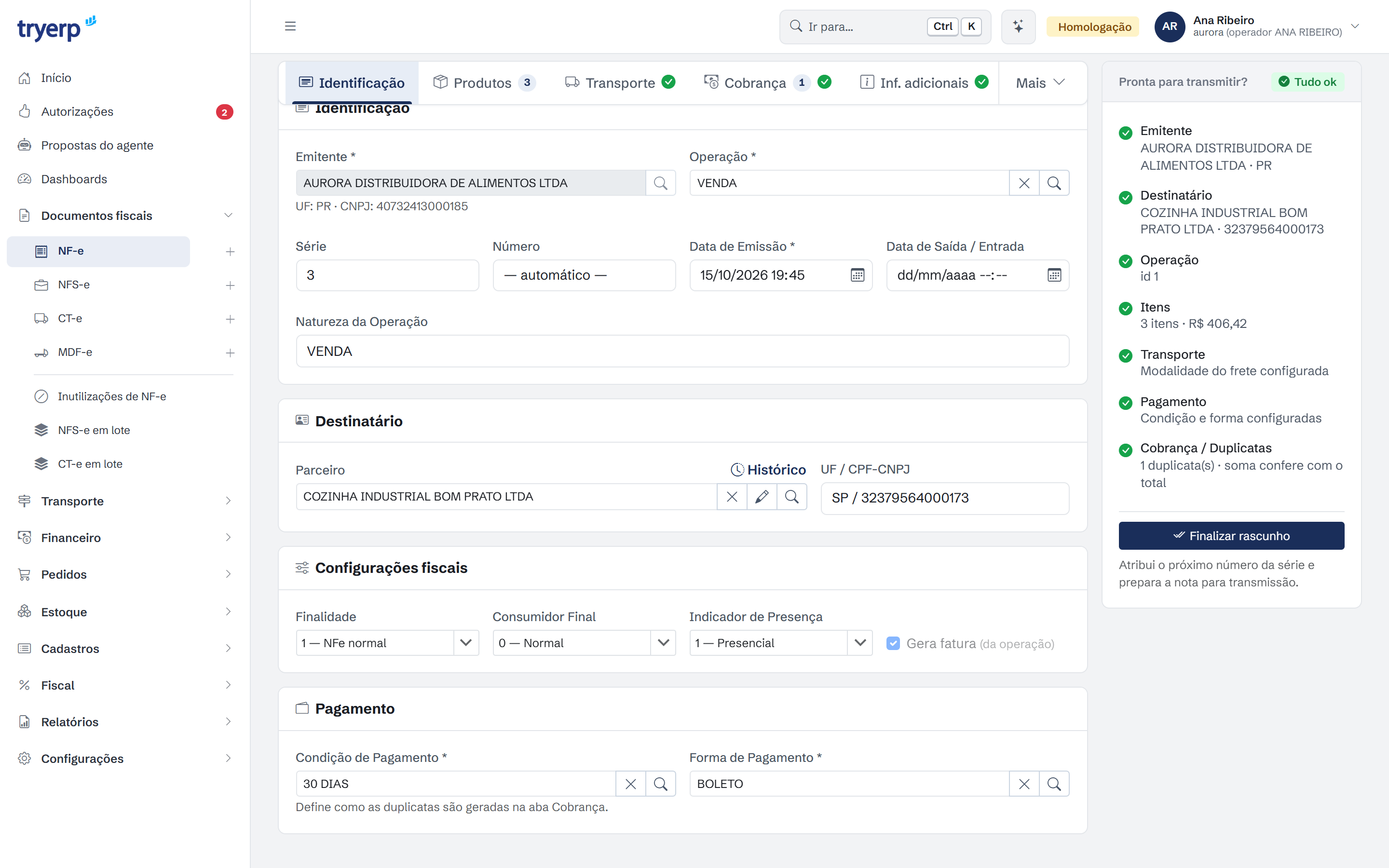
A nota é dividida em abas. As cinco mais usadas ficam à vista — Identificação, Produtos, Transporte, Cobrança e Inf. adicionais — e as demais ficam em Mais. O número ao lado da aba conta o que ela tem (itens, duplicatas) e o ✓ verde indica que ela está preenchida.
| Quadro | Campos |
|---|---|
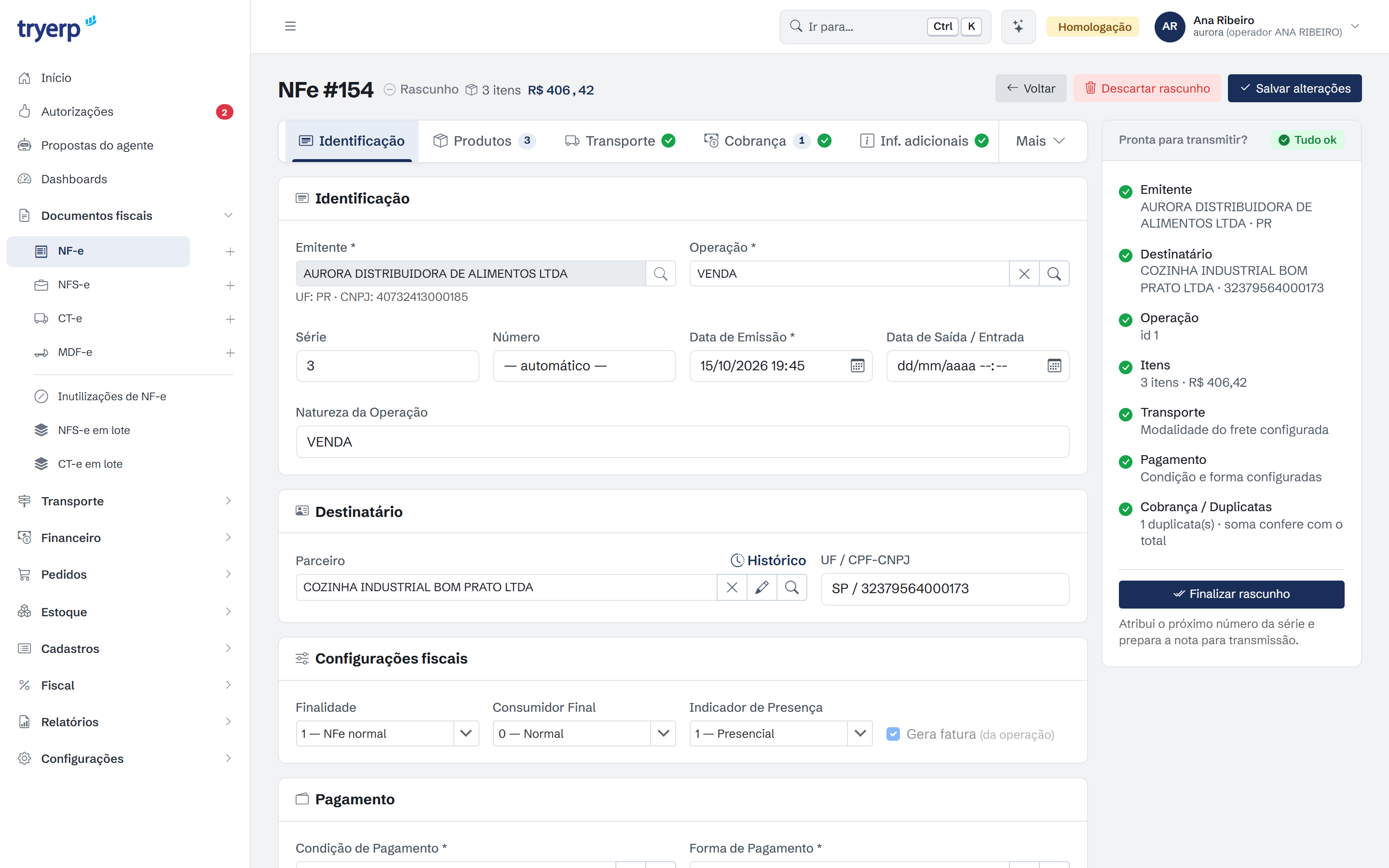
| Identificação | Emitente (não muda depois que o rascunho existe), Operação, Série, Número (automático — só é dado ao finalizar), Data de Emissão, Data de Saída / Entrada e Natureza da Operação. |
| Destinatário | Parceiro e, ao lado, a UF e o CPF/CNPJ dele. O link Histórico (ou F7) mostra as notas e faturas do parceiro sem sair da nota. |
| Configurações fiscais | Finalidade (NFe normal, complementar, de ajuste ou devolução), Consumidor Final, Indicador de Presença e Gera fatura — esta última só mostra o que vem do cadastro da operação. |
| Pagamento | Condição de Pagamento e Forma de Pagamento. |
- A nota nova já vem com a condição e a forma de pagamento padrão da configuração. Ao escolher o destinatário, valem as do cadastro dele, se houver.
- A Forma de Pagamento é sempre obrigatória. A Condição de Pagamento também, a não ser que a operação seja condicional.
- A condição define como as duplicatas são geradas na aba Cobrança. Se a forma estiver marcada para não gerar duplicatas, a tela avisa embaixo do campo.
Importante: depois que o rascunho existe, o que você muda na Identificação grava sozinho — ao lado do título aparece a situação da gravação. Se aparecer "Não salvo", leia o motivo e use Salvar alterações (
Ctrl+S).
3. O painel "Pronta para transmitir?"
À direita (no celular, no topo, recolhido), o painel confere a nota enquanto você preenche: Emitente, Destinatário, Operação, Itens, Transporte, Pagamento e Cobrança / Duplicatas. Quando falta algo, o item fica amarelo e o botão Ir para o campo abre a aba certa e põe o cursor no campo.
Com tudo verde (Tudo ok), o botão Finalizar rascunho fica liberado. Veja Finalizar e transmitir a NF-e.
Abaixo do painel podem aparecer avisos sobre o destinatário (por exemplo, cadastro vencido ou limite de crédito) e, quando a empresa usa a autorização do supervisor, o aviso de que a venda vai precisar dela.
Atalhos da emissão
| Atalho | O que faz |
|---|---|
Ctrl+S |
Cria o rascunho / salva as alterações. |
Ctrl+I |
Vai para Produtos e abre a inclusão de item, de qualquer aba. |
F9 |
Aplica desconto, frete, seguro ou outras despesas nos itens. |
F7 |
Histórico do destinatário. |
Ctrl+Enter |
Próximo passo: abre a confirmação de finalizar ou de transmitir. |
Descartar um rascunho
No rascunho, o botão Descartar rascunho apaga a nota e todos os itens dela. A tela pede confirmação, e não há como desfazer. Nota finalizada não pode ser descartada.