

Onde: a tela de entrada do tryerp, no endereço que a sua empresa recebeu.
Para entrar no tryerp você precisa de três coisas: o código da empresa, o seu e-mail e a sua senha. O código da empresa é passado pelo administrador do sistema na sua empresa — é ele que separa os dados da sua empresa dos de qualquer outra.
Primeiro acesso
Quando o administrador cadastra você, chega um e-mail com um link de convite. Ao abrir o link:
- Confira o seu nome e o e-mail que aparecem na tela.
- Digite a senha em Senha (mínimo 8 caracteres) e repita em Confirmar senha.
- Clique em Salvar senha.
- Aparece "Senha definida. Agora é só entrar com…" — clique em Ir para o login.
Se a tela disser que o convite não vale mais, peça ao administrador para enviar um novo.
Entrar
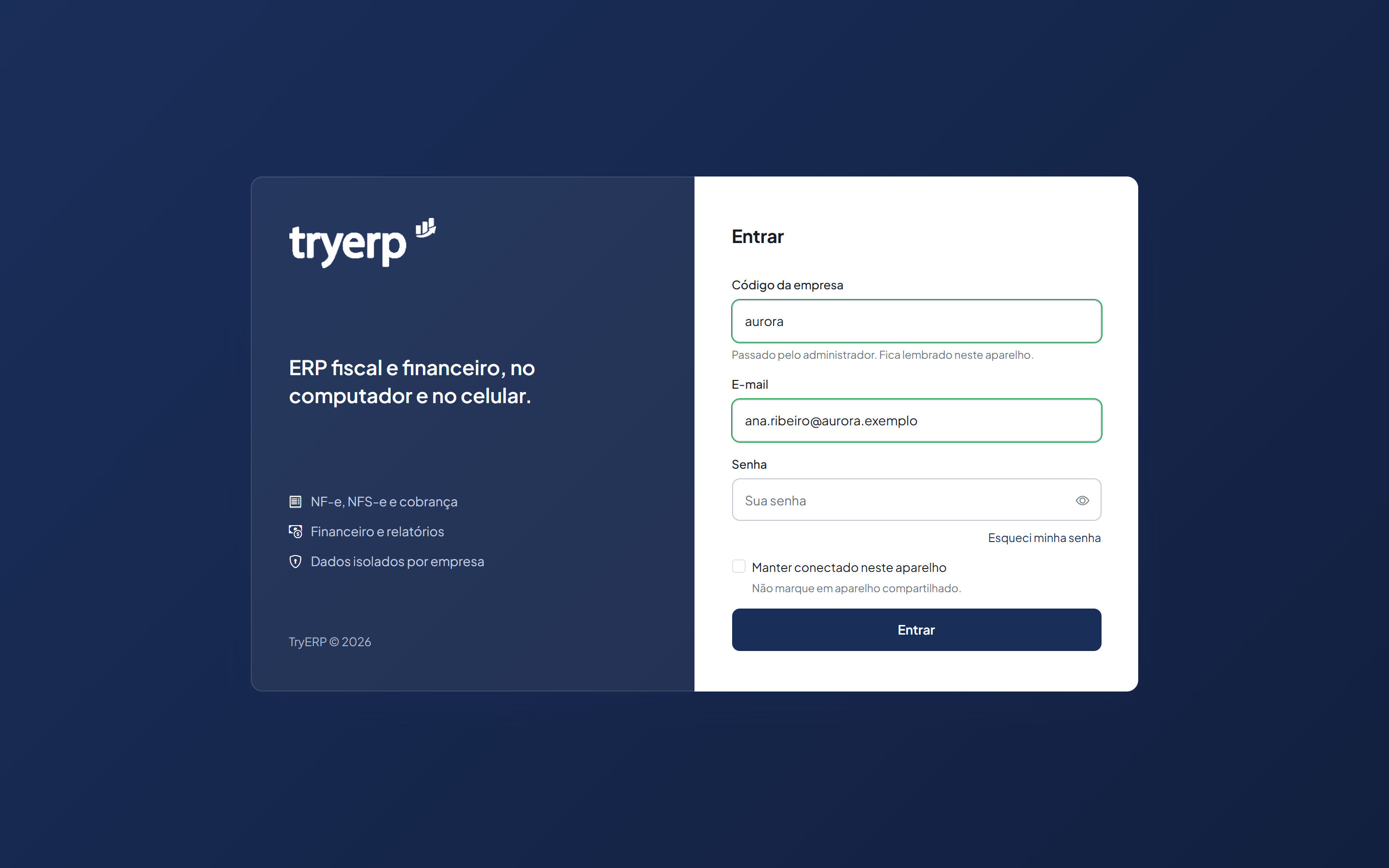
- Em Código da empresa, digite o código que o administrador passou (por exemplo, minhaempresa).
- Em E-mail, digite o e-mail com que você foi cadastrado.
- Em Senha, digite a sua senha. O olho no fim do campo mostra ou esconde o que você digitou; se o Caps Lock estiver ligado, aparece o aviso Caps Lock ligado logo abaixo.
- Se quiser, marque Manter conectado neste aparelho (veja abaixo).
- Clique em Entrar.
Depois do primeiro login, o código da empresa fica lembrado neste aparelho: na próxima vez a tela mostra só Empresa: minhaempresa e pede o e-mail e a senha. Para entrar em outra empresa, clique em Entrar em outra ao lado do nome.
Dica: se o login falhar com a empresa lembrada, a tela volta a mostrar o campo Código da empresa — confira se é a empresa certa.
Manter conectado
| Como você entrou | Quando sai do sistema |
|---|---|
| Sem marcar Manter conectado neste aparelho | Ao fechar o navegador, ou em até 12 horas. |
| Com Manter conectado neste aparelho marcado | Continua conectado nesse aparelho mesmo depois de fechar o navegador. A conexão vence depois de algumas semanas, ou antes se o aparelho ficar vários dias sem uso — aí basta entrar de novo. |
Atenção: não marque Manter conectado em computador compartilhado ou de uso público.
Os aparelhos em que você entrou com essa caixa marcada aparecem em Minha conta › Aparelhos conectados — dá para desconectar qualquer um de lá. Veja Minha conta e uso no celular.
Esqueci minha senha
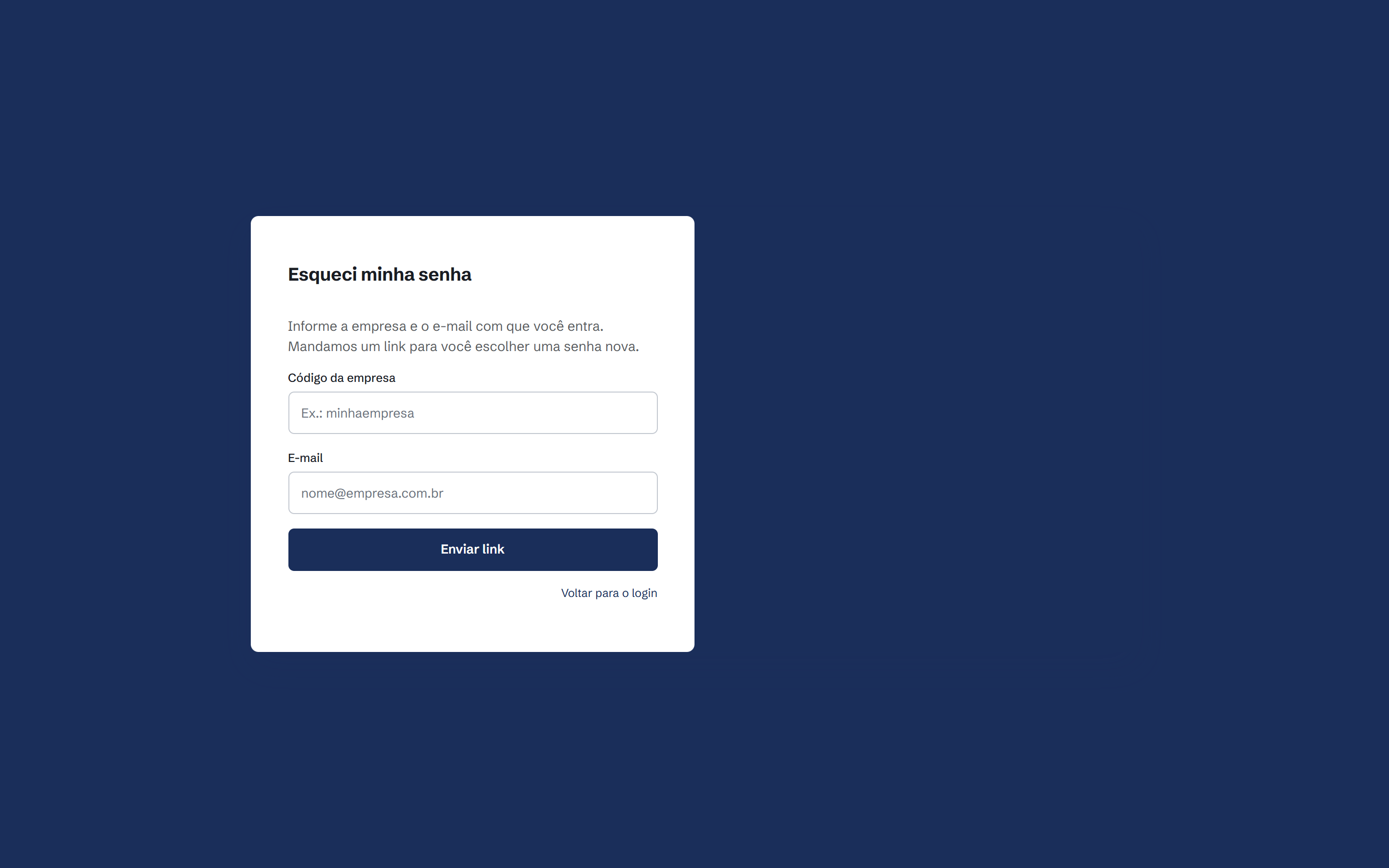
- Na tela de entrada, clique em Esqueci minha senha (o código da empresa já vai preenchido, se você tinha digitado).
- Confira o Código da empresa e digite o E-mail com que você entra.
- Clique em Enviar link.
- Abra o e-mail que chegar e use o link para escolher a senha nova (mínimo 8 caracteres).
A resposta da tela é sempre a mesma — "Se este e-mail tiver acesso a esta empresa, enviamos um link para escolher a senha nova." — de propósito: ela não revela quem tem acesso. O link vale por 1 hora, e a senha antiga continua valendo até você usar o link. Ao salvar a senha nova, os aparelhos conectados com a senha antiga saem do sistema.
Dica: não chegou nada? Confira a caixa de spam e se o código da empresa e o e-mail estão certos. Se continuar sem chegar, peça ao administrador para conferir o seu cadastro em Configurações › Usuários.
Sair
Clique no seu nome, no canto direito da barra superior, e depois em Sair.
Mensagens comuns
| Mensagem | O que fazer |
|---|---|
| Informe o código da empresa. / Informe o e-mail. / Informe a senha. | Preencha o campo indicado. |
| Falha ao realizar login. Verifique suas credenciais. | Confira a empresa, o e-mail e a senha (atenção ao Caps Lock). Se esqueceu a senha, use Esqueci minha senha. |
| Erro ao conectar com o servidor. Tente novamente. | Verifique a sua internet e tente de novo em alguns instantes. |
| O convite não vale mais | Peça ao administrador para enviar um convite novo. |