

No menu: Pedidos › Condicionais › Nova (ou Alt+N, ou o + ao lado de Condicionais no menu)
A sacola sai pelo web: escolha a cliente, bipe as etiquetas das peças e emita. Quando a cliente devolver, registre o acerto da sacola e cobre o que ficou.
Emitir uma sacola
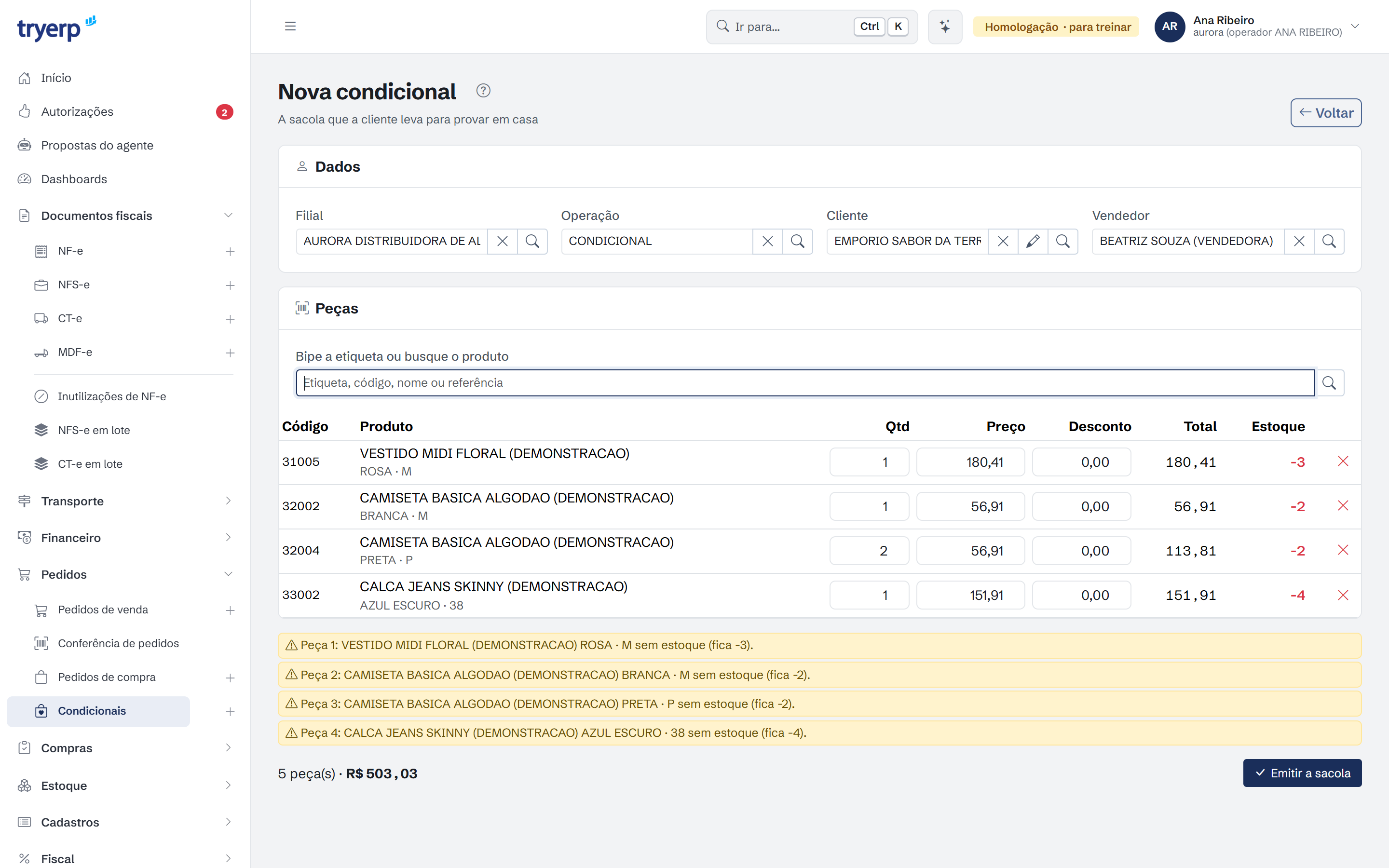
- Em Dados, confira a Filial, a Operação e o Vendedor — vêm preenchidos com a operação padrão da condicional (das configurações da empresa), a filial e o vendedor do seu operador. Escolha a Cliente (nome, CPF ou código).
- Em Peças, bipe a etiqueta (ou digite o código, o nome ou a referência) e aperte Enter. Cada bipe entra na lista com o preço e o estoque que sobra depois desta sacola. A mesma peça bipada de novo soma na quantidade.
- Produto com variações (cor, tamanho…): se o código não diz qual, a tela pergunta — digite o tamanho, a cor ou o código e Enter, ou clique na variação. Para várias de uma vez, use Várias de uma vez (grade) (veja abaixo).
- Na lista, ajuste a Qtd, o Preço e o Desconto (em reais, por peça) se precisar. O x tira a peça da lista.
- Confira o total embaixo e clique em Emitir a sacola. A sacola abre já com o ticket na tela, pronto para imprimir — veja Ver uma sacola.
As peças só são liberadas depois de escolher a filial, a operação e a cliente — o preço depende delas.
A operação e a filial da sacola
A sacola nova só aceita:
- Operação de condicional ativa — como no tryerp Desktop, só as marcadas como Condicional no cadastro de operações (e, no web, só as ativas). Por exemplo, CONDICIONAL; uma operação de venda comum não aparece.
- Filial ativa — a lista de Filial traz só as filiais que não estão baixadas.
Se a operação padrão das configurações não é de condicional (ou está inativa), ou a filial do seu operador está baixada, o campo vem em branco: escolha na lista. Quem tem filial de trabalho continua com ela fixa.
O tryerp confere de novo ao gravar. A sacola não grava com:
- "A operação X não é de condicional."
- "A operação X está inativa."
- "A filial está baixada."
Para usar uma operação que não aparece, marque Condicional no cadastro dela (e deixe-a ativa).
A grade de cores e tamanhos
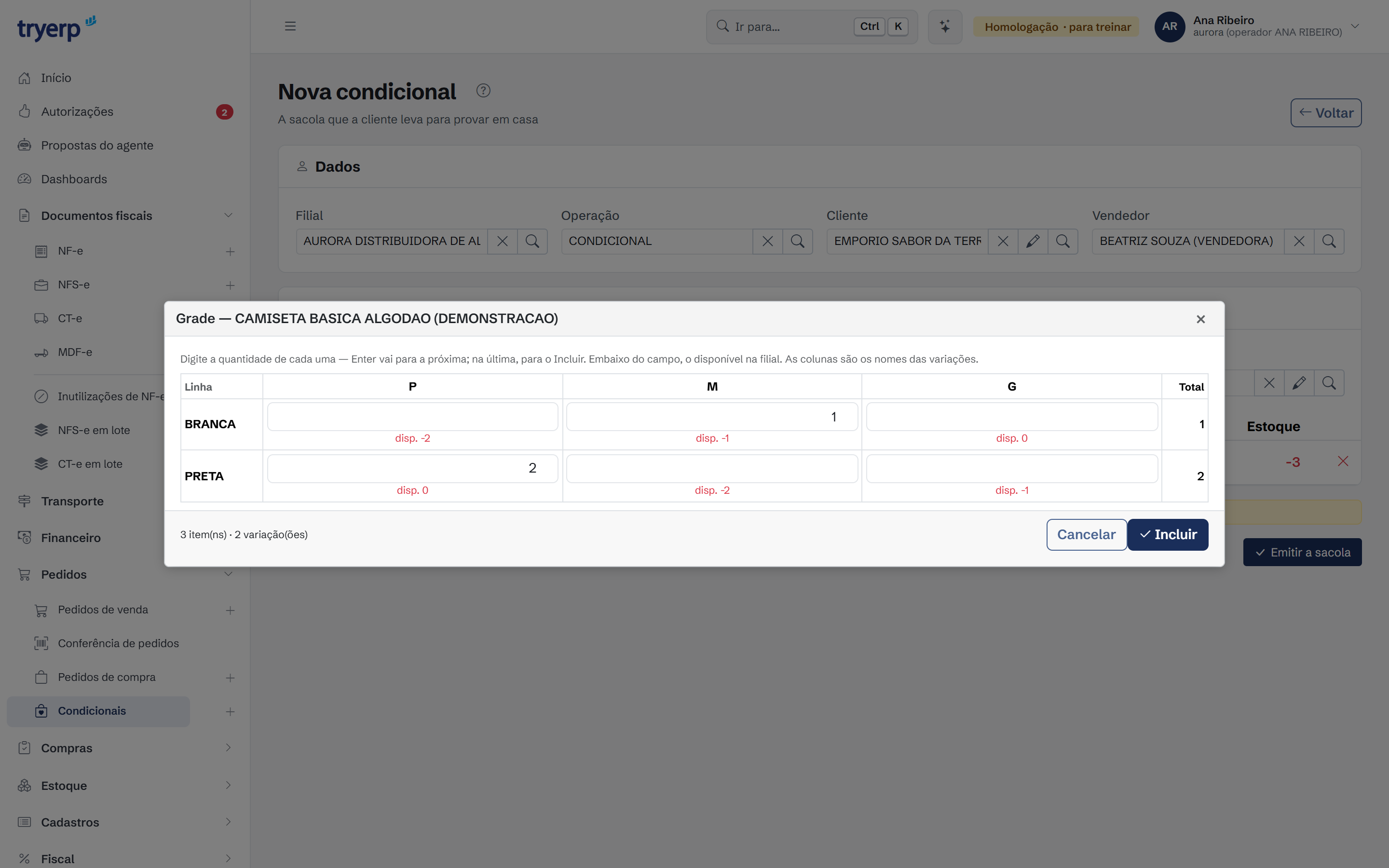
Em Várias de uma vez (grade), a tela mostra as cores nas linhas e os tamanhos nas colunas. Digite a quantidade de cada uma (Enter vai para a próxima); embaixo de cada campo, o disponível na filial. Clique em Incluir: cada variação vira uma linha da lista.
O preço
O preço vem da tabela de preços, com a cliente e o vendedor, como no tryerp Desktop. Passe o mouse no campo Preço para ver de onde ele veio. Se a operação vende pelo custo, vale o custo. Dá para digitar outro preço na linha.
Avisos e impedimentos
Embaixo da lista, a tela mostra o que encontrou:
| Cor | Exemplos | O que acontece |
|---|---|---|
| Amarelo (aviso) | Peça 1: … sem estoque (fica -3). · … abaixo do preço mínimo. · … já foi para a cliente há N dias — sacola nº N: voltou. | Dá para emitir: ao clicar em Emitir a sacola, a tela pergunta "Gravar mesmo assim?" com a lista dos avisos. |
| Vermelho (impedimento) | … está sem preço. · o desconto passa do preço. · escolha a variação (cor, tamanho…) · controla lote — inclua pelo ERP. · sem estoque, quando a empresa bloqueia peça sem estoque na condicional | Não grava até corrigir. |
Se a falta de estoque é só aviso ou impedimento depende das configurações da condicional da empresa (as mesmas do tryerp Desktop). Uma sacola recebe até 500 peças de cada vez.
A peça que já foi para a cliente
Ao montar a sacola (ou incluir peças), o tryerp sempre avisa quando a peça já foi para esta cliente numa sacola anterior da filial — assim fica fácil não mandar de novo o que ela já devolveu ou já comprou:
- na linha da peça, um resumo: "Já foi há 35 dias: voltou", "Já foi há 62 dias (uns 2 meses): ela comprou";
- na lista de avisos, o detalhe: o número e a data da sacola, o que aconteceu com a peça (voltou, ela comprou, comprou parte, ainda está com ela) e quantas vezes ela já foi;
- se ela já levou o mesmo modelo em outra cor ou tamanho, um aviso mais discreto: "O modelo já foi em AZUL · M há 35 dias: voltou".
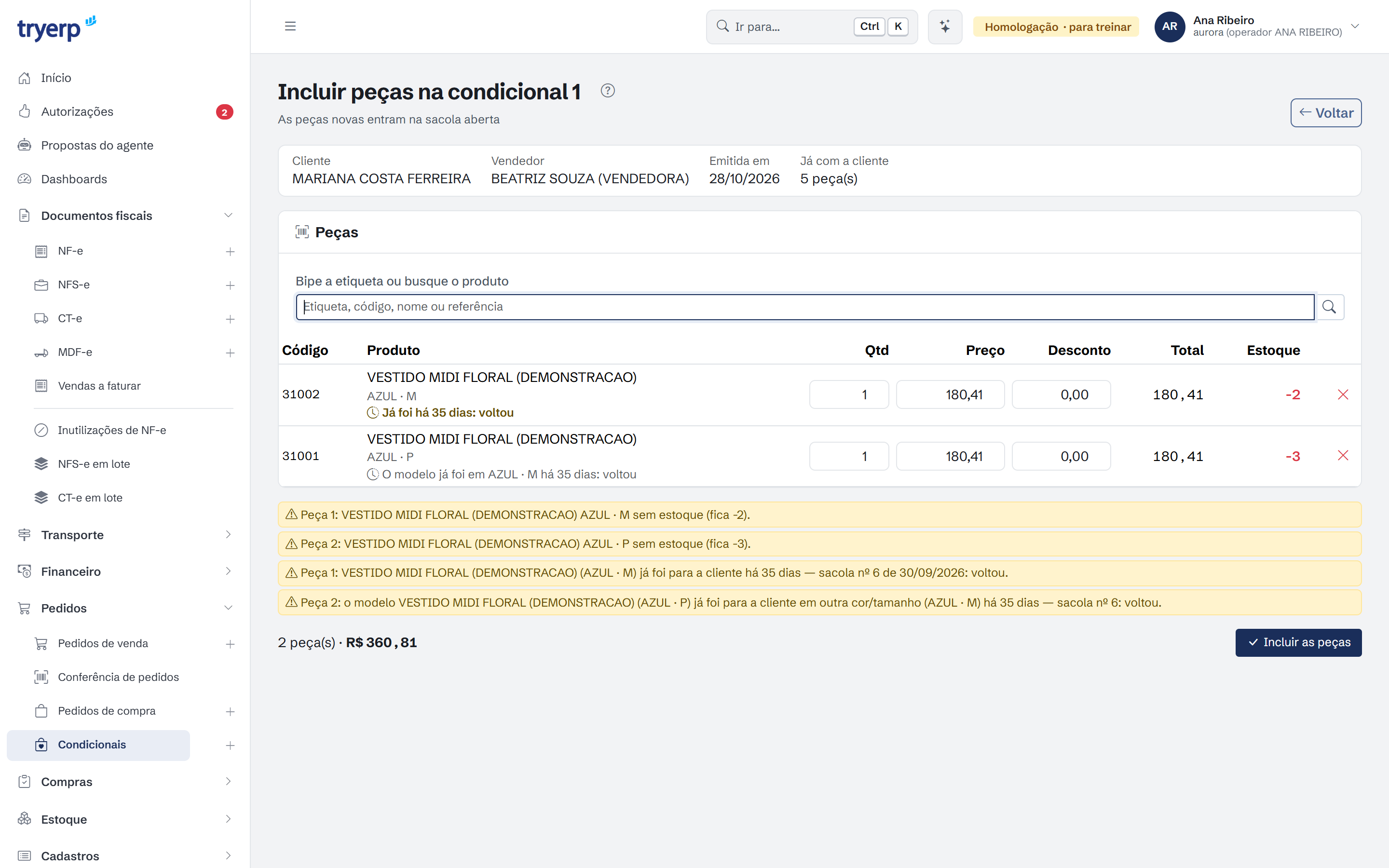
É só um aviso: ao gravar, a tela pergunta e você confirma.
A análise da cliente (Supervisão)
Ao escolher a cliente, o quadro Supervisão mostra o que o tryerp Desktop também avisa: cadastro vencido, limite de crédito excedido e o valor das sacolas abertas dela.
Quando a empresa liga a análise do cliente (configuração da venda, a mesma do Desktop), a sacola que passa de algum limite — cadastro vencido, limite, atraso, peça abaixo do preço mínimo — só grava com a liberação do supervisor. O quadro diz "Precisa da autorização do supervisor" e por quê:
| Quem está emitindo | O que aparece |
|---|---|
| Pode analisar — tem a permissão Autorizações supervisionadas › Analisar e um operador do ERP ativo ligado ao usuário | Autorizar e gravar, com uma observação opcional. Fica registrado como a liberação do supervisor. |
| Não pode analisar | Pedir liberação, com o motivo: escolha o supervisor (ou Qualquer supervisor) e escreva uma mensagem, se quiser. A tela mostra "Pedido enviado … — esperando o supervisor", você pode continuar, e a resposta aparece ali mesmo. Cancelar o pedido de liberação desiste. |
O supervisor decide em Autorizações, como nos pedidos de venda e na NF-e. Liberada, o quadro mostra "Sacola liberada pelo supervisor" e o botão Emitir a sacola grava. Se a empresa bloqueia venda acima do limite de crédito, a cliente com o limite excedido não leva sacola nova.
A cliente já tem uma sacola aberta
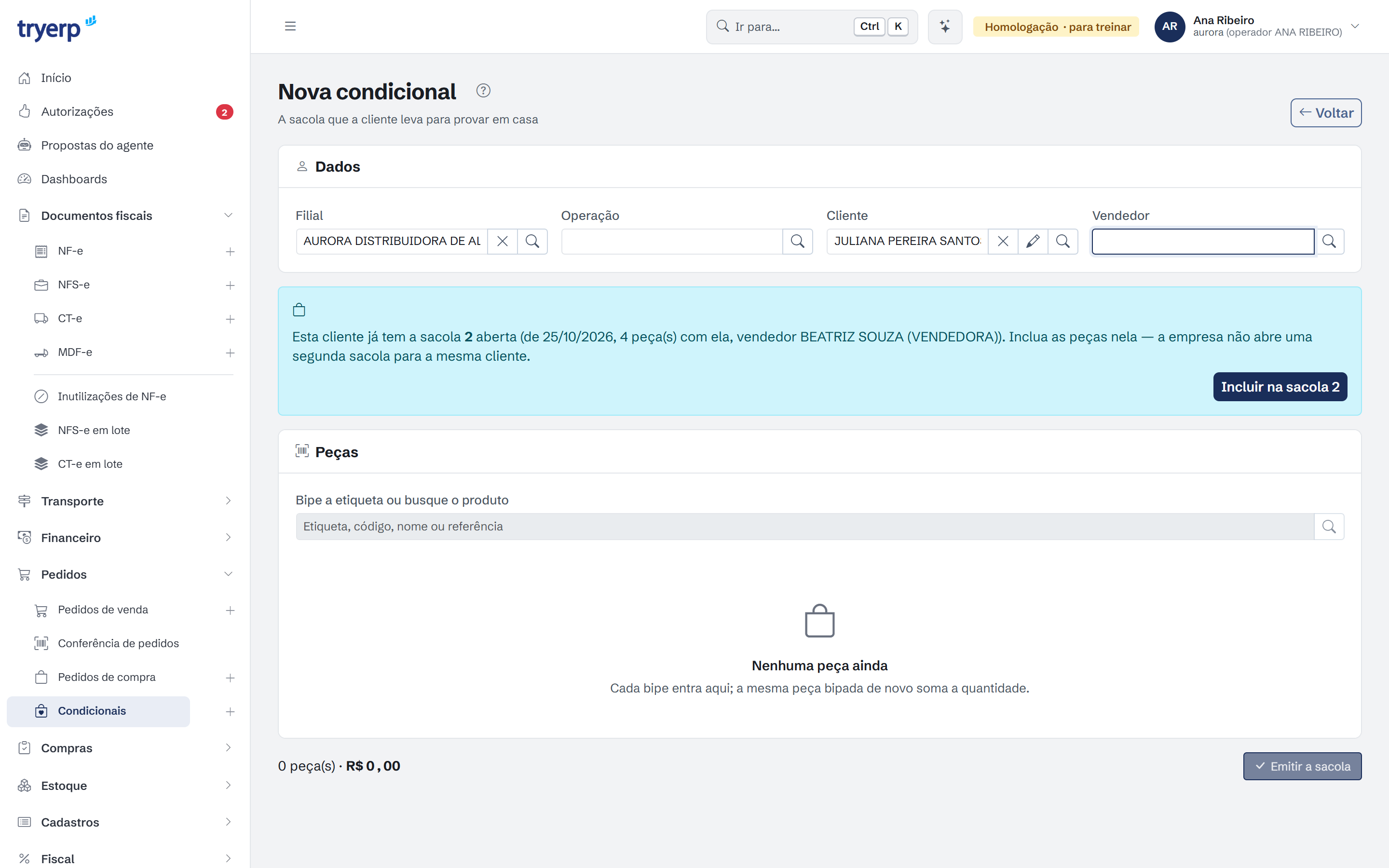
A empresa não abre uma segunda sacola para a mesma cliente. Ao escolher uma cliente com sacola aberta, aparece uma faixa azul com o número, a data, as peças com ela e o vendedor, e o botão Incluir na sacola N:
Incluir peças numa sacola aberta
Na sacola aberta, clique em Incluir peças (ou use Incluir na sacola N da faixa azul). A tela mostra a cliente, o vendedor, a data e quantas peças já estão com ela. Bipe as peças novas como na emissão e clique em Incluir as peças. A análise da cliente e o aviso de peça que já foi valem aqui também.
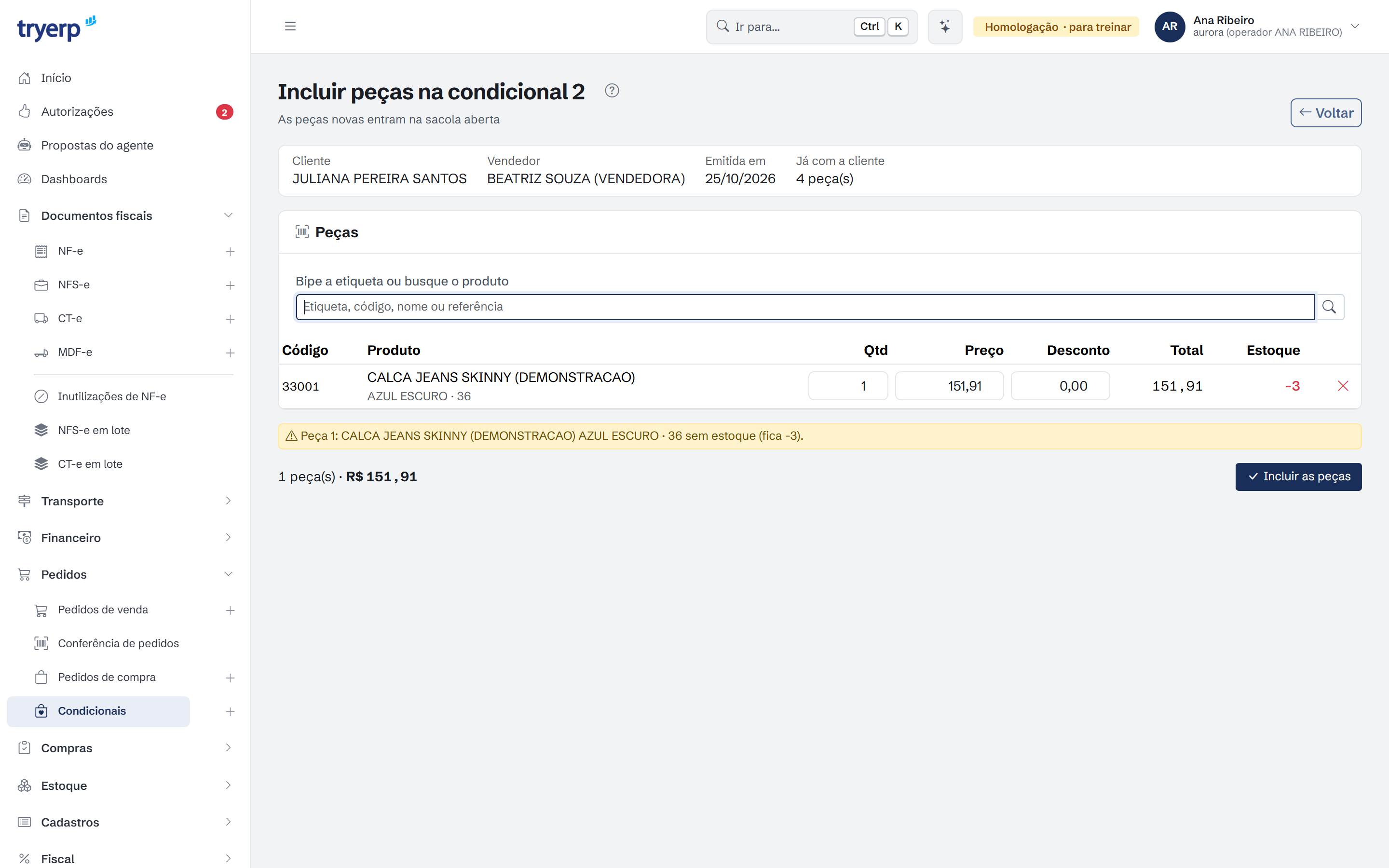
- A mesma peça que já está na sacola soma na linha dela (conforme a configuração da empresa).
- Peça já gravada não sai por aqui: o que a cliente devolve sai pelo acerto da sacola.
- A sacola segue com a operação e a filial com que foi emitida — a conferência de operação de condicional e de filial ativa vale só para a sacola nova.
- Se alguém mexeu na sacola enquanto você incluía (no web ou no Desktop), a tela avisa — recarregue e inclua de novo.
Na sacola, a linha do tempo mostra Sacola emitida por … e cada inclusão (Peças incluídas: …).
Permissões
Na tela Condicionais (Configurações › Perfis): emitir a sacola pede Criar; incluir peças pede Editar. Quem tem filial de trabalho emite só nela. Autorizar a sacola pede a permissão Autorizações supervisionadas › Analisar e um operador do ERP ligado ao usuário.