

No menu: Financeiro › Cheques
Atalho:
Ctrl+Ke digite "cheque" ou "cheque devolvido".
A tela Cheques acompanha os cheques de terceiro que a empresa recebeu: onde cada um está (na gaveta de um caixa, depositado, transferido, repassado a um fornecedor ou devolvido) e o que aconteceu com ele. É também aqui que você registra o cheque que o banco devolveu.
Os cheques entram pela liquidação no caixa (o botão Receber cheque) — veja Liquidar títulos.
Encontrar um cheque
- Em Situação, escolha: Todos, Em caixa, Na minha gaveta, Fora do caixa (depositados, transferidos, repassados) ou Devolvidos.
- Se quiser, digite o Número, emitente ou CPF/CNPJ e tecle Enter (ou clique em Buscar).
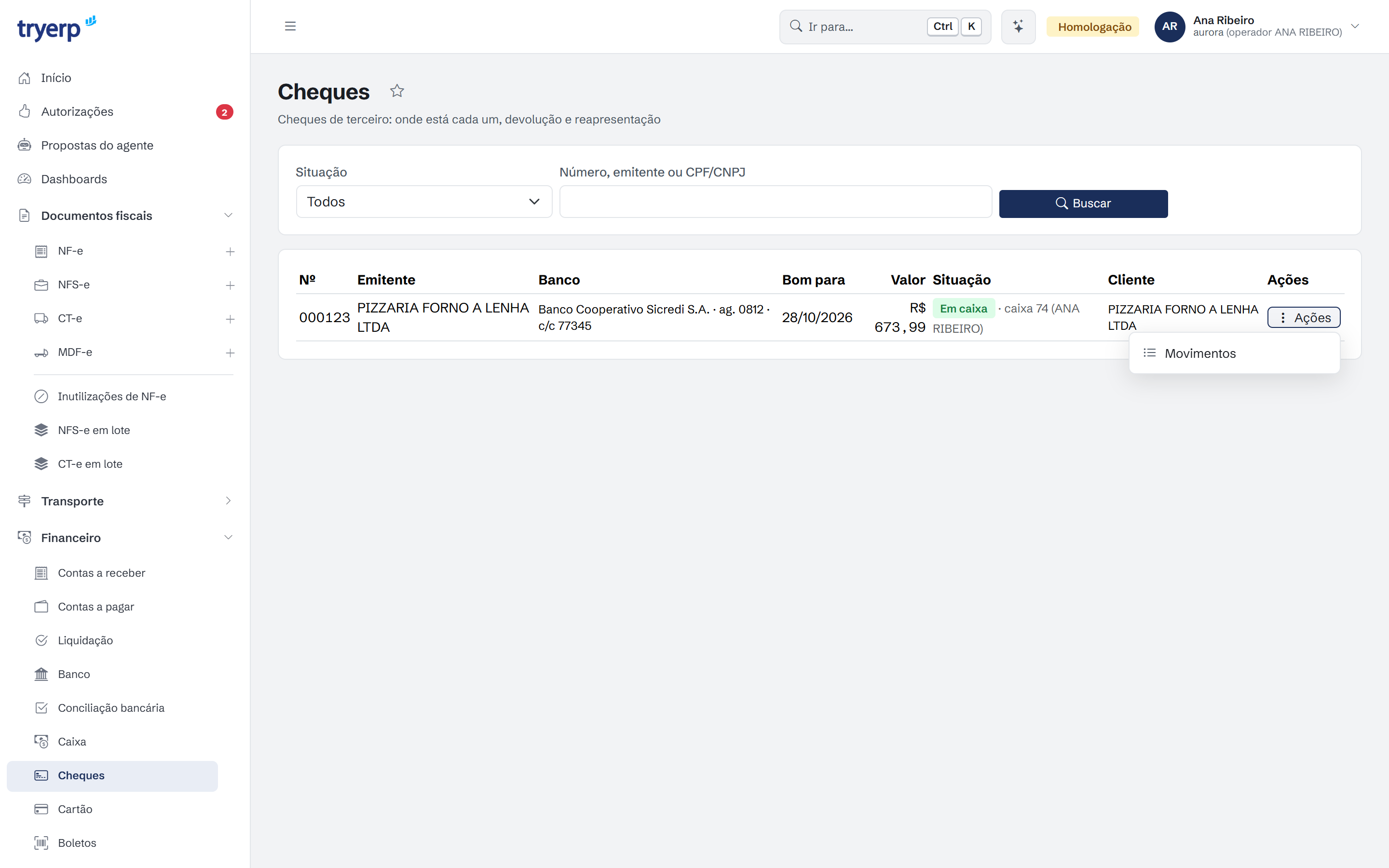
Cada linha traz o número, o emitente (com o CPF/CNPJ), o banco, a agência e a conta, o Bom para, o valor, a Situação e o Cliente que entregou o cheque. Quando o cheque está num caixa, a situação mostra o caixa e o operador; quando foi devolvido, a alínea.
Ver os movimentos de um cheque
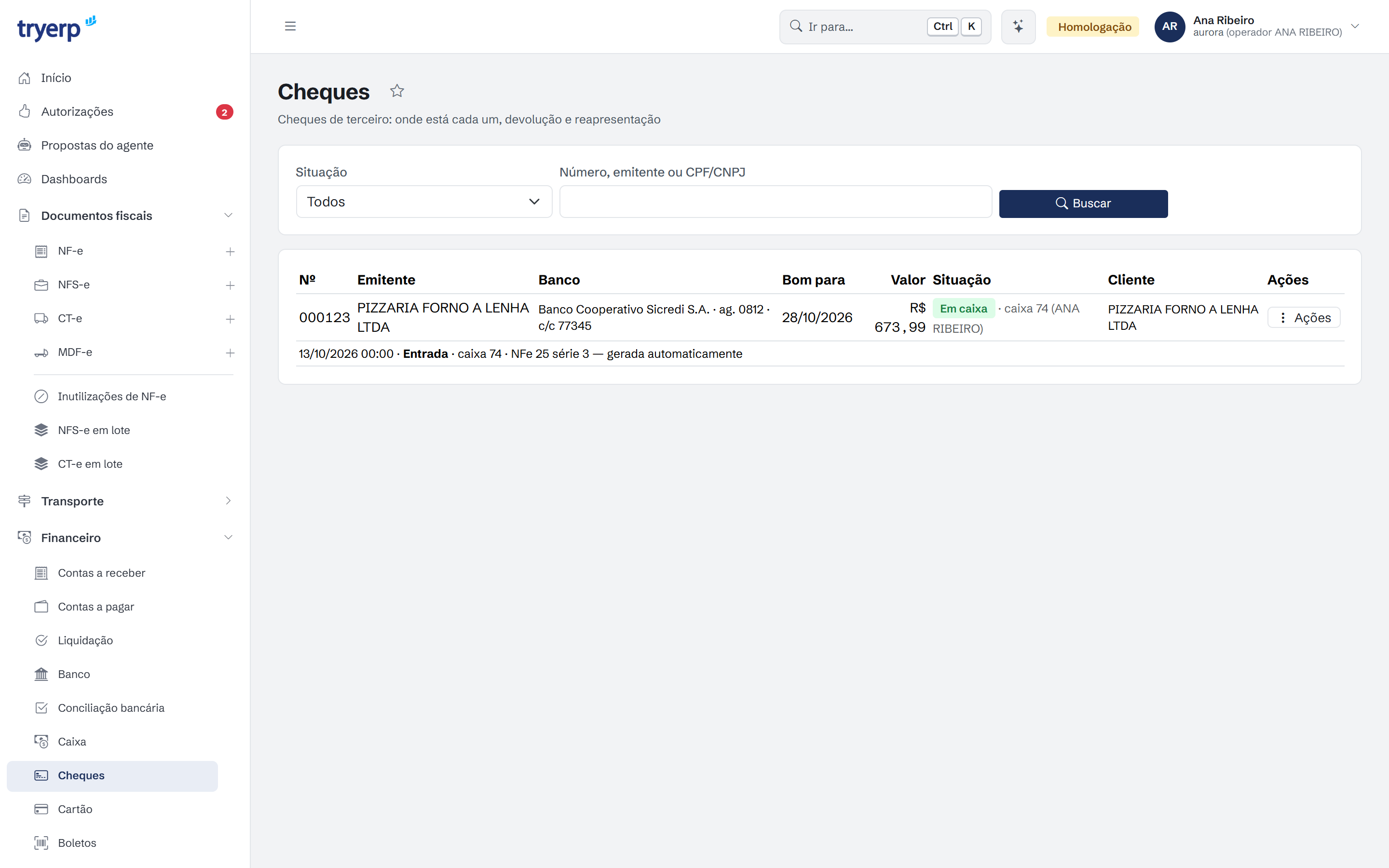
No menu Ações, clique em Movimentos: aparece, embaixo da linha, a história do cheque — a entrada no caixa (com o documento de origem), o depósito, a transferência, a devolução. Clique de novo para fechar.
Registrar a devolução
Quando o banco devolve um cheque já depositado (ou que saiu do caixa por transferência ou repasse):
- No menu Ações do cheque, clique em Registrar devolução.
- Escolha a Conta do depósito e a Data da devolução.
- Escolha a Alínea (o motivo informado pelo banco).
- Confira o Cliente (vem o que entregou o cheque).
- Informe a Tarifa do banco, se houver, e os Encargos ao cliente que serão cobrados dele.
- Informe o Vencimento do título e, se quiser, o Motivo.
- Clique em Devolver e confirme.
A devolução faz três coisas de uma vez: o valor do cheque sai da conta (estorno), a tarifa também sai (se houver), e nasce um título a receber do cliente com o valor do cheque mais os encargos. A liquidação original não é reaberta — como no ERP.
O menu do cheque devolvido ganha Título do cheque devolvido, que abre esse título novo.
Importante: a opção Registrar devolução só aparece para cheques depositados, transferidos ou repassados. Um cheque que ainda está na gaveta não foi ao banco — não há o que devolver.
Reapresentar o cheque
O cliente pediu para depositar de novo? No menu do cheque devolvido, clique em Reapresentar (volta ao caixa) e confirme. O título do cheque devolvido é liquidado com o próprio cheque, que volta para o seu caixa — e pode ser depositado outra vez.
Atenção: para reapresentar, o seu caixa precisa estar aberto (Financeiro › Caixa). Sem caixa aberto, a tela avisa e não reapresenta.
Desfazer a devolução
Registrou a devolução errada? No menu do cheque devolvido, clique em Desfazer a devolução, escreva o Motivo para desfazer a devolução (pelo menos 5 letras) e clique em Desfazer. Se algum lançamento da devolução já estava conciliado com o extrato, a tela avisa antes — Confirmar mesmo assim desfaz e tira a conciliação.
Mensagens comuns
| Mensagem | O que fazer |
|---|---|
| Nenhum cheque | Troque a situação para Todos ou limpe a busca. |
| Abra o seu caixa (Financeiro › Caixa). O cheque reapresentado volta para a gaveta. | Abra o caixa e tente reapresentar de novo. |
| Devolução registrada. / Devolução desfeita. / Cheque reapresentado — está no seu caixa. | Deu certo — a lista já foi atualizada. |