

No menu: Pedidos › Pedidos de venda
Na carteira você pode marcar vários pedidos e fazer a mesma ação em todos. Antes de executar, o tryerp verifica cada pedido e mostra quais podem e quais não (com o motivo) — e executa só nos que podem.
Marcar os pedidos
Marque a caixa à esquerda de cada pedido na grade (a caixa do cabeçalho marca todos da página). No celular, use a caixa no canto de cada cartão.
Com pelo menos um pedido marcado aparece a barra de ação:
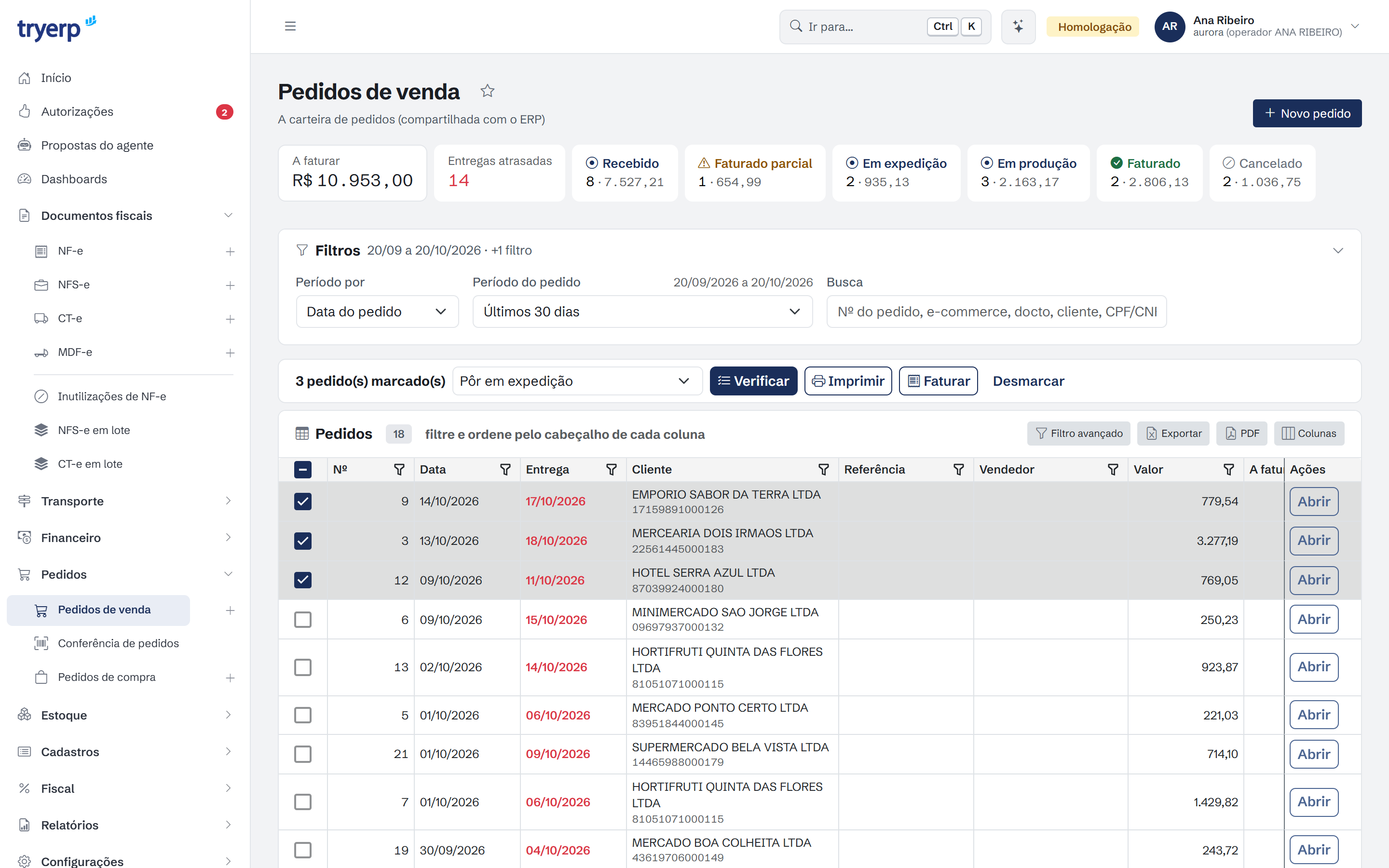
| Na barra | O que faz |
|---|---|
| Escolha a ação… | A lista das ações que o seu perfil permite (veja abaixo). |
| Verificar | Confere a ação escolhida em cada pedido marcado. |
| Conferir | Abre a conferência do pedido — só com um pedido marcado. |
| Imprimir | Os tickets dos pedidos marcados num PDF só. |
| Faturar | Abre o faturamento com os pedidos marcados — veja Faturar pedidos em NF-e. |
| Desmarcar | Tira a marca de todos. |
Fazer uma ação em lote
- Marque os pedidos.
- Em Escolha a ação…, escolha a ação.
- Clique em Verificar. O painel lateral mostra cada pedido com um ✓ (pode) ou um ✗ (não pode, com o motivo) e os avisos em amarelo.
- Para Cancelar, escreva o Motivo do cancelamento (pelo menos 5 letras).
- Clique em Executar nos N que podem e confirme.
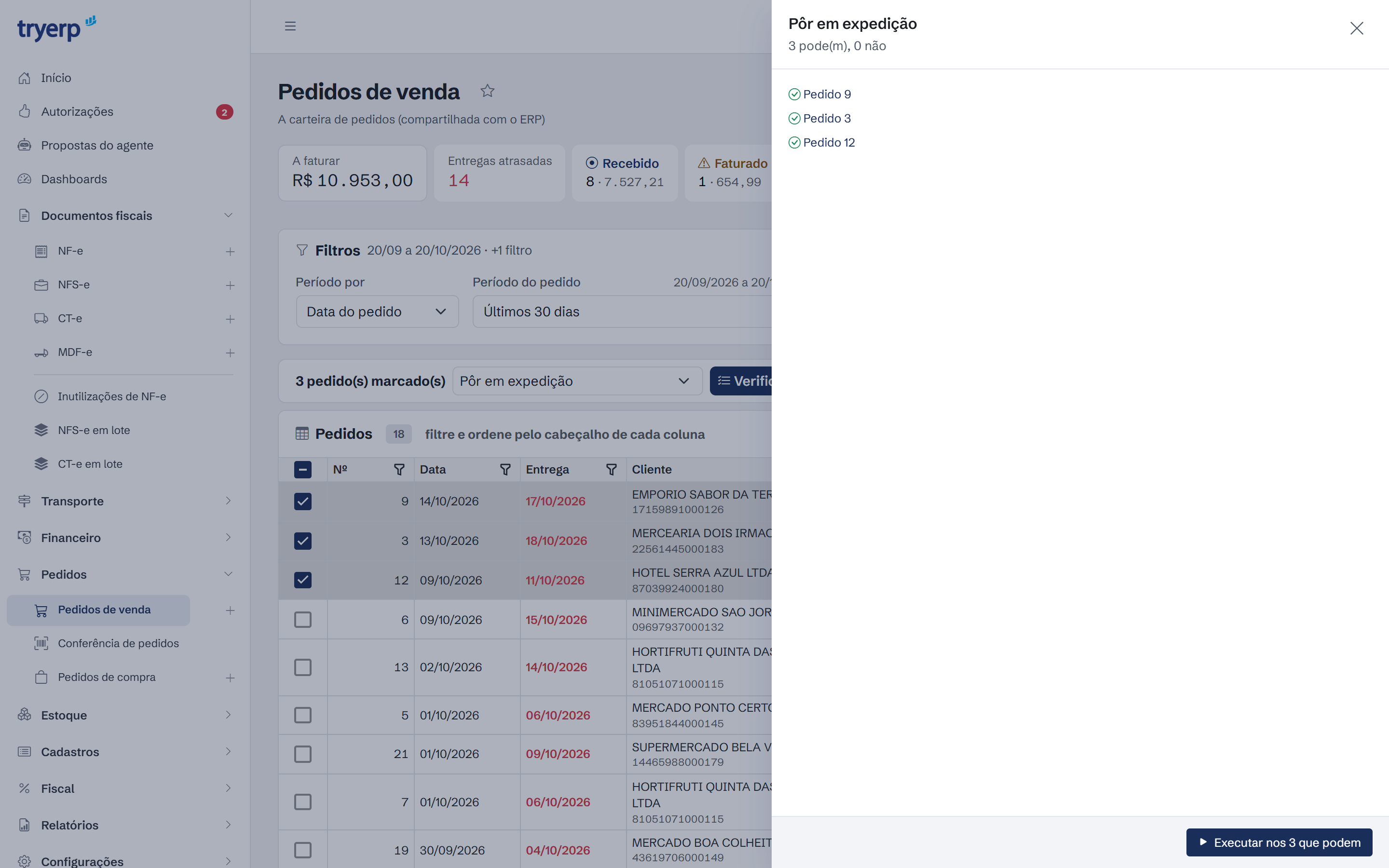
No fim, o painel mostra o resultado: quantos foram feitos, quantos não, e a mensagem de cada pedido. A execução confere cada pedido de novo — se algo mudou entre a verificação e a execução, aquele pedido fica de fora com o motivo.
As ações disponíveis
| Ação | O que faz |
|---|---|
| Cancelar | Cancela os pedidos com o motivo informado (as faturas são baixadas). |
| Reabrir (cancelados) | Reabre os pedidos cancelados. |
| Pôr em produção / Tirar da produção | Muda a situação de produção. |
| Pôr em expedição / Tirar da expedição | Muda a situação de expedição. |
| Marcar faturado / Reabrir faturado | Marca ou desmarca o faturado sem nota. |
| Agendar a entrega | Cria na agenda do ERP o compromisso de entrega de cada pedido. |
| Conferir todos os itens (em lote) | Dá os pedidos como conferidos, sem bipar. Só aparece para quem tem a permissão Conferir em lote dos pedidos de venda no perfil (Configurações › Perfis). |
Cada ação segue as mesmas regras da página do pedido — veja Mudar o andamento, cancelar e reabrir um pedido. A verificação aceita até 200 pedidos por vez.
Imprimir o ticket do pedido
Na página do pedido, clique em Imprimir (ou, na carteira, marque os pedidos e clique em Imprimir na barra). O PDF abre no visualizador:
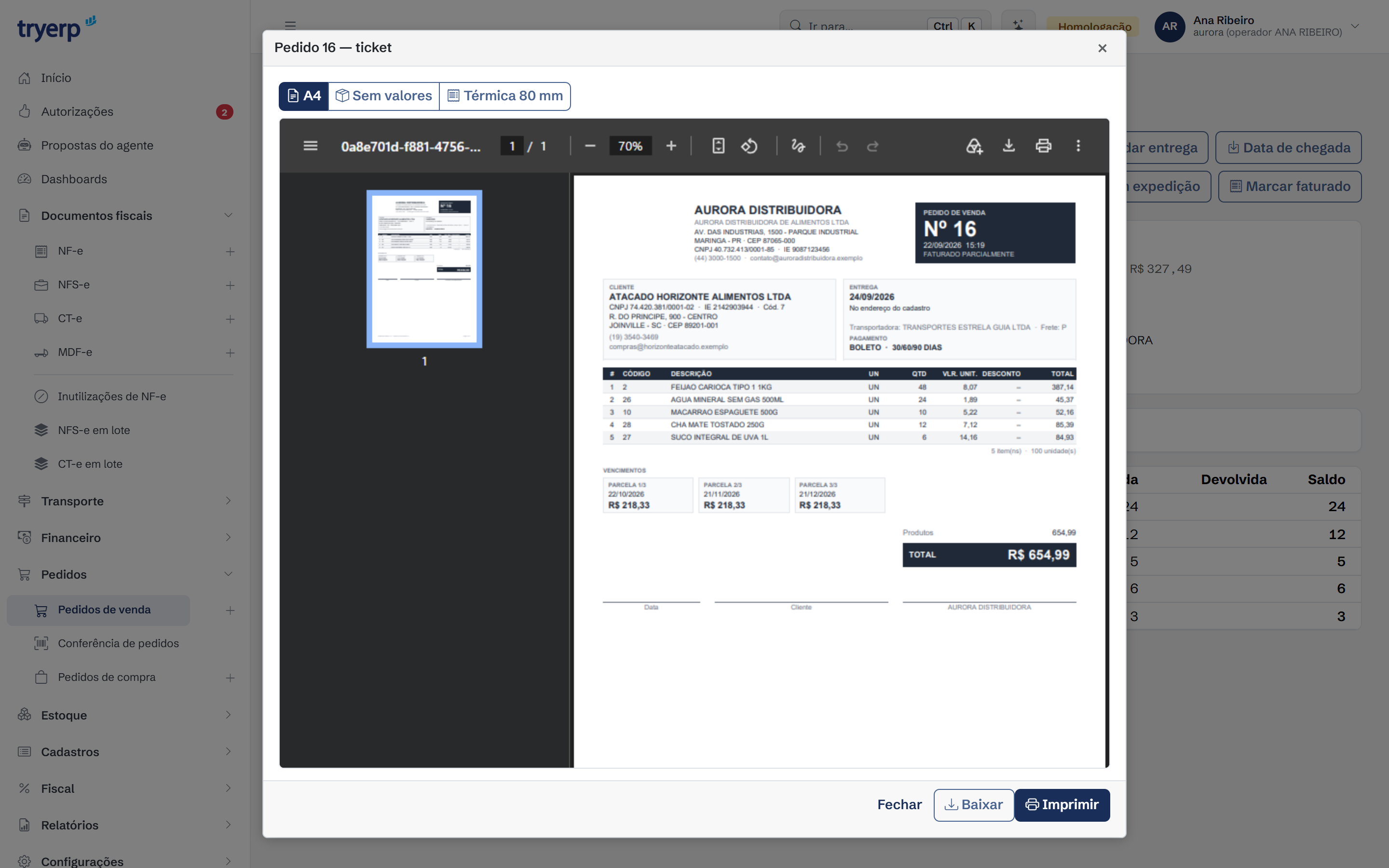
- Escolha o modelo no alto (veja a tabela).
- Use Imprimir para mandar à impressora ou Baixar para salvar o PDF.
| Modelo | Para quê |
|---|---|
| A4 | O pedido completo, com valores. |
| Sem valores | Para a separação, sem preços. |
| Térmica 80 mm | Para a impressora de bobina. |
| Produção | Para a fábrica, sem valores: para cada item, o saldo a entregar (quantidade − faturada − devolvida), o estoque físico da filial e quanto falta produzir, com as medidas, a observação do item e — quando falta produzir — os componentes do produto com a quantidade necessária e o estoque de cada um. A coluna Ok é para marcar à mão. Itens cancelados ficam de fora. |
| Grade | Para produto com cor e tamanho: um quadro com o produto e a cor nas linhas e os tamanhos nas colunas, com os totais (item sem variação entra como "Único"), seguido dos valores por produto, das parcelas e dos totais. |
Com vários pedidos, sai um PDF só, cada pedido com o layout da sua operação. O modelo escolhido fica lembrado neste computador ou celular.
Dica: todos os modelos, inclusive Produção e Grade, podem ter o layout da sua empresa ou de uma operação — veja Configurações › Ticket do pedido.
Para mandar o pedido ao cliente (link para aprovar, WhatsApp ou e-mail com o PDF), use Enviar ao cliente — veja Enviar o pedido ao cliente e receber a aprovação.