

No menu: Documentos fiscais › Documentos recebidos
Atalho:
Ctrl+Ke digite "recebidos" (ou "nfs-e recebida", "cte de terceiro").
O tryerp busca sozinho, na SEFAZ e no Ambiente Nacional da NFS-e, os documentos que outras empresas emitiram para a sua:
- os CT-e do frete que você contratou ou em que a sua filial aparece (como remetente, destinatário, expedidor, recebedor…);
- as NFS-e dos serviços que a sua empresa tomou.
Eles aparecem nesta tela, separados em duas abas, com a situação de cada um, os eventos (cancelamento, confirmação, desacordo) e o XML.
Importante: a busca é ligada por filial pela equipe da tryideas. Se a tela estiver vazia, fale com o suporte para começar a receber. O que a própria empresa emitiu não aparece aqui — só o que outras empresas emitiram para ela.
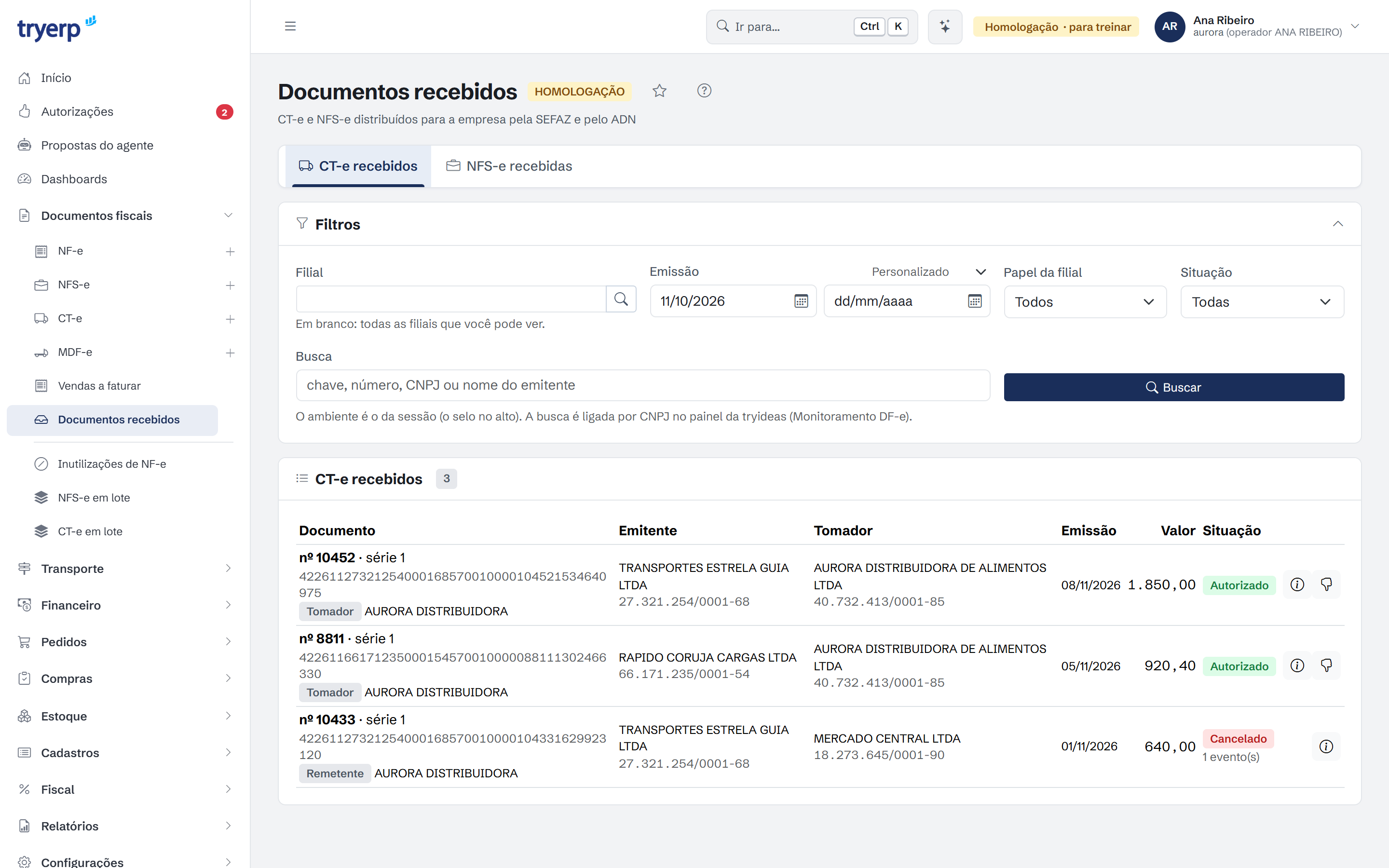
Encontrar um documento
Escolha a aba — CT-e recebidos ou NFS-e recebidas — e use os filtros:
| Filtro | O que faz |
|---|---|
| Filial | Em branco, todas as filiais que você pode ver. |
| Emissão | O período da emissão do documento. |
| Papel da filial | O que a sua filial é no documento: tomador, remetente, destinatário, expedidor, recebedor, intermediário, autorizado no XML… |
| Situação | Autorizado, cancelado e, no CT-e, denegado; na NFS-e, substituído. |
| Busca | A chave, o número, o CNPJ ou o nome do emitente. |
O ambiente é o da sessão — o selo no alto da tela (Produção ou Homologação).
Dica: para buscar pelo nome de quem emitiu, informe também o período de Emissão, de até 2 anos. Sem ele, a tela avisa: "Para buscar pelo nome de quem emitiu, informe o período de emissão (até 2 anos) — ou busque pelo número, pela chave ou pelo CNPJ." A busca pelo número, pela chave ou pelo CNPJ funciona em qualquer período.
Cada linha mostra o número e a série, a chave, o papel da sua filial, o emitente, o tomador, a emissão, o valor e a situação. Embaixo da situação aparecem, quando houver:
- a manifestação da NFS-e (Confirmada, Rejeitada, Confirmada (tácita)) ou o Em desacordo do CT-e;
- lançado no ERP, quando já existe uma nota com aquela chave lançada no sistema;
- quantos eventos o documento tem.
Ver os detalhes e os eventos
O botão ⓘ abre o documento inteiro: a chave, a filial e o papel dela, o emitente, o tomador, a emissão e o valor, a situação (e se já foi lançado no ERP), o protocolo e quando chegou. Em Eventos ficam o cancelamento e as manifestações que vieram com o documento, com a data e o número de cada um.
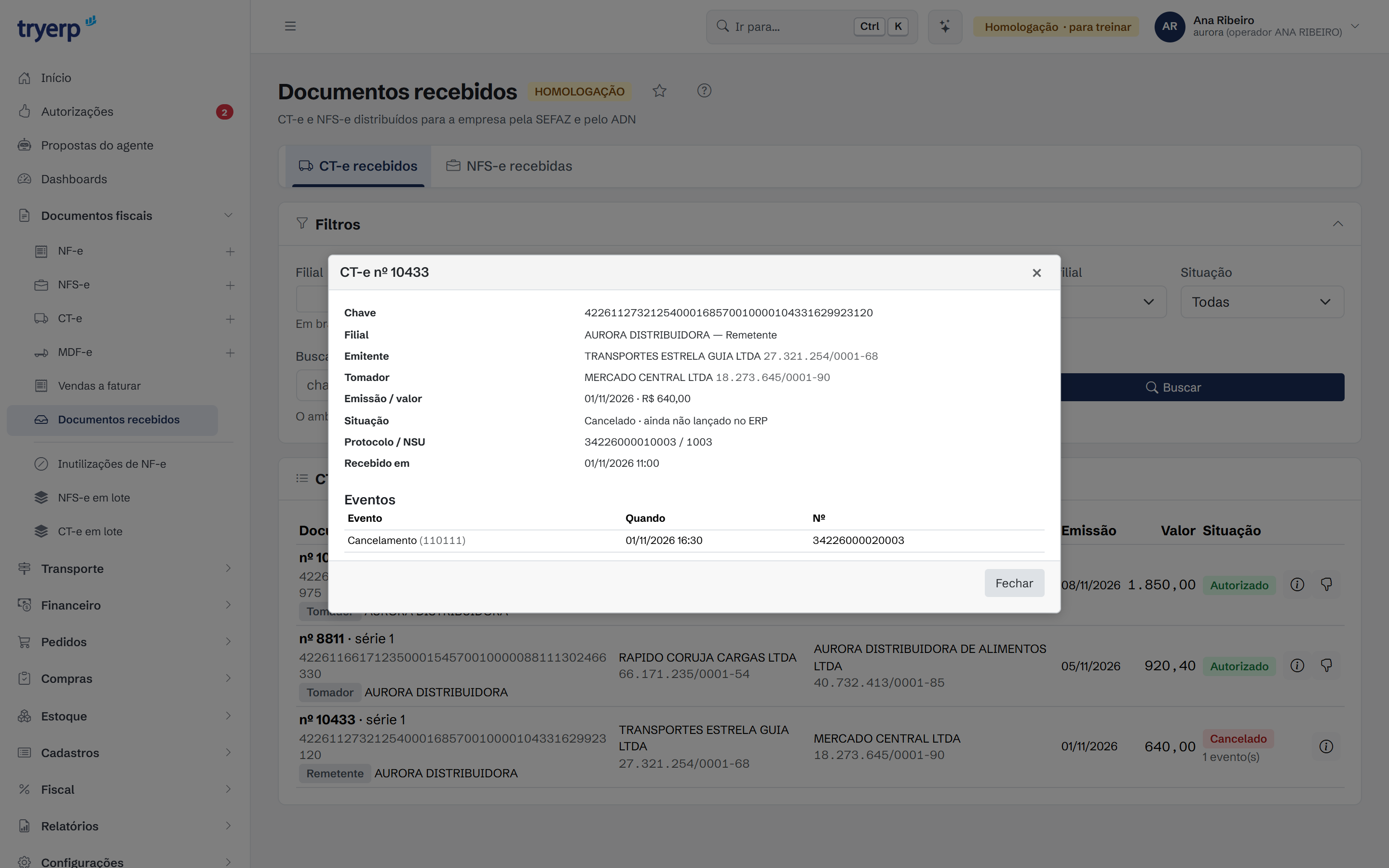
Para baixar o XML do documento, use o botão do XML na linha; o de cada evento fica na lista de eventos. É o mesmo XML que o sistema instalado no computador usa para importar o CT-e e a NFS-e.
Lançar a entrada
Quando a sua filial é a tomadora de um CT-e ou de uma NFS-e autorizado, com o XML, e ele ainda não foi lançado, a linha tem o botão Lançar. Ele leva o documento para a conferência da Entrada de CT-e ou da Entrada de NFS-e e o abre lá. Nada é gravado até você lançar na conferência.
O botão pede a permissão de lançar na tela da entrada.
CT-e: prestação em desacordo
Quando a sua filial é a tomadora de um CT-e autorizado e o serviço não foi prestado como combinado, o botão 👎 da linha abre a prestação em desacordo já com a filial e a chave do CT-e preenchidas. Quem registra o evento na SEFAZ é você, nessa tela.
NFS-e: confirmar ou rejeitar
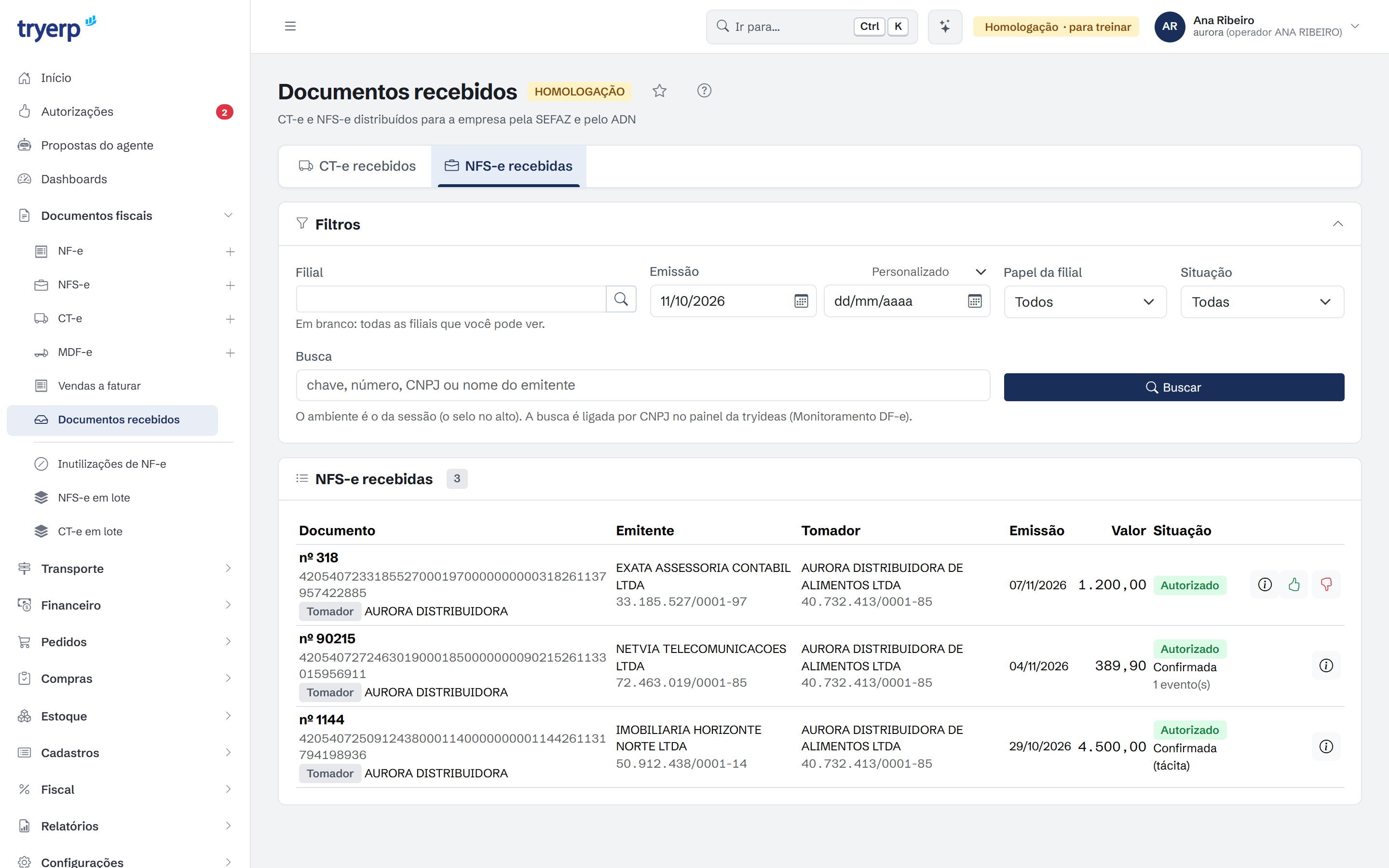
Na aba NFS-e recebidas, a nota autorizada que ainda não foi manifestada tem dois botões quando a sua filial é a tomadora, a intermediária ou — na nota que o próprio tomador emitiu — a prestadora:
- 👍 Confirmar — envia a confirmação à SEFIN Nacional;
- 👎 Rejeitar — abre a janela da rejeição.
Na rejeição, escolha o motivo — NFS-e em duplicidade, já emitida pelo tomador, não ocorrência do fato gerador, erro quanto à responsabilidade tributária, erro no valor, nas deduções, no serviço ou na data, ou Outros — e, se quiser, descreva (de 15 a 255 caracteres; no "Outros" a descrição é obrigatória). Clique em Rejeitar na SEFIN. Antes de contar os caracteres, o texto é limpo como na NF-e: quebras de linha, aspas e travessões "curvos" e emojis são trocados ou tirados.
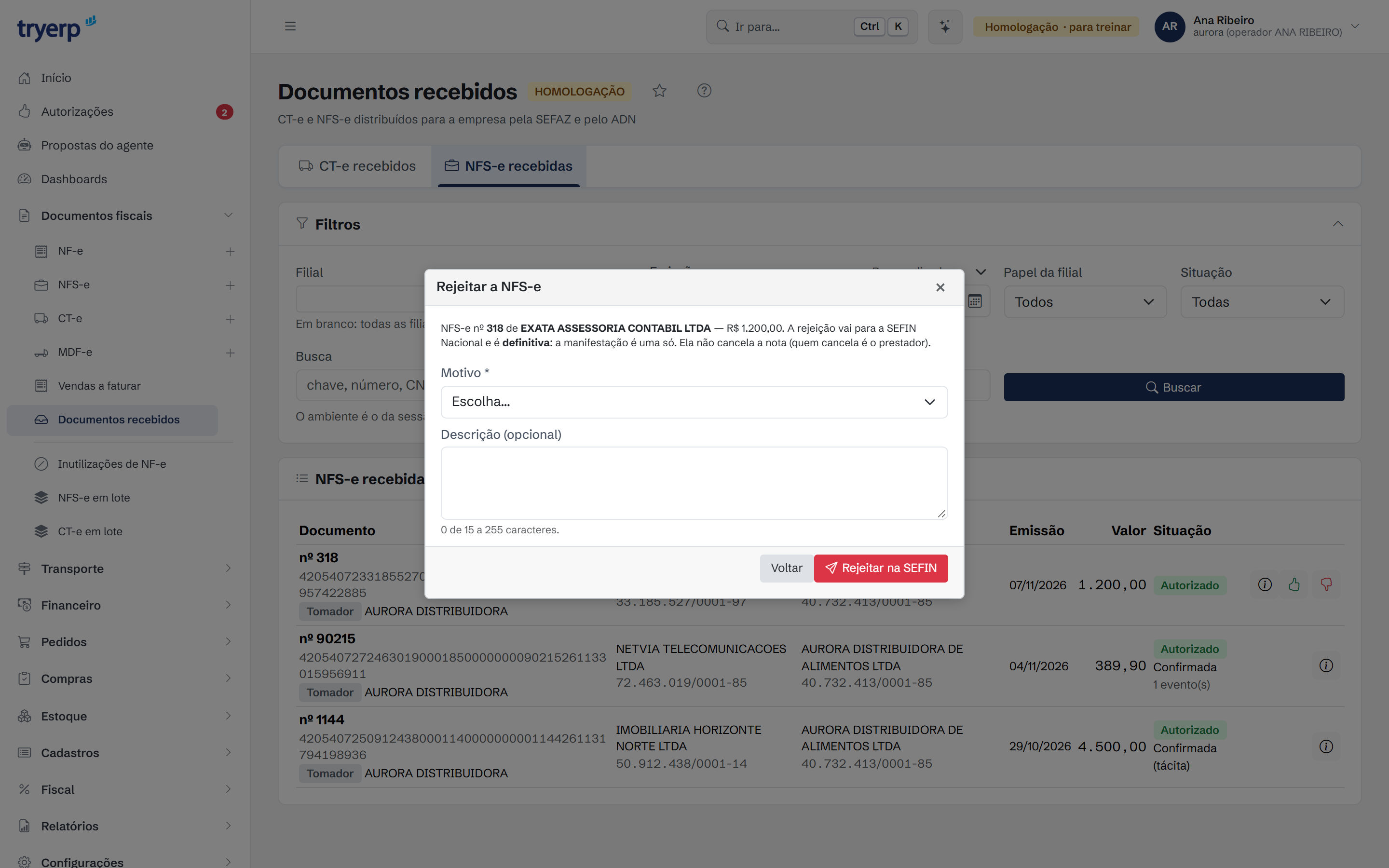
Atenção: a manifestação é definitiva — uma só por nota. Depois de confirmar, não dá para rejeitar, e vice-versa. Rejeitar não cancela a nota: quem cancela é o prestador. Quando o município confirma a nota sozinho depois do prazo (Confirmada (tácita)), ela não se manifesta mais.
O resultado aparece no detalhe da nota, em Manifestações desta empresa (registrada ou não registrada, com o motivo), e a situação da nota muda — também quando a sua filial é a prestadora.
Quando o envio não tem resposta
- Clicar duas vezes (ou duas pessoas ao mesmo tempo) não envia duas vezes: a segunda vê "A manifestação desta NFS-e está sendo enviada agora — aguarde e confira o resultado."
- Se o envio cair sem resposta, ou a SEFIN responder que a nota já tem manifestação, o tryerp pergunta à SEFIN o que ela tem para a sua filial:
- achou a sua manifestação: ela fica como registrada ("… registrada na SEFIN (conferida depois de o envio cair sem resposta)");
- achou outra manifestação da sua filial: a nota passa a mostrar a que a SEFIN tem ("a SEFIN já tem a … desta filial");
- a SEFIN também não respondeu: a tela avisa que a SEFIN pode ter registrado e que o evento aparece quando a distribuição trouxer. Confira o detalhe antes de tentar de novo.
Pela API e pelo agente
O sistema que você integra ao tryerp copia os CT-e e as NFS-e recebidos — a lista, os eventos e os XMLs —, e também as NF-e de fornecedores com o histórico e o XML, pela API v1. É só leitura: confirmar ou rejeitar a NFS-e continua nesta tela. Veja Copiar as notas recebidas (NF-e, CT-e e NFS-e) com o XML.
Um agente de IA conectado ao tryerp lê os mesmos documentos para responder perguntas — "quais NFS-e de serviço recebemos este mês?", "esse CT-e foi cancelado?" —, com as permissões de quem conectou. Ele não manifesta nem registra desacordo. O agente é avisado de que o XML e as descrições vêm de outra empresa: são dados, nunca pedidos para ele cumprir.
Permissões
| Para | Permissão (Perfis › Documentos recebidos) |
|---|---|
| Ver a tela, os detalhes e os eventos | Visualizar |
| Baixar o XML | Exportar XML |
| Confirmar ou rejeitar a NFS-e | Manifestar — de início, só o perfil Administrador; o administrador dá a quem quiser |
Quem já lança a entrada de notas ou registra a prestação em desacordo recebeu Visualizar e Exportar XML na atualização. A filial de trabalho vale aqui também: quem não pode trabalhar com outras filiais vê só os documentos da sua. O desacordo do CT-e pede, além disso, a permissão da tela de prestação em desacordo. O botão Lançar pede a permissão Lançar da Entrada de CT-e ou da Entrada de NFS-e. As mesmas permissões valem para a API e para o agente.