

No menu: Financeiro › Adiantamentos
Atalho: na tela,
Alt+Nabre um adiantamento avulso novo.
Os adiantamentos de pedido nascem sozinhos, no próprio pedido. Aqui você lança os outros dois tipos:
- o adiantamento avulso — um cliente pagou antes (ou a empresa pagou um fornecedor antes) sem pedido ligado;
- o vale / adiantamento com juros — o modelo antigo do ERP, com parcelas e juros, usado por exemplo para vale de funcionário.
Lançar um adiantamento avulso
- Clique em Adiantamento avulso (ou
Alt+N). - Escolha o lado: Recebi de um cliente ou Paguei a um fornecedor.
- Preencha Filial, Parceiro, Valor, Data e Vencimento (obrigatórios).
- Confira a Receita (neutra ao DRE) — ou Despesa, no lado do fornecedor. Vem a primeira disponível.
- Se quiser, preencha Nº documento, Forma de pagamento e Histórico.
- Em Onde o dinheiro entrou (ou saiu), escolha:
- Na conta (PIX, depósito, transferência) — escolha a conta, a data e, se quiser, o documento;
- Em dinheiro, no meu caixa — escolha o caixa aberto (a data é a do caixa);
- Ainda não — fica em aberto (liquidar depois) — o adiantamento nasce Em aberto e é liquidado depois, como qualquer título.
- Clique em Lançar.
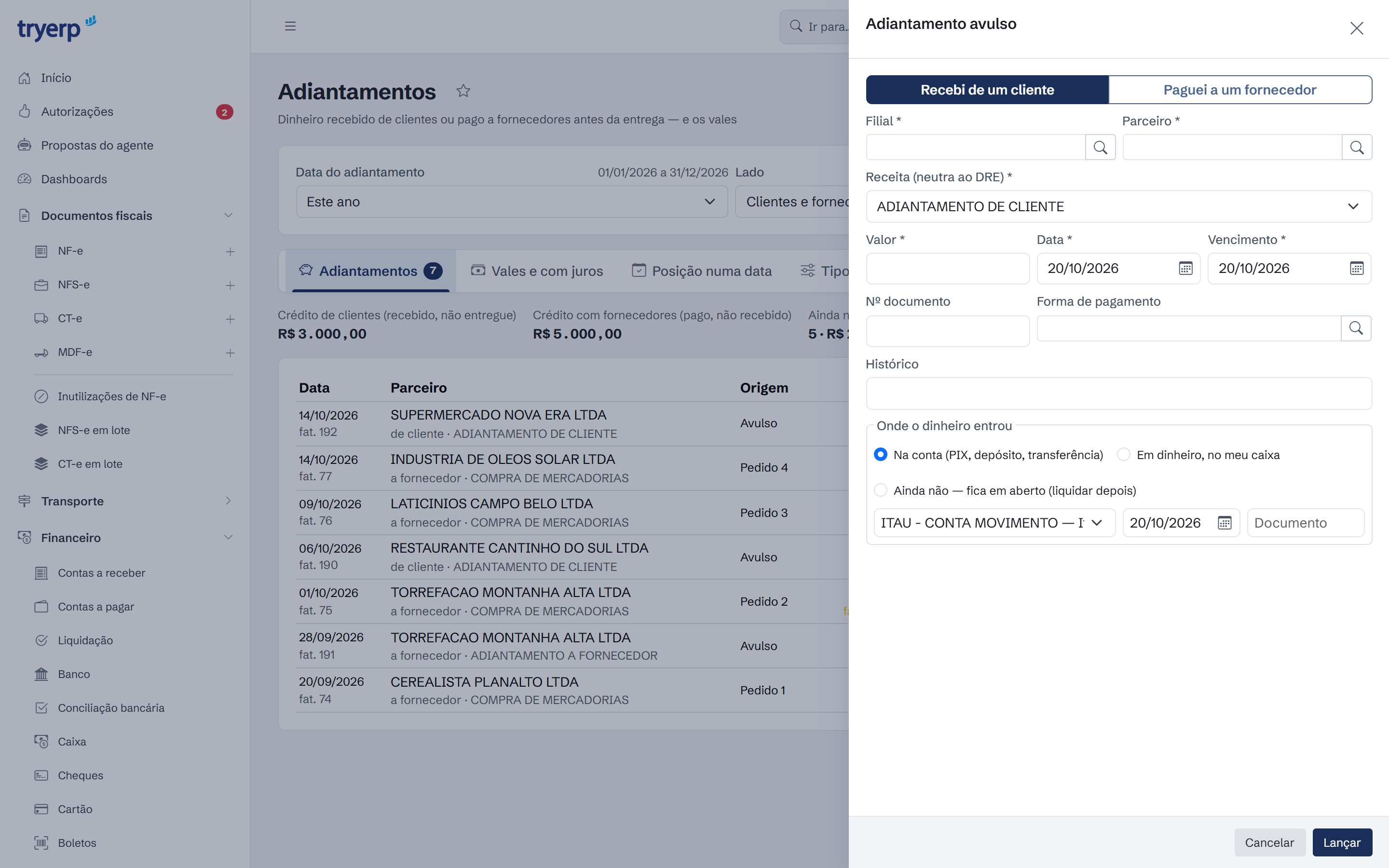
O título do adiantamento e o dinheiro na conta (ou no caixa) são gravados juntos. Se a tela mostrar um aviso, leia e clique em Gravar mesmo assim para seguir, ou corrija o que ele aponta.
Importante: o adiantamento não é venda nem custo. Por isso a receita (ou despesa) precisa estar marcada como Nenhum no DRE, no Financeiro › Plano de contas. Se nenhuma estiver assim, o formulário avisa — cadastre uma antes. Quem conta no DRE é a nota fiscal, quando o adiantamento é reconhecido nela.
Dica: a opção Em dinheiro, no meu caixa só aparece se você tiver um caixa aberto. Sem conta nem caixa disponível, a tela orienta a abrir o caixa em Financeiro › Caixa ou a pedir a permissão da liquidação.
Lançar um vale ou adiantamento com juros
O botão Vale / com juros aparece quando existe pelo menos um tipo de vale cadastrado (veja abaixo).
- Clique em Vale / com juros.
- Escolha A empresa adianta (vale, fornecedor) ou A empresa recebe adiantado.
- Escolha o Tipo (a lista mostra os juros ao mês de cada um), a Filial e o Parceiro (funcionário, fornecedor, cliente).
- Preencha Valor, Data, Parcelas (até o limite do tipo) e o 1º vencimento (vem um mês depois da data).
- Confira a simulação: para cada parcela, o vencimento, o valor, os juros e o total A compensar. Os juros são simples, por parcela: a taxa ao mês ÷ 30 × os dias desde a data, como no ERP.
- Escolha onde o dinheiro saiu (ou entrou) — na conta ou no caixa — e clique em Lançar.
O tryerp grava o que sai (ou entra) agora e o que fica a compensar, em parcelas, num título do lado oposto. Os lançados aparecem na aba Vales e com juros, com o tipo, o parceiro, o valor, os juros e quanto falta compensar.
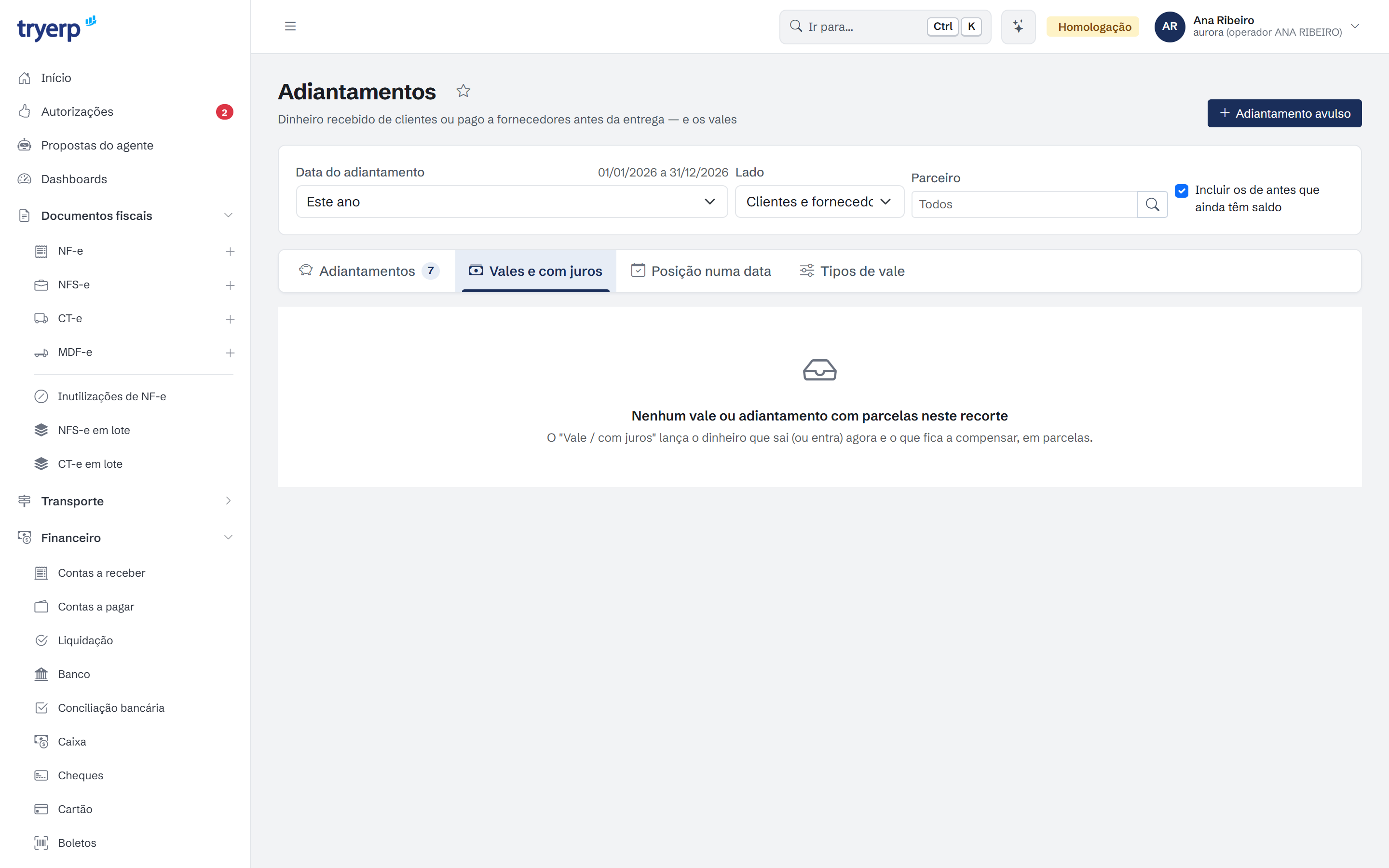
Para compensar, use o encontro de contas da liquidação em Financeiro › Liquidação (ou liquide como qualquer título). Em Ações, Abrir a origem e Abrir o que fica a compensar levam aos dois títulos.
Cadastrar os tipos de vale
Na aba Tipos de vale ficam os tipos usados no Vale / com juros (os mesmos parâmetros de adiantamento do ERP).
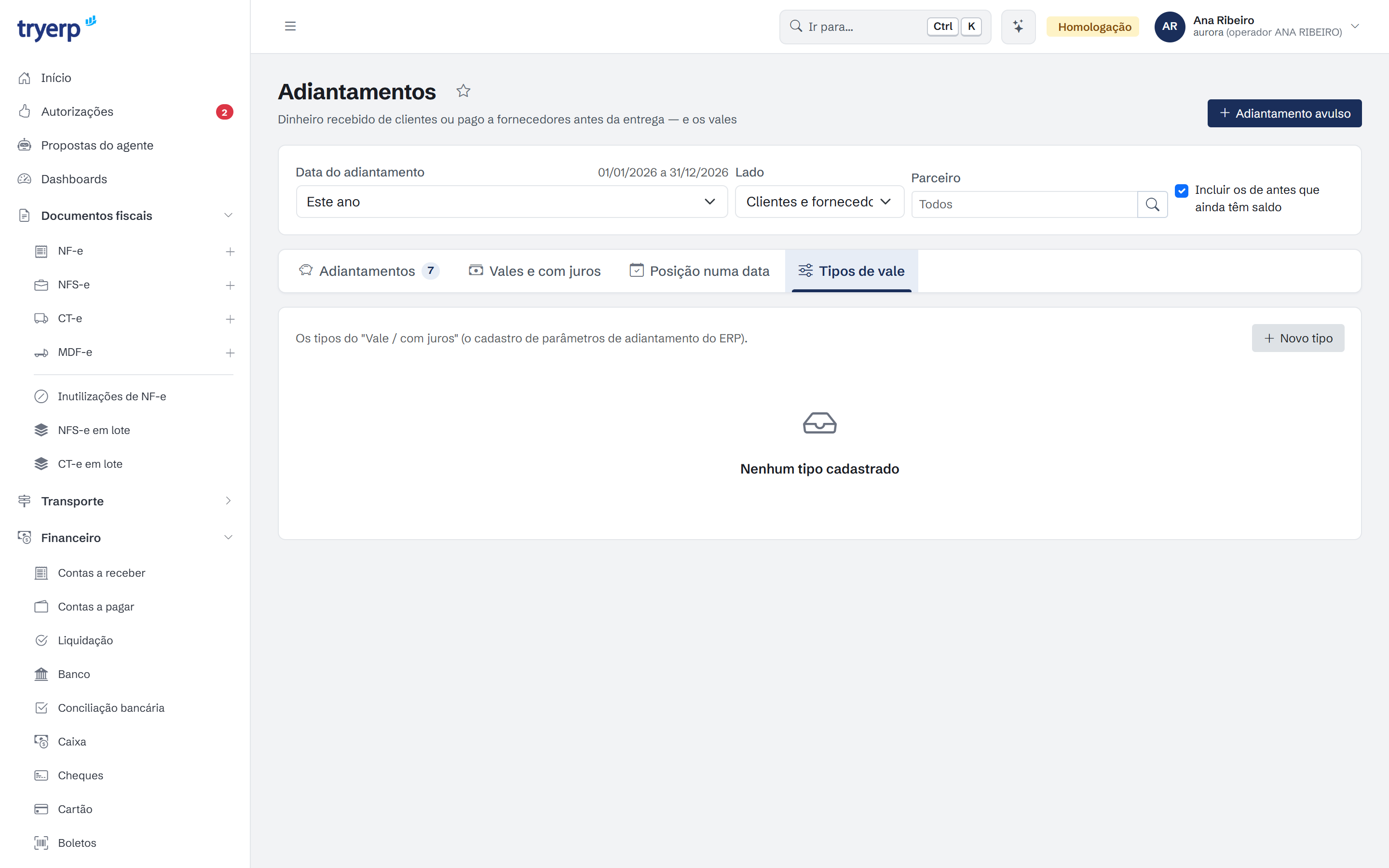
- Clique em Novo tipo (ou Ações › Editar num tipo existente).
- Preencha a Descrição.
- Escolha A empresa concede ou A empresa obtém.
- Informe Juros ao mês (%) (zero para vale sem juros) e o Limite de parcelas.
- Escolha a Receita e a Despesa. Quando a empresa concede, a origem usa a despesa e o que fica a compensar usa a receita; quando obtém, o contrário.
- Clique em Salvar.
Um tipo que nunca foi usado pode ser excluído em Ações › Excluir. A coluna Usos mostra quantas vezes cada tipo já foi usado.
Mensagens comuns
| Mensagem | O que fazer |
|---|---|
| Preencha filial, parceiro, receita/despesa, valor, data e vencimento. | Complete os campos obrigatórios do avulso. |
| Preencha tipo, filial, parceiro, valor, data e 1º vencimento. | Complete os campos obrigatórios do vale. |
| Escolha onde o dinheiro entrou/saiu. | No vale, escolha a conta ou o caixa. |
| Nenhuma receita (ou despesa) com "Nenhum" no DRE… | Cadastre uma receita/despesa neutra ao DRE no plano de contas. |