

No menu: Cadastros › Variações de preço
Atalho:
Ctrl+Ke digite "desconto", "contrato" ou "promoção".
As variações de preço são as regras que mudam o preço de venda: um desconto para o atacado, um acréscimo para uma região, uma promoção por tempo limitado, um contrato de preço fixo com um cliente. É com elas que o pedido, a NF-e e o aplicativo calculam o preço de cada item.
Como o preço é escolhido
Entender isto evita a maior parte das surpresas:
- Ponto de partida — o preço base: o último preço de venda do produto (aba Custo e preço do cadastro do produto).
- Só entram as regras da filial da venda, vigentes na data da venda e da tabela de preço escolhida.
- As regras são conferidas na ordem da filial — nº 1 primeiro, depois a nº 2…
- Vence a primeira que casa. As regras não se somam: se a nº 1 dá 5 % para todos e a nº 2 dá 10 % para um cliente, esse cliente leva 5 % — a nº 1 casou antes.
- Uma regra casa quando tudo o que está preenchido nela bate com a venda: produto, grupo de produto (inclui os subgrupos), marca, grupo fiscal, cliente, grupo de cliente, região, vendedor, condição e forma de pagamento. Campo vazio vale para todos.
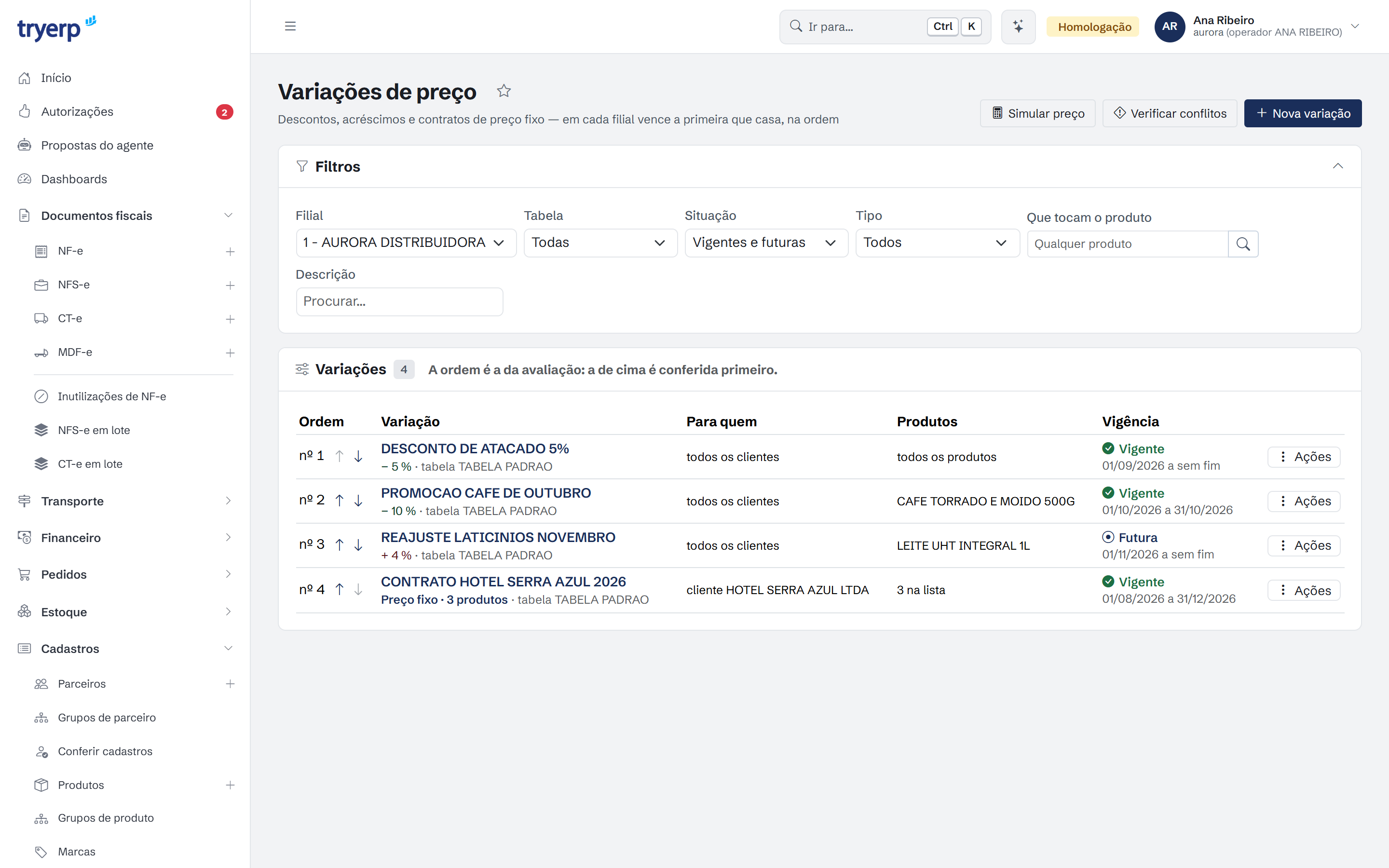
Dica: por isso, as regras mais específicas (um cliente, um produto) devem ficar antes das gerais (todos os clientes). Use as setas ↑ ↓ da lista para mudar a ordem — elas aparecem quando uma filial está escolhida no filtro.
A lista
- Filtros: filial (vem a sua), tabela, situação (Vigentes e futuras é o padrão; há também Vigentes, Futuras, Encerradas e Todas), tipo, produto e descrição.
- Colunas: a ordem (nº), a variação com o efeito (− 5 %, + 4 %, Preço fixo · 3 produtos), para quem vale, em que produtos e a vigência (Vigente, Futura ou Encerrada).
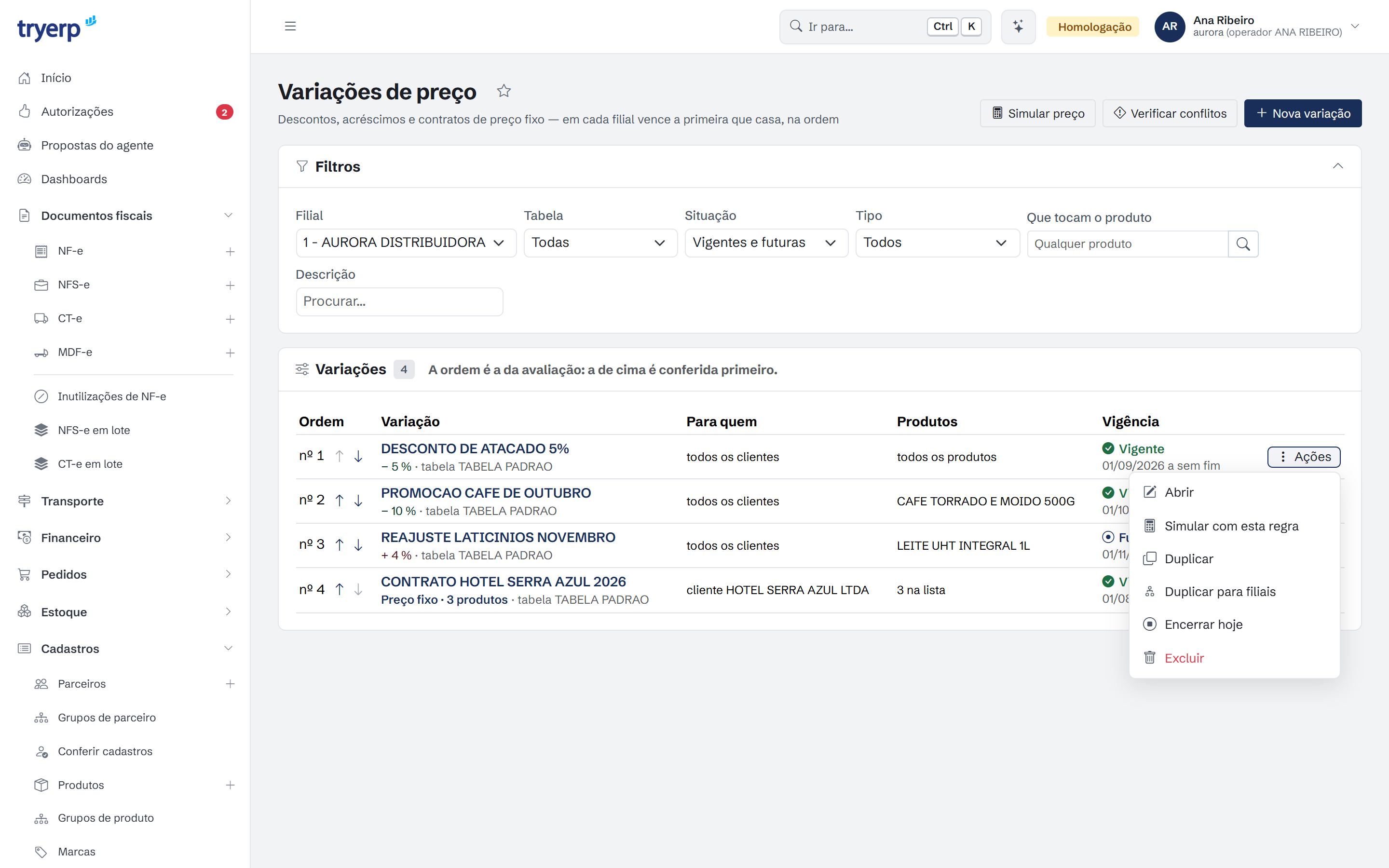
- O menu Ações de cada linha tem: Abrir, Simular com esta regra, Duplicar, Duplicar para filiais, Encerrar hoje e Excluir.
Cadastrar uma variação
- Clique em Nova variação (ou
Alt+N). - Na aba Regra, preencha:
- Descrição, Filial, Tabela e a vigência (Vale de e Até — sem Até, não tem fim);
- Ordem na filial — no fim (avaliada por último) ou antes de uma regra existente;
- O que faz: Desconto no preço, Acréscimo no preço, Preço fixo (contrato) ou Acréscimo no custo;
- o valor, em % ou R$.
- Em Para quem vale e Em que produtos, preencha só o que restringe a regra. Tudo vazio = todos os clientes e todos os produtos.
- Clique em Salvar (ou
Alt+S).
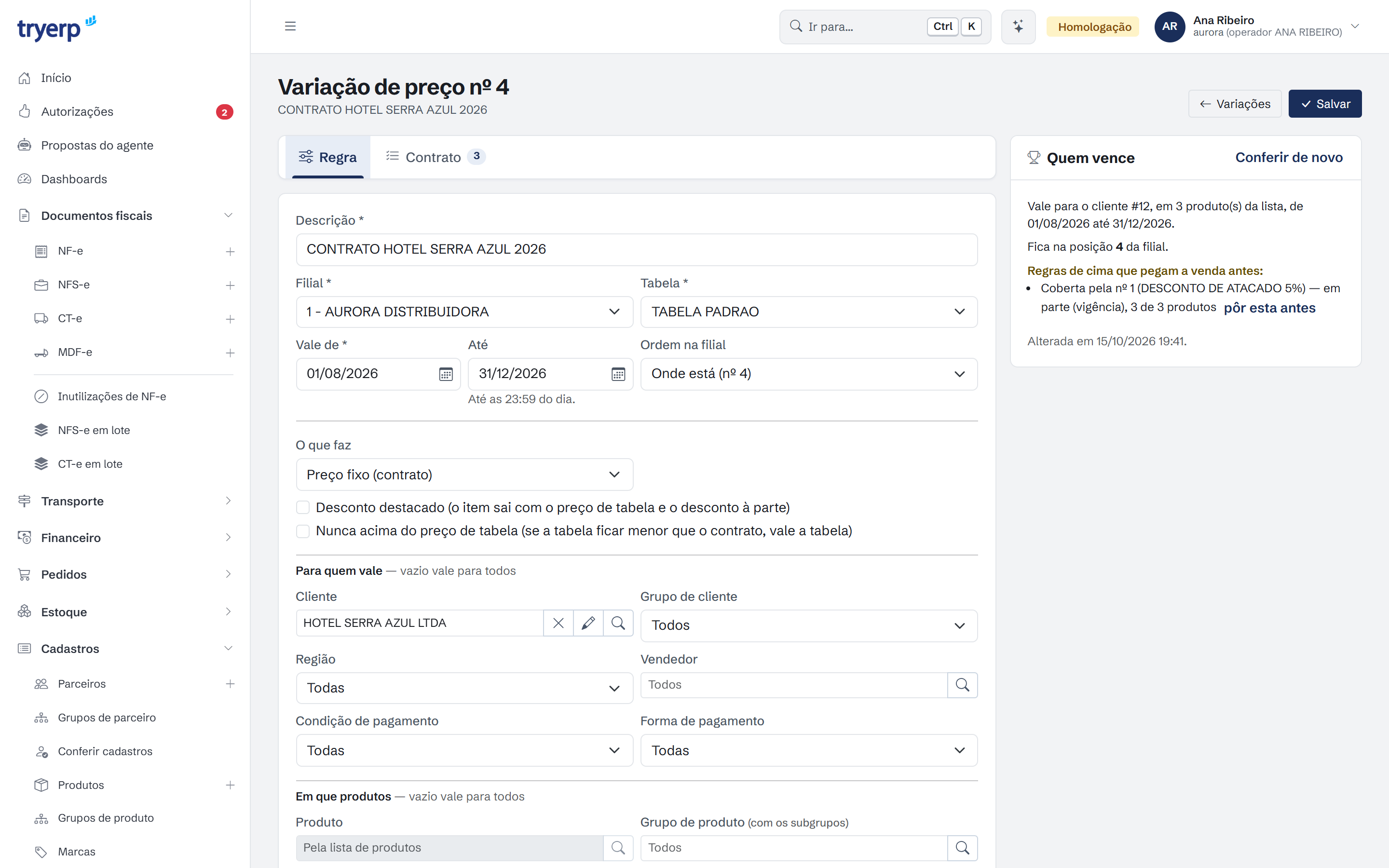
O quadro Quem vence, ao lado, mostra na hora se alguma regra de cima vai pegar a venda antes desta. Se aparecer "Nesta posição a regra NUNCA vence onde a de cima vale", use o botão pôr esta antes.
Opções da regra:
- Desconto destacado — o item sai com o preço de tabela e o desconto à parte na nota.
- Preço base do início da vigência — calcula sobre o preço que valia quando a regra começou (útil em reajustes programados).
- Nunca acima do preço de tabela (contrato) — se o preço normal ficar menor que o do contrato, vale o normal.
Contrato de preço fixo
Escolha Preço fixo (contrato) em O que faz. A segunda aba passa a se chamar Contrato: inclua os produtos e o preço de cada um.
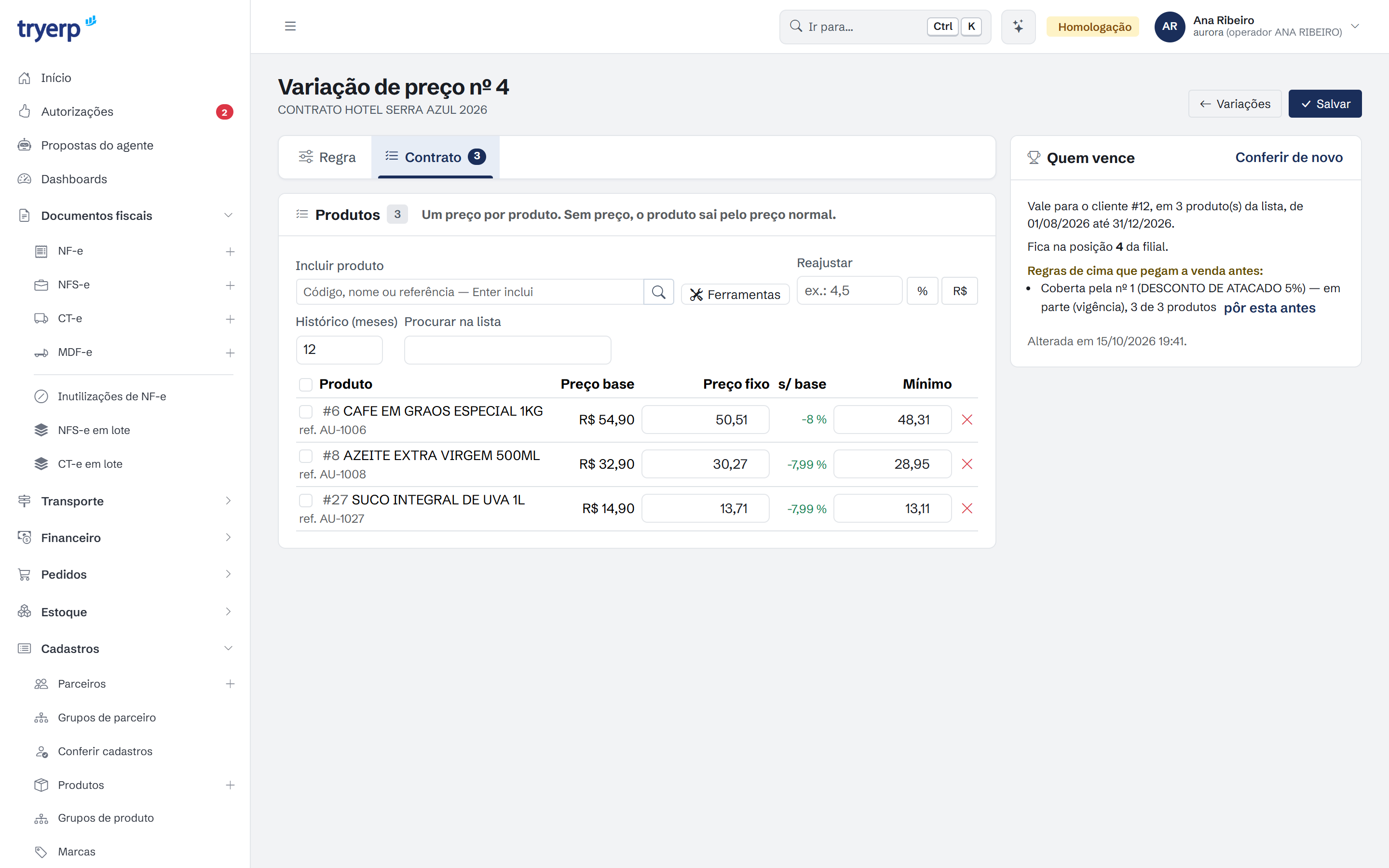
- Incluir produto: digite o código ou o nome e tecle Enter.
- Ferramentas: incluir pelos grupo/marca da regra, incluir o que o cliente já comprou nos últimos meses, colar da planilha (Excel), baixar a lista, preencher o preço fixo com o preço base e tirar os marcados.
- Reajustar: aplica um % ou um valor em R$ nos produtos marcados (ou em todos, se nenhum estiver marcado). Valor negativo reduz.
Produto sem preço fica em amarelo e sai pelo preço normal — a tela pergunta antes de gravar.
Encerrar, duplicar e excluir
- Encerrar hoje: a regra vale até hoje, 23:59. Pedidos e notas já feitos não mudam.
- Duplicar: cria uma cópia para você ajustar (por exemplo, o contrato do ano seguinte). Duplicar para filiais copia a regra, com os preços, para outras filiais — cada cópia entra no fim da ordem da filial dela.
- Excluir: só para regras que nunca foram aplicadas. Uma regra já usada em pedido deve ser encerrada; a tela oferece encerrar no lugar.
Para conferir o preço antes de vender e achar regras que nunca vencem, veja Simular o preço e verificar conflitos.