

No menu: Documentos fiscais › Vendas a faturar
Atalho:
Ctrl+Ke digite "faturar depois" (ou "movimento").
Às vezes a mercadoria sai agora e o cliente — uma prefeitura, uma grande empresa — quer a NF-e só depois, no mês seguinte, por exemplo. Para isso o tryerp registra a venda a faturar: ela recebe o número do movimento da filial, o estoque baixa e o financeiro (a fatura) já é gerado, como na consulta de movimentos do sistema instalado no computador. A NF-e é emitida depois, a partir da venda.
Atenção: até a NF-e ser emitida, a mercadoria não tem documento fiscal.
1. Registrar a venda a faturar
Monte a NF-e como sempre e clique em Finalizar rascunho. Se a operação é de movimento, a janela oferece duas opções:
- Emitir a NF-e — o Finalizar de sempre, que numera a nota;
- Registrar a venda e faturar depois — grava a venda a faturar.
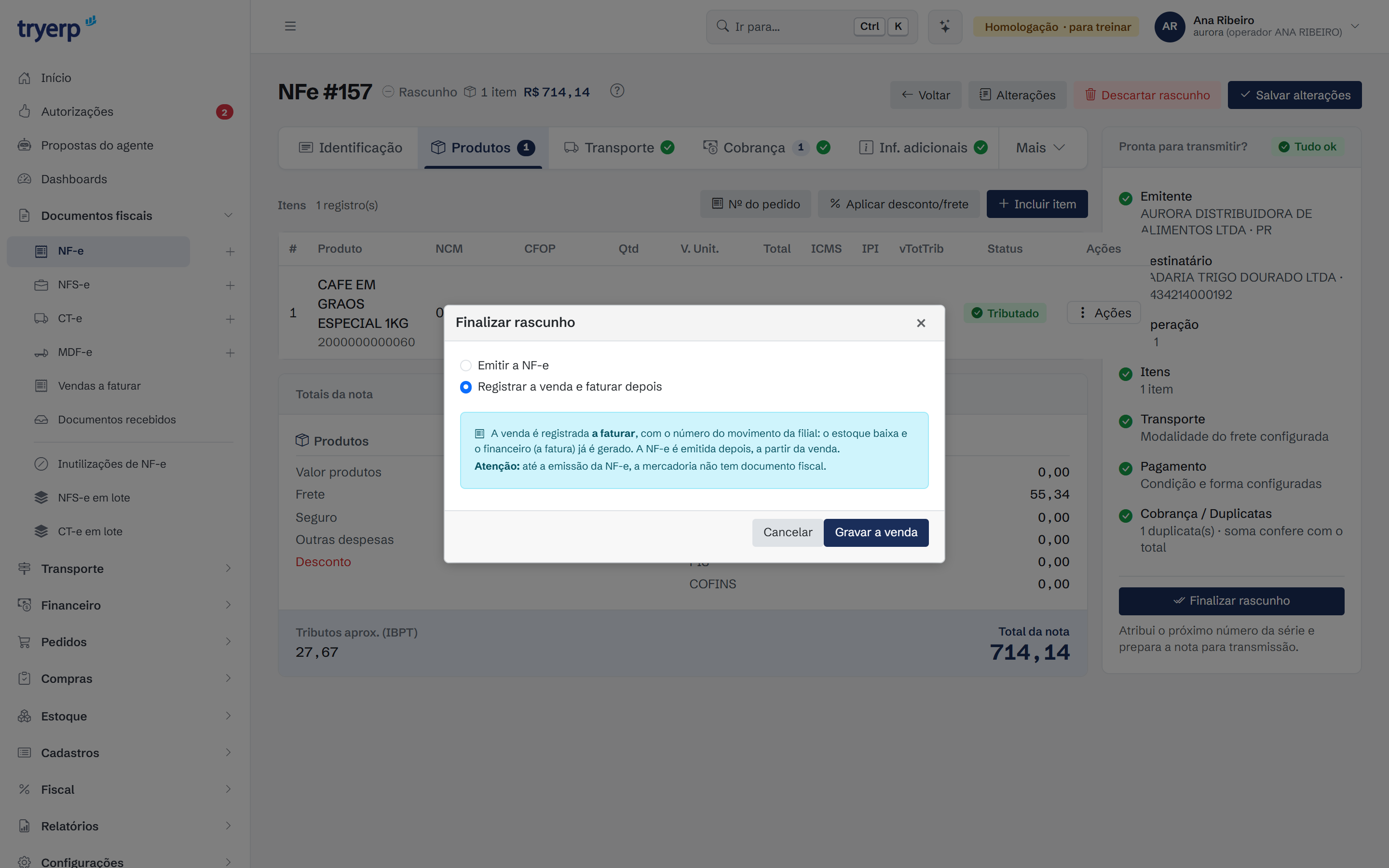
Escolha a segunda e clique em Gravar a venda. Valem as mesmas conferências do Finalizar (estoque, licença de controlado, período fechado, a autorização do supervisor). A tela confirma o número do movimento e volta para a lista.
- A opção que já vem marcada segue o parâmetro da empresa que o sistema de mesa usa na emissão de documentos.
- A operação que só registra movimento (não emite NF-e nem NFC-e) grava sempre assim — a janela avisa que ela não emite documento fiscal.
- A operação de NF-e que não é de movimento não oferece a opção. Quem configura as operações é o cadastro de operações.
2. Acompanhar as vendas a faturar
Em Documentos fiscais › Vendas a faturar ficam as vendas registradas — as do Web e as feitas no sistema de mesa. Filtre pela data da venda, pela filial (quem trabalha só numa filial vê só a sua), pelo cliente e pela situação: A faturar (o padrão), Canceladas ou Todas.
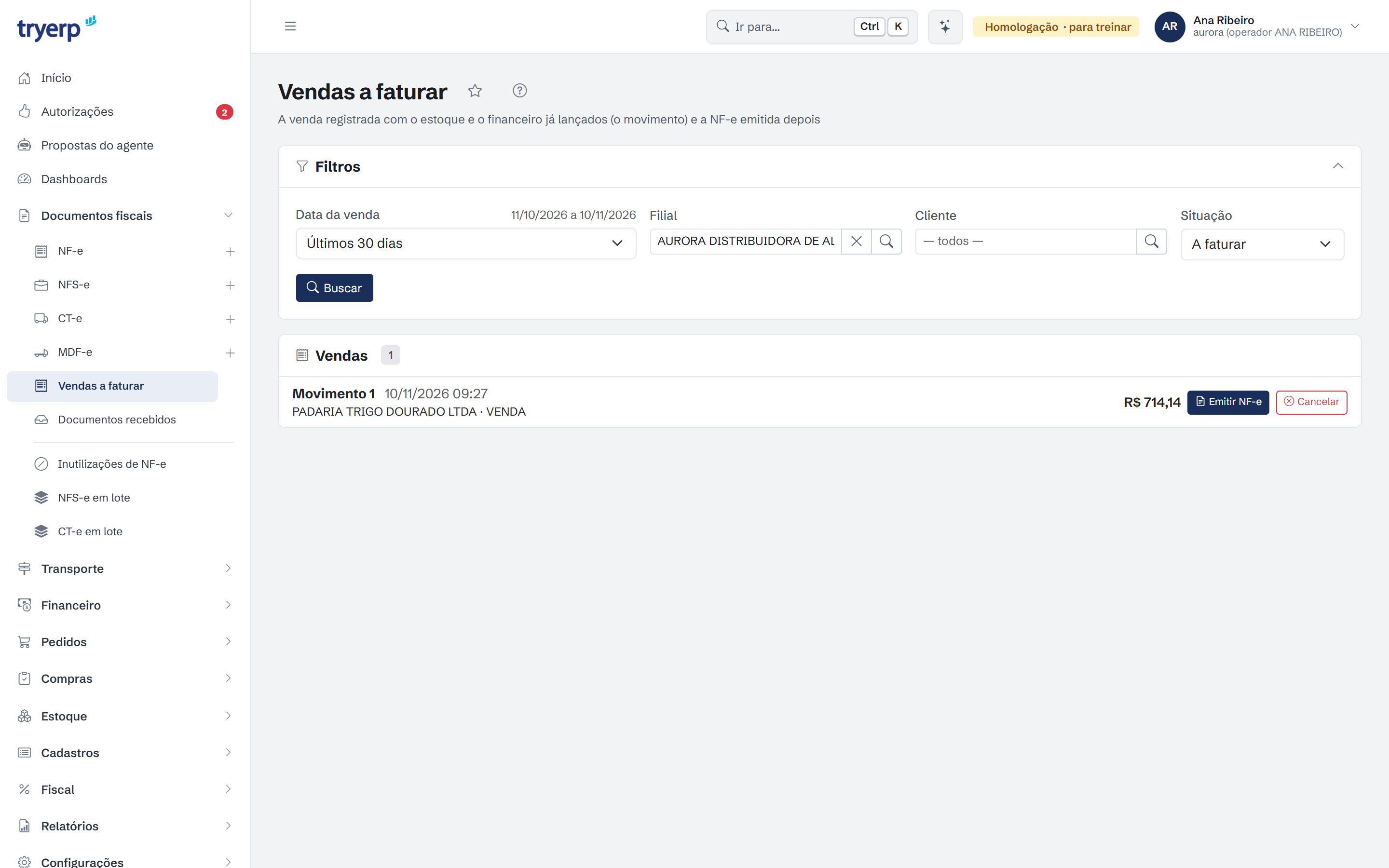
Cada linha mostra o número do movimento, a data e a hora da venda, o cliente, a operação, o vendedor e o valor. O selo Cancelada marca a venda cancelada; Só movimento, a de uma operação que não emite NF-e (por isso ela não tem o botão Emitir NF-e).
3. Emitir a NF-e da venda
Na linha da venda, clique em Emitir NF-e. Escolha a data de emissão da NF-e e o ambiente e clique em Emitir a NF-e.
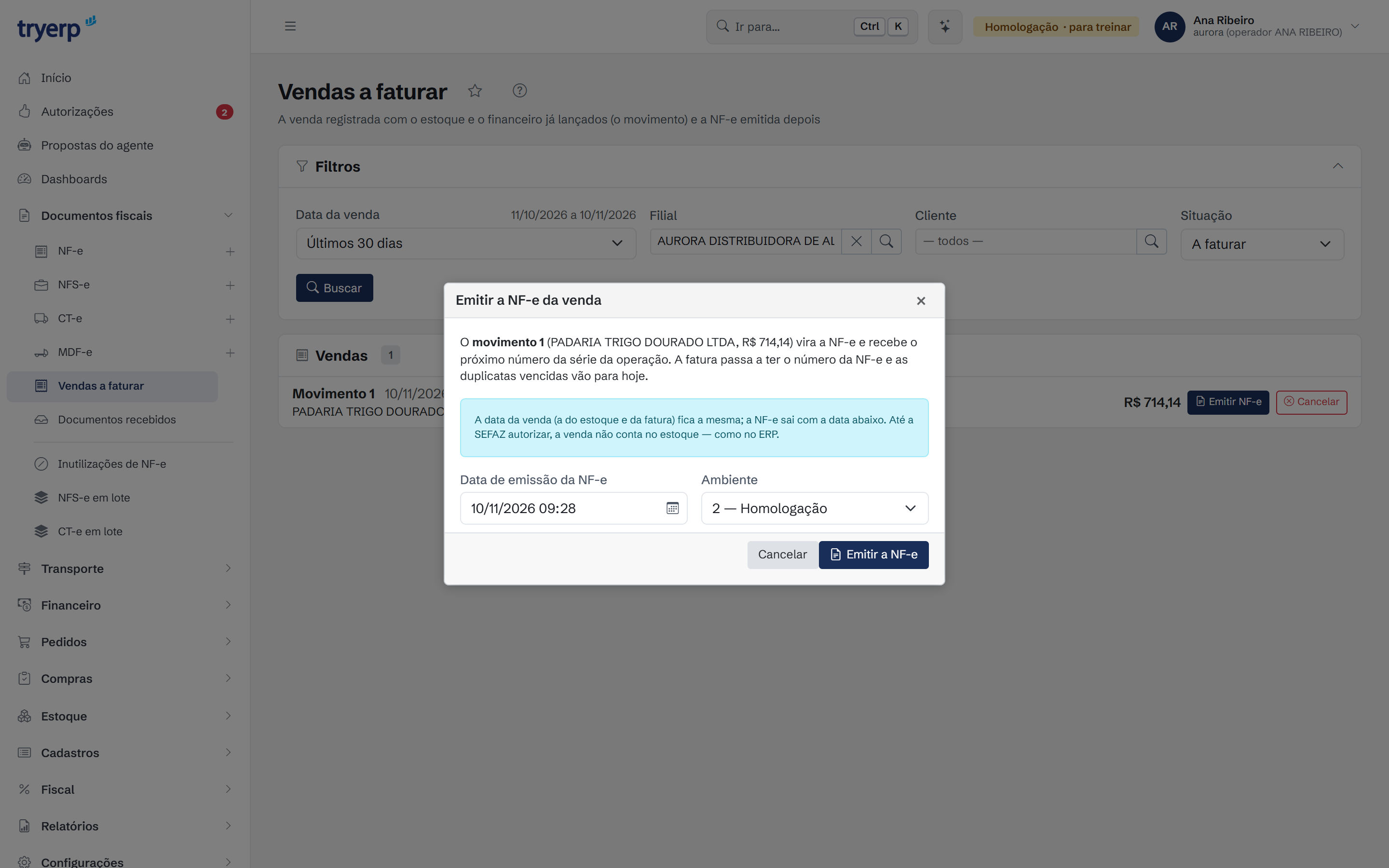
- A venda vira a NF-e e recebe o próximo número da série da operação.
- A fatura passa a ter o número da NF-e, e as duplicatas já vencidas vão para hoje.
- A data da venda (a do estoque e da fatura) continua a mesma; a NF-e sai com a data de emissão escolhida. A tela da NF-e mostra as duas: Data da venda e Data de emissão da NF-e.
- Até a SEFAZ autorizar a NF-e, a venda não conta no estoque — como no sistema de mesa.
A tela da NF-e abre em seguida: confira e transmita como qualquer nota. Ao transmitir uma NF-e com a data de outro dia, a tela pergunta se ela sai com a data de hoje ou se mantém a data original.
Desistir da NF-e
Enquanto a NF-e da venda ainda não foi autorizada, a tela da nota mostra Desistir da NF-e (volta para Vendas a faturar, movimento N). Ele inutiliza o número da NF-e na SEFAZ e a venda volta para Vendas a faturar: o estoque continua baixado e a fatura volta ao número do movimento. Depois dá para emitir a NF-e de novo.
4. Cancelar a venda
Na linha da venda, Cancelar abre a janela do cancelamento. Escreva o motivo (obrigatório) e clique em Cancelar a venda.
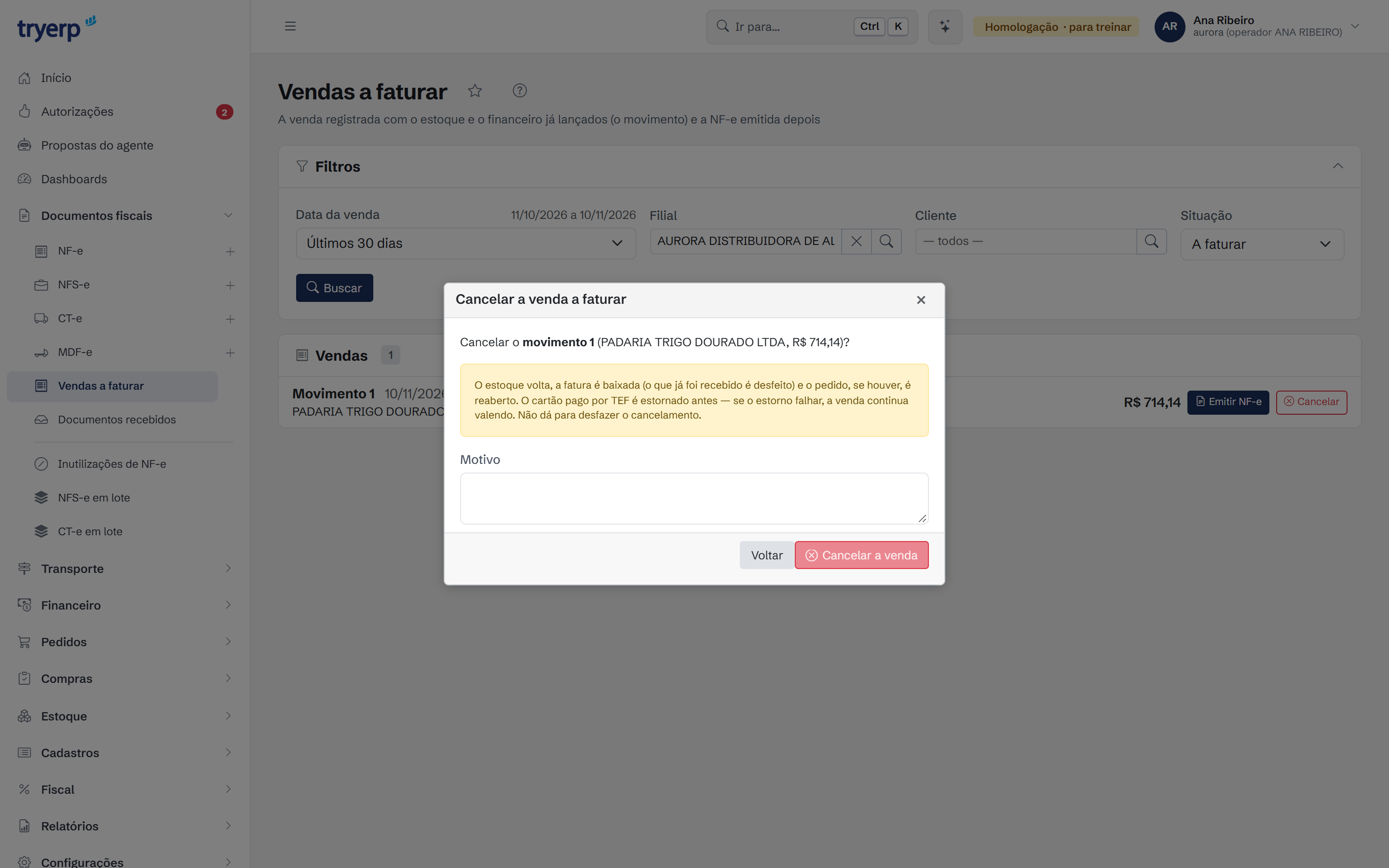
- O estoque volta, a fatura é baixada (o que já foi recebido é desfeito) e o pedido, se houver, é reaberto.
- O cartão pago por TEF é estornado antes; se o estorno falhar, a venda continua valendo.
- Não dá para desfazer o cancelamento.
Se alguma fatura não pôde ser baixada (por exemplo, por já ter recebimento em outro lugar), a tela avisa para conferir no Financeiro.
Permissões
| Para | Permissão (Perfis › Vendas a faturar) |
|---|---|
| Ver a lista | Visualizar |
| Emitir a NF-e da venda e desistir da NF-e | Emitir NF-e |
| Cancelar a venda | Cancelar |
Quem já transmite NF-e recebeu Visualizar e Emitir NF-e na atualização. Registrar a venda a faturar no Finalizar pede as mesmas permissões do Finalizar da NF-e.