

No menu: Produção › Quadro da produção (ou o botão Quadro na lista de OPs)
O quadro mostra as ordens de produção em colunas por situação (planejada, confirmada, liberada, iniciada…), para ver de uma vez o que está parado em cada etapa.
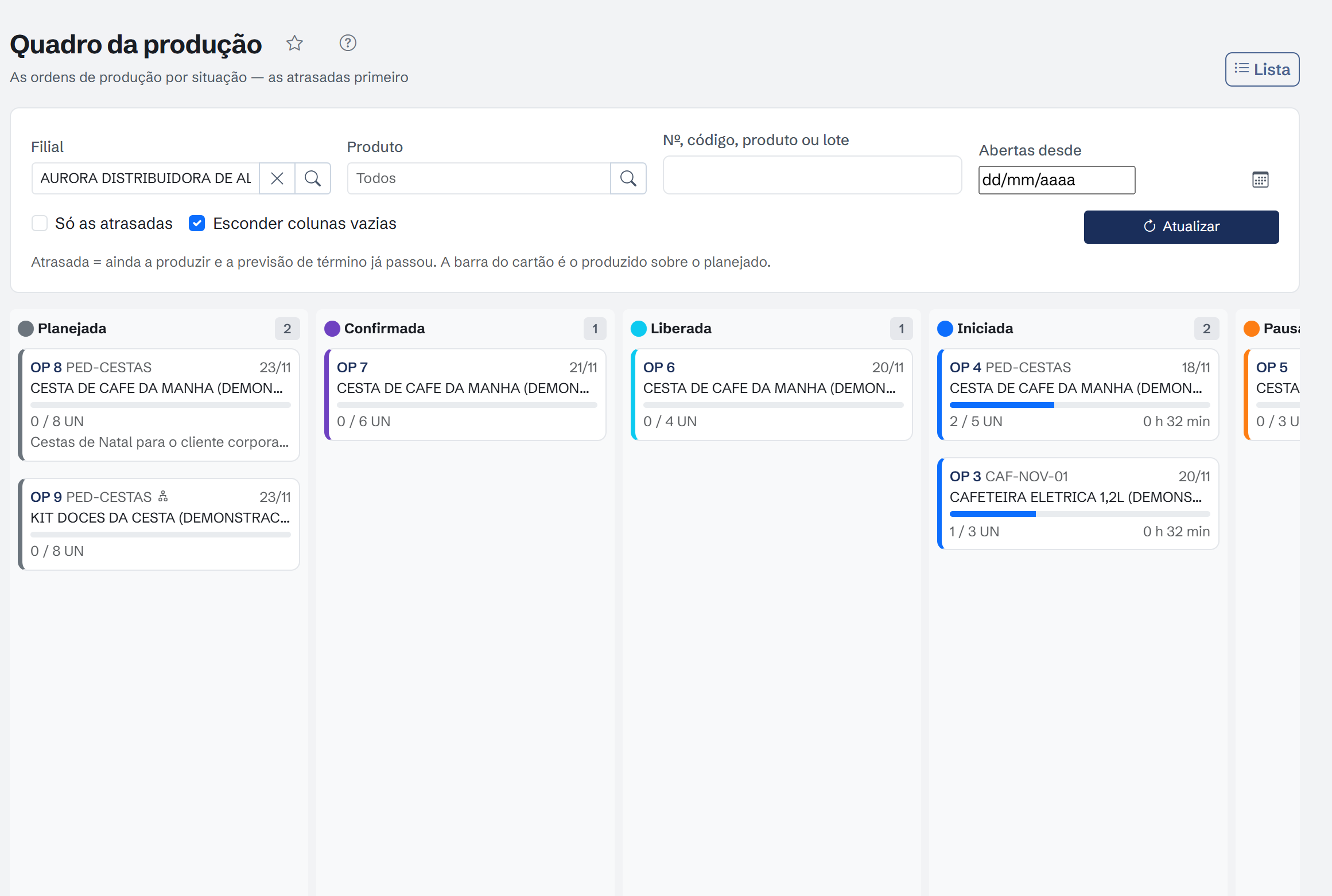
Filtros
- Filial, Produto e Nº, código, produto ou lote.
- Abertas desde: a data de abertura a partir da qual as OPs entram.
- Só as atrasadas: só o que está a produzir e com a previsão de término já passada.
- Esconder colunas vazias (vem marcado): as situações sem nenhuma OP saem do quadro.
Clique em Atualizar depois de mudar os filtros.
As colunas e os cartões
As colunas são as situações que a empresa marcou para aparecer no quadro e que o seu operador pode ver — veja Configuração da produção, abas Situações e Quem vê. Se o seu operador não tem nenhuma situação configurada, o quadro mostra todas, com um aviso.
Nas colunas a produzir, as atrasadas vêm primeiro, depois a ordem da previsão. Nas colunas encerradas, as mais recentes primeiro. Cada coluna mostra até 100 cartões; o resto aparece como "+N fora do limite".
Cada cartão mostra:
- OP N (clique para abrir a OP), o código e a previsão — em vermelho, com a borda vermelha, quando atrasada;
- o ícone de OP de subconjunto (quando tem OP mãe) e o selo pedido (quando veio de um pedido de venda);
- o selo vermelho Reprocessando · volta de … quando a máquina voltou a um setor anterior para refazer o trabalho — veja Mandar a OP de volta a um setor. A OP encerrada com reprocesso aberto não mostra o selo: o aviso e o Refeito ficam no detalhe dela;
- o produto, a barra do produzido sobre o planejado, o tempo de produção, o lote e a observação.
A borda à esquerda tem a cor da situação.
Importante: o quadro é só para acompanhar: os cartões não se arrastam. Para mudar a situação, abra a OP e use os botões do ciclo da OP.
No celular, as colunas viram abas.