

No menu: Transporte › Conjuntos de veículos
Atalho:
Ctrl+Ke digite "conjunto", "bitrem" ou "rodotrem".
Um conjunto de veículos junta uma tração e os reboques que costumam andar com ela — um cavalo com duas carretas de um bitrem, por exemplo. No CT-e e no MDF-e, escolher o conjunto preenche todos os veículos de uma vez, na ordem cadastrada. O cadastro é o mesmo do ERP.
Antes de montar o conjunto, os veículos precisam estar cadastrados em Transporte › Veículos — a tração com tipo 0 - Tração e os reboques com tipo 1 - Reboque. Veja Consultar e cadastrar veículos.
Encontrar um conjunto
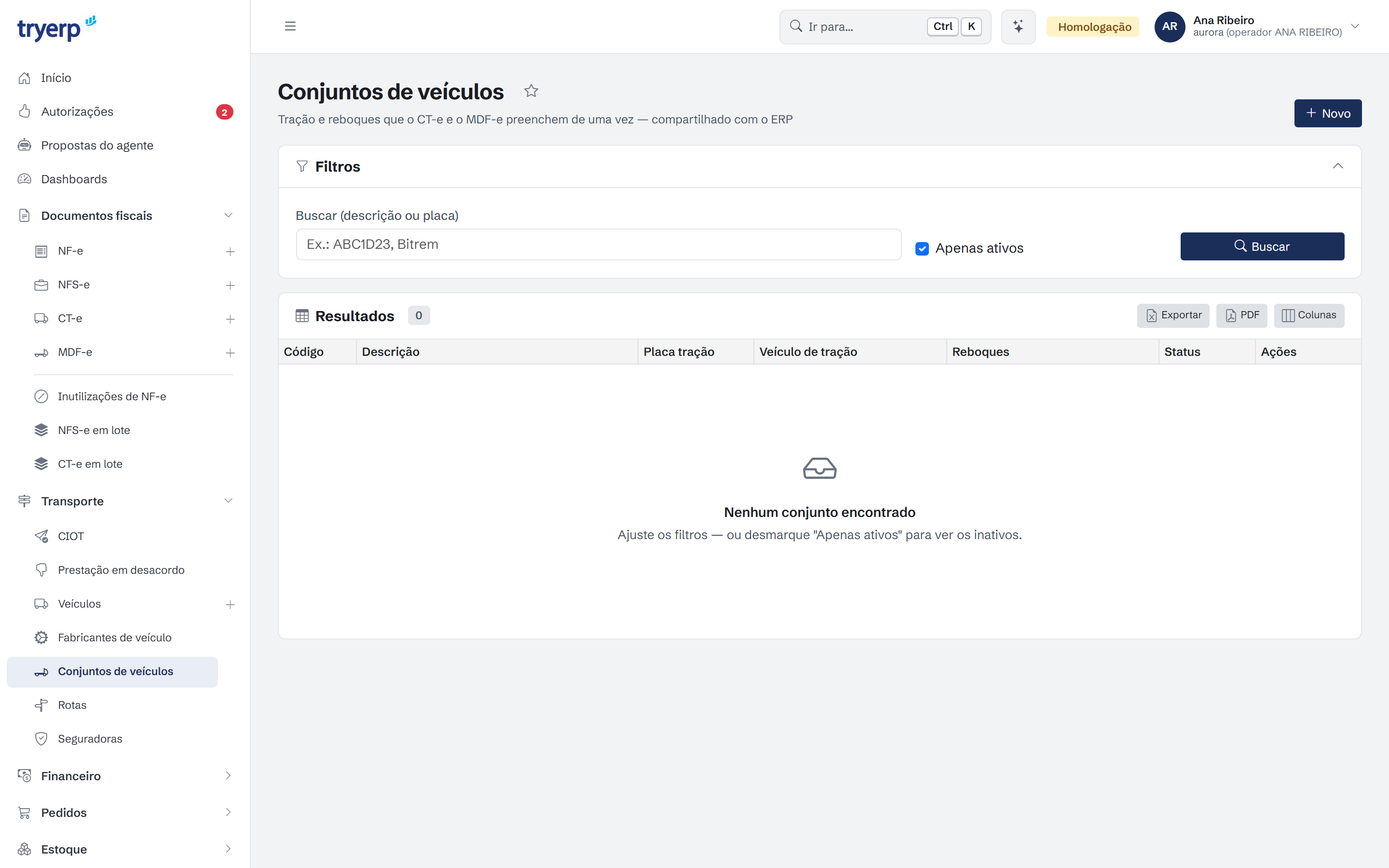
No campo Buscar (descrição ou placa), digite parte da descrição ou uma placa e clique em Buscar. Apenas ativos vem marcado. A lista mostra Código, Descrição, Placa tração, Veículo de tração, as placas dos Reboques na ordem e o Status. Para abrir, clique em Editar.
Na grade, o funil de cada coluna filtra aquela coluna (por exemplo, a placa de um reboque), o Filtro avançado combina condições e clicar no título da coluna ordena — sobre todos os conjuntos da busca. Veja Filtrar, ordenar e exportar as consultas.
Cadastrar um conjunto
Clique em Novo (ou Alt+N).
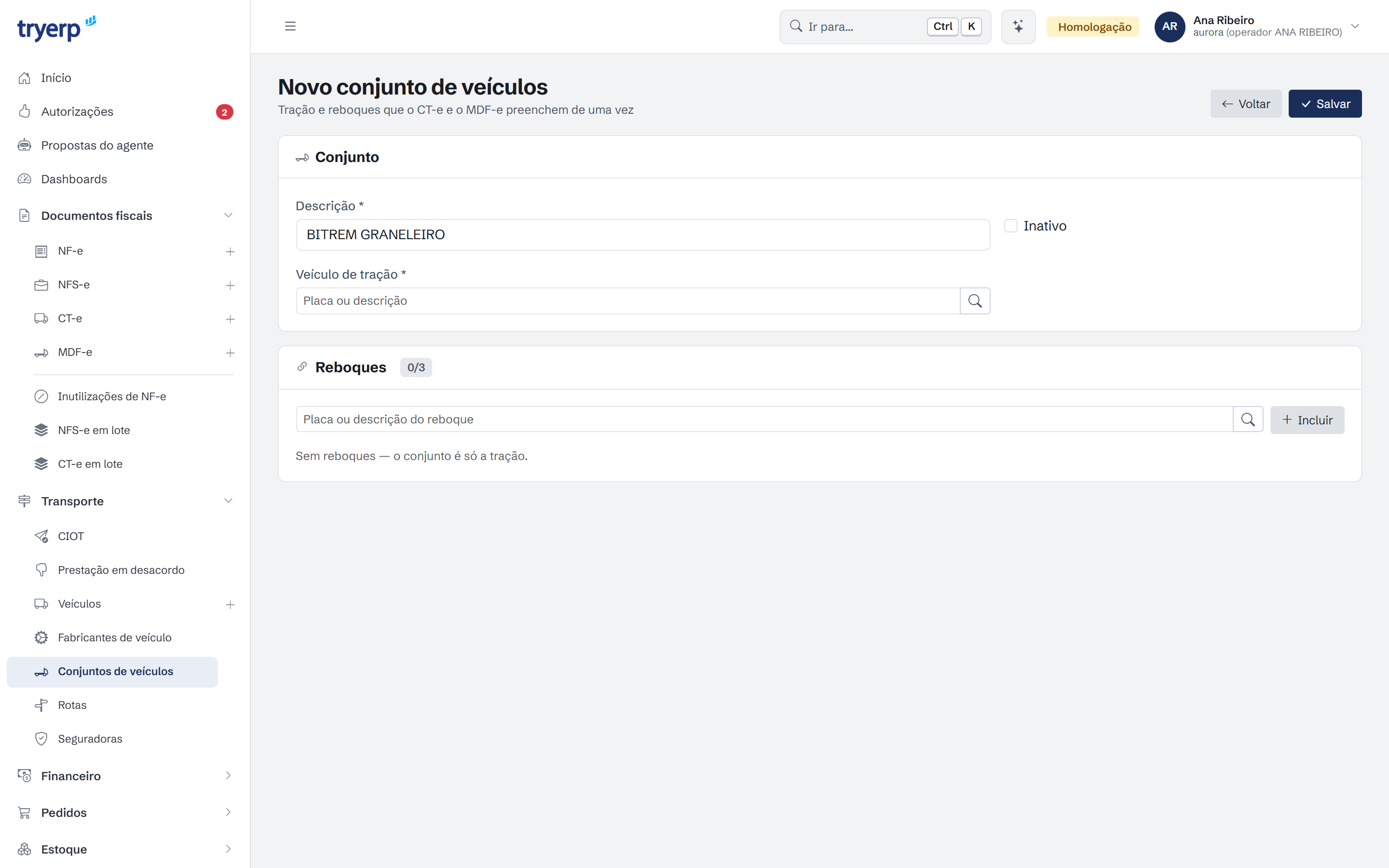
- Digite a Descrição (ex.: BITREM GRANELEIRO).
- Escolha o Veículo de tração pela placa ou descrição.
- Em Reboques, escolha cada reboque: ele entra na lista assim que é escolhido, e o campo fica limpo para o próximo. O contador mostra quantos já entraram, até 3 — o máximo que o MDF-e aceita.
- Acerte a ordem com as setas Subir e Descer; o X tira o reboque do conjunto.
- Clique em Salvar (ou
Ctrl+S).
Sem reboques, o conjunto é só a tração.
Dica: o mesmo reboque não entra duas vezes ("Este reboque já foi adicionado ao conjunto.").
Editar, inativar ou excluir
- Para mudar a tração, os reboques ou a ordem, abra o conjunto, altere e salve.
- Marque Inativo para tirar o conjunto de uso sem apagá-lo.
- Excluir (no alto do conjunto aberto) pede confirmação. O conjunto sai do cadastro, também para o ERP; os veículos continuam cadastrados, e os CT-e e MDF-e já emitidos não mudam.
Atenção: um veículo que ficou inativo depois de entrar no conjunto não impede salvar o conjunto. Mas um veículo inativo não pode ser colocado agora no conjunto.
Mensagens comuns
| Mensagem | O que fazer |
|---|---|
| Informe a Descrição do conjunto | Preencha a descrição. |
| Selecione o Veículo de Tração | Escolha a tração. |
| …: não é veículo de tração. | O veículo escolhido não tem tipo 0 - Tração no cadastro. |
| …: o veículo está inativo. | Reative o veículo em Transporte › Veículos ou escolha outro. |
| O conjunto aceita no máximo 3 reboques. | Tire um reboque. |