

No menu: Configurações › Designer de relatórios
Atalho:
Ctrl+Ke digite "layout do relatório" (ou "personalizar").
O Designer de Relatórios edita o layout do relatório Relatórios › Notas da sua empresa: a ordem e a largura das colunas, os textos, as fontes, o cabeçalho, o rodapé e o logotipo. O layout salvo aqui passa a valer para todos da empresa, sem precisar de atualização do sistema.
Importante: o designer é só para o administrador (e para quem tem, no perfil, a permissão de personalizar relatórios).
Abrir o designer
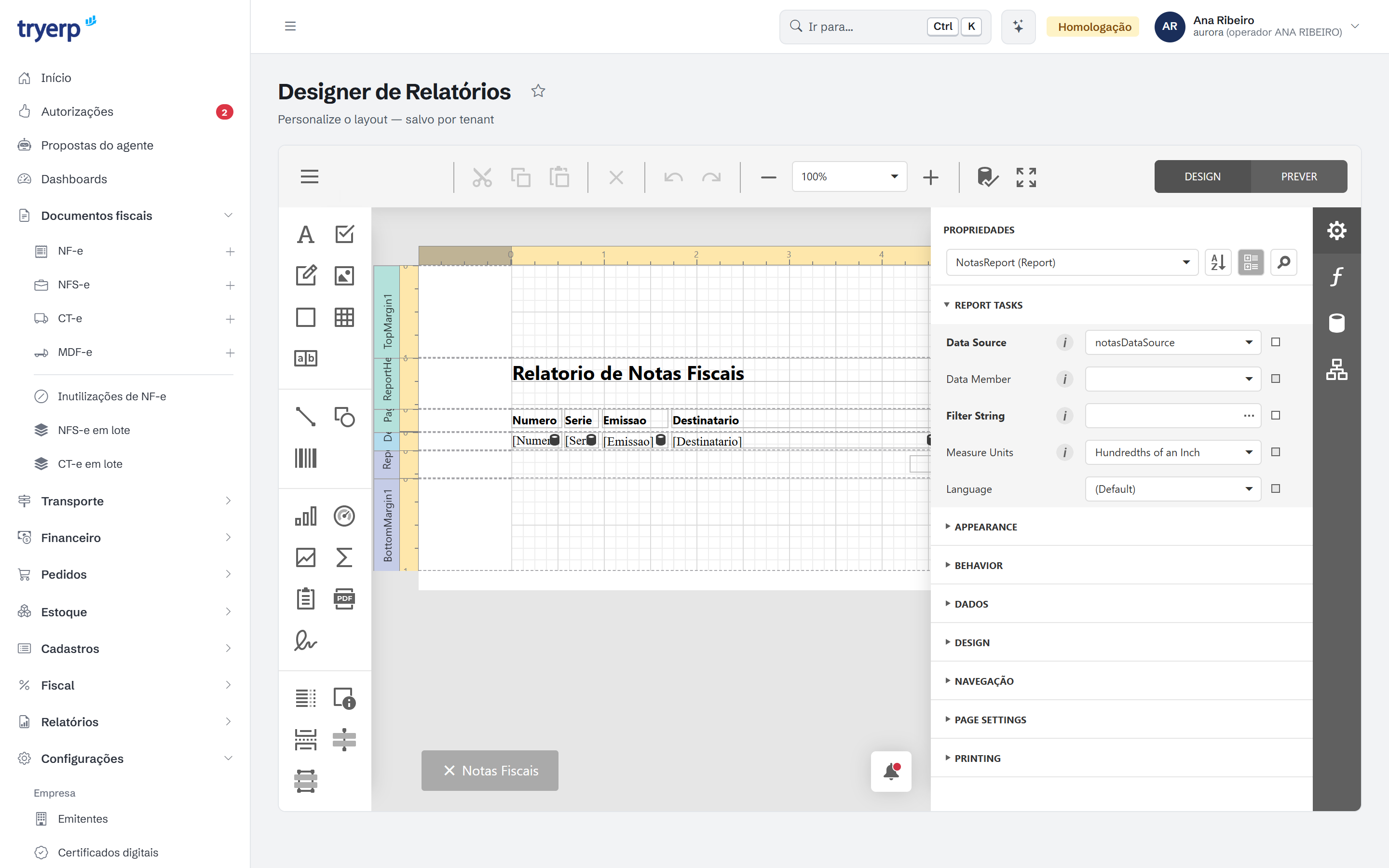
Ao abrir a tela, o designer carrega o layout atual do relatório de notas — o personalizado da sua empresa ou, se ainda não houver, o padrão do sistema. O designer pode levar alguns segundos para carregar: espere a página do relatório aparecer.
O designer tem três áreas:
- à esquerda, a caixa de ferramentas: textos, tabelas, imagens, linhas, códigos de barras, gráficos;
- no centro, a página do relatório, dividida em faixas (cabeçalho, detalhe com uma linha por nota, rodapé);
- à direita, as Propriedades do item selecionado e os painéis de campos e da estrutura do relatório.
Mudar o layout
- Mover ou redimensionar: clique no item e arraste, ou puxe as bordas.
- Mudar um texto: clique duas vezes no rótulo e digite.
- Mudar a fonte, a cor ou o alinhamento: selecione o item e ajuste nas Propriedades.
- Pôr um campo da nota: arraste o campo da lista de campos para a faixa de detalhe. Os campos disponíveis são os do relatório: número, série, emissão, destinatário, operação, valor e status.
- Pôr o logotipo: arraste uma imagem da caixa de ferramentas para o cabeçalho e escolha o arquivo.
Conferir e salvar
- Clique em PREVER, no alto à direita, para ver o relatório com dados. DESIGN volta à edição.
- Quando estiver bom, abra o menu (☰), no canto superior esquerdo do designer, e escolha Salvar.
Da próxima vez que alguém gerar o relatório em Relatórios › Notas, ele já sai com o layout novo.
Atenção: o layout salvo vale para todos os usuários da empresa. Se algo no layout personalizado der errado na hora de gerar, o sistema usa o layout padrão, para o relatório não deixar de sair.
Dica: este designer cuida do relatório de notas. O relatório montado por SQL tem designer próprio, em Configurações › Designer de relatórios (SQL), e o ticket do pedido, em Configurações › Ticket do pedido.