

No menu: Produção › Ordens de produção › Nova OP (ou o + ao lado de Ordens de produção no menu)
A OP nasce planejada, montada pela estrutura do produto: os insumos vêm sozinhos, na quantidade certa para o que você vai produzir. Até ser confirmada, ela ainda se edita. No modo simples, ela já nasce liberada.
1. Produto e quantidade
- Em Produto, busque pelo código, EAN ou nome.
- Se o produto tem variação, escolha a Variação. A variação sem estrutura aparece com (sem estrutura).
- Informe a Quantidade.
- Clique em Montar a OP. Quando o produto não tem variação, a OP é montada sozinha.
Os insumos vêm da estrutura, um nível só: a quantidade de cada insumo é a da estrutura × a quantidade ÷ o rendimento, e a perda fica separada na linha.
- Produto sem estrutura: com um parâmetro que aceita a OP sem estrutura, um aviso azul explica que a OP grava sem insumos e só registra a produção. Sem esse parâmetro, o aviso é amarelo: inclua os insumos à mão, troque para o parâmetro que aceita (o botão do aviso faz isso) ou cadastre a estrutura. Veja OP sem estrutura.
- Estrutura incompleta: o aviso diz o que falta (por exemplo, "86% completa: falta CARTAO DE MENSAGEM"). A OP sai com os insumos cadastrados, e o que falta não sai do estoque nem entra no custo. Veja Por onde começar as estruturas.
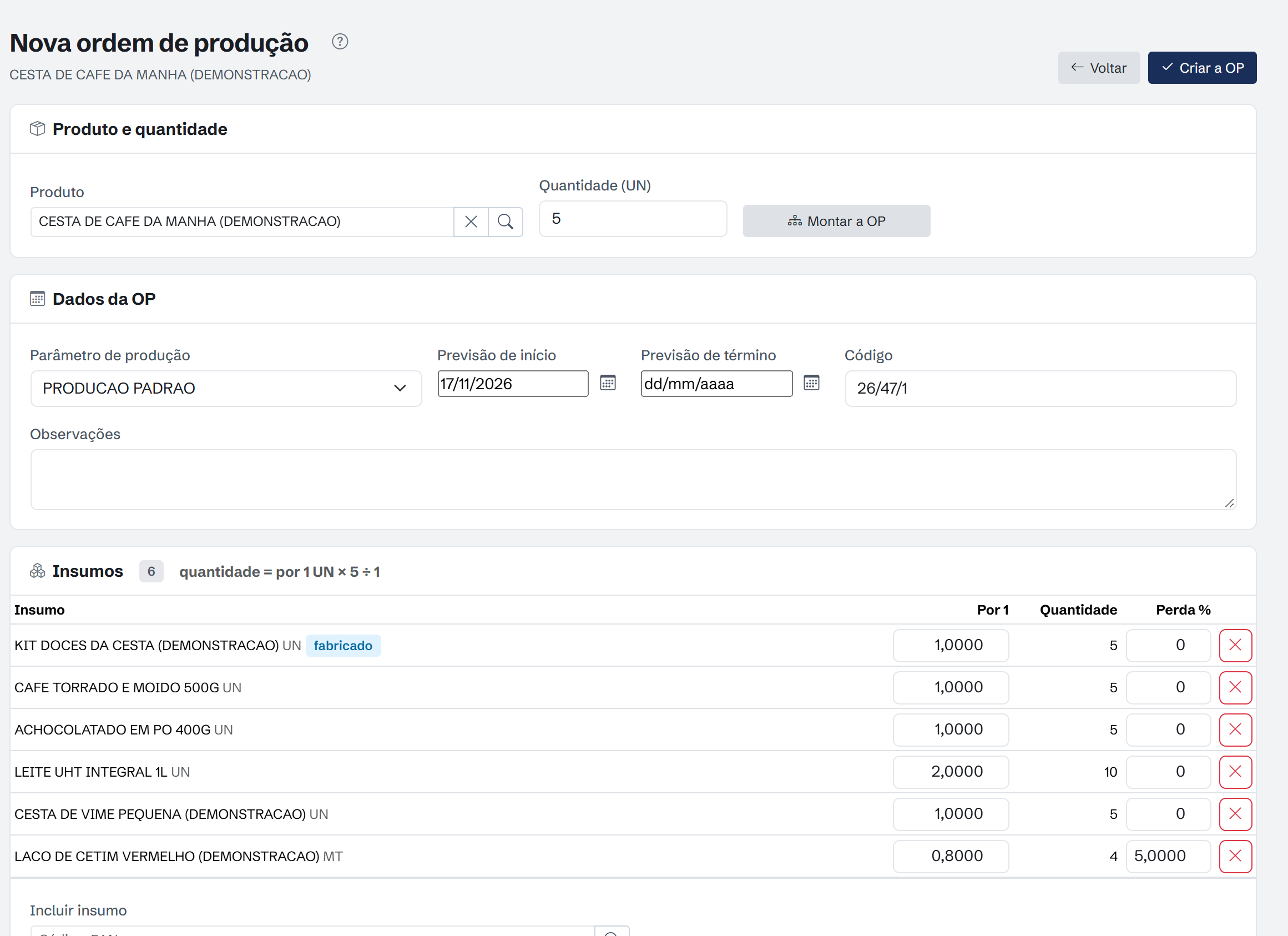
2. Dados da OP
| Campo | Como preencher |
|---|---|
| Parâmetro de produção | As operações de estoque da OP (empenho, estorno, consumo e entrada) e o jeito de produzir. Vem o da última OP do produto, ou o único que existe — veja Configuração da produção. |
| Previsão de início | Vem com hoje. |
| Previsão de término | Vem com hoje mais os dias que a empresa configurou. Não pode ser antes do início. |
| Código | Um código livre (até 40 caracteres), como 26/46/7436. O botão ao lado sugere o próximo no formato ano/semana/número. |
| Observações | Texto livre. |
3. Insumos
A tabela mostra cada Insumo, a quantidade Por unidade produzida, a Quantidade total e a Perda %. O selo fabricado marca o insumo que tem estrutura própria e pode virar uma OP filha. Ajuste as quantidades se precisar, tire uma linha com o X ou use Incluir insumo. O mesmo insumo não entra duas vezes: altere a quantidade da linha.
4. As OPs dos subconjuntos
Na OP nova, quando há insumos fabricados, aparece Gerar também as OPs dos subconjuntos. Cada subconjunto marcado vira uma OP planejada, com os insumos da estrutura dele, ligada à OP de cima e com o mesmo código.
- Vêm marcados os do 1º nível que ainda não estão em OPs abertas. A coluna Em OPs abertas mostra o que já está em produção.
- Só o 1º nível, Todas e Nenhuma trocam a marcação de uma vez.
- Em Parâmetro das OPs dos subconjuntos, use O mesmo da OP principal ou escolha outro (a tela sugere o mais usado nos subconjuntos).
- A quantidade das filhas acompanha a da OP principal.
Clique em Criar a OP — ou Criar N OPs, com os subconjuntos. A tela diz quantas OPs foram criadas e abre a principal.
Atenção: sair da tela antes de criar pergunta "Sair sem criar a OP?" — o que está na tela se perde.
Editar a OP
Na OP planejada, o botão Editar abre a mesma tela, com Gravar. Depois de confirmada, a OP não se edita mais: os próximos passos são os do ciclo da OP.
Outras formas de criar a OP
- Pelas Necessidades da produção: o sistema calcula o que produzir e gera as OPs marcadas.
- Pelo agente de IA: ele propõe a OP, e quem aprova a cria.
- Pela OP de exemplo do Começar a usar a Produção: 1 unidade do produto com estrutura mais produzido, para ver o ciclo.
Mensagens comuns
| Mensagem | O que fazer |
|---|---|
| Informe a quantidade a produzir. | Preencha a quantidade. |
| Escolha o parâmetro de produção (as operações de estoque da OP). | Escolha o parâmetro. Se não houver nenhum, cadastre na configuração. |
| A previsão de término é antes da de início. | Corrija as datas. |
| Inclua os insumos da produção (o produto não tem estrutura?). | Inclua os insumos, cadastre a estrutura ou use um parâmetro que aceite a OP sem estrutura. |
| Insumo n: o produto da OP não pode ser insumo dela mesma. | Tire a linha. |
| O subconjunto X não tem estrutura — não dá para gerar a OP dele. | Desmarque o subconjunto ou cadastre a estrutura dele. |
| No máximo 300 OPs de subconjuntos de uma vez. | Gere em partes. |
| A OP N está {situação}: só a planejada se edita… | Use as ações do ciclo da OP. |