

No menu: Documentos fiscais › NF-e › abra a nota autorizada — ou Ações na linha dela, na lista
Depois que a SEFAZ autoriza, a nota vira documento: não pode mais ser alterada, e as ações passam a ser entregar a DANFE e o XML, corrigir com carta de correção ou, se for o caso, cancelar.
O topo da nota autorizada
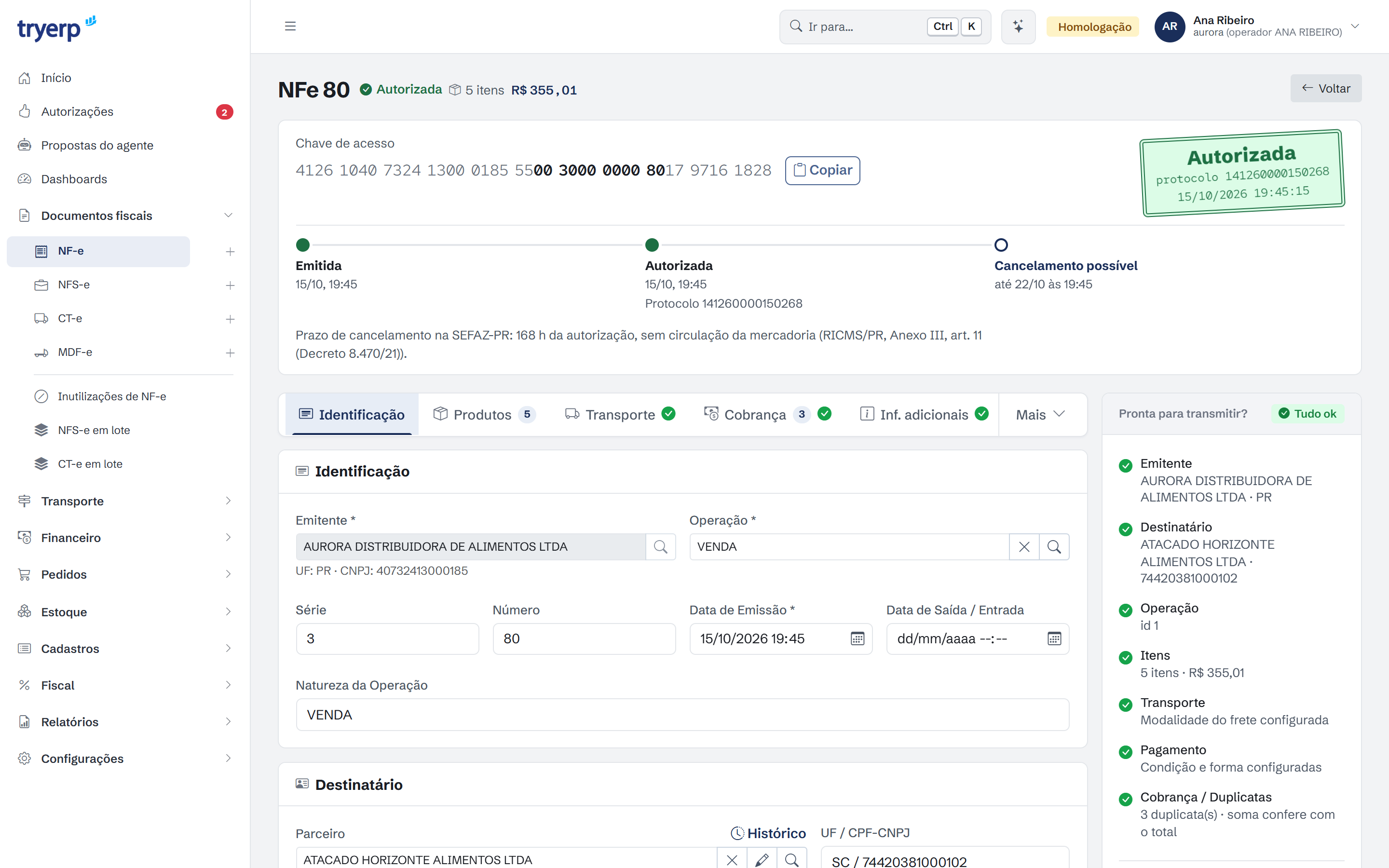
- Chave de acesso — os 44 dígitos, agrupados como na DANFE, com o número da nota em destaque. O botão Copiar leva a chave para a área de transferência.
- Carimbo — a situação (Autorizada, Cancelada, Denegada) com o protocolo e a data e hora da SEFAZ.
- Linha do tempo — emissão, rejeições, autorização, envio de e-mail, cartas de correção e cancelamento, cada um com a data e a hora.
- Prazo de cancelamento — até quando a SEFAZ do emitente aceita o cancelamento comum, com a regra de onde ele vem.
Importante: o prazo é um aviso, a tela não trava. Fora dele, a SEFAZ pode recusar o cancelamento ou exigir outro procedimento — nesse caso, fale com a contabilidade.
Baixar a DANFE e o XML
No painel à direita da nota autorizada:
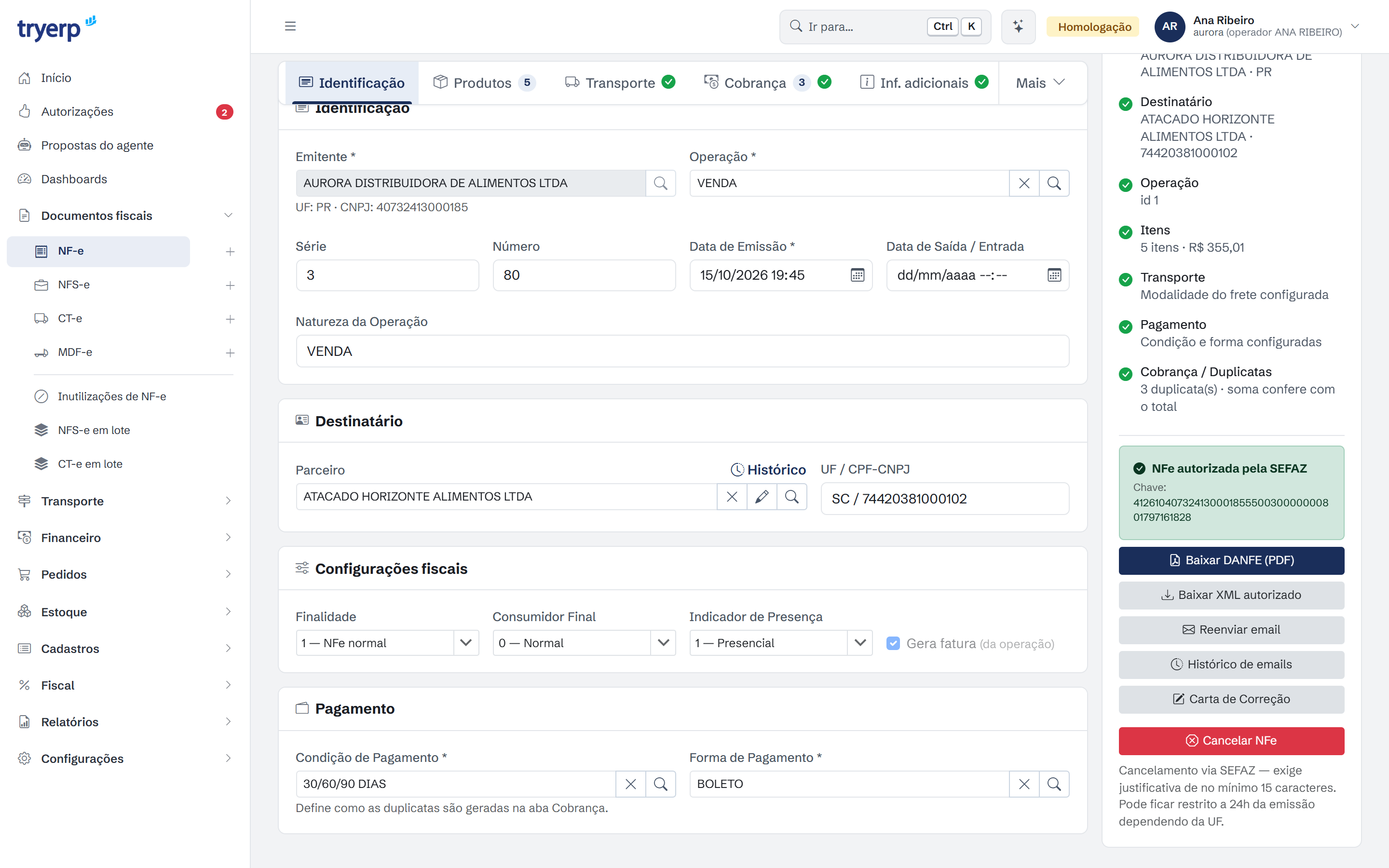
- Baixar DANFE (PDF) — gera a DANFE da nota autorizada e baixa o PDF.
- Baixar XML autorizado — baixa o XML com o protocolo de autorização. É o arquivo que o cliente e a contabilidade precisam guardar.
Na lista de NF-e, as mesmas ações estão em Ações › Baixar DANFE e Ações › Baixar XML.
Dica: a DANFE só existe para nota autorizada. Em rascunho, nota pendente ou rejeitada, a tela avisa "DANFE só está disponível para NFe autorizada".
Reenviar o e-mail ao cliente
Clique em Reenviar email. A DANFE e o XML vão de novo para os e-mails do destinatário, e a tela diz para quantos destinatários foi enviado. Na lista, a coluna Email fica com o envelope verde.
Os endereços vêm do cadastro do parceiro — o e-mail principal e os E-mails adicionais marcados para receber a nota. Para mudar quem recebe, ajuste o cadastro: veja Consultar e cadastrar parceiros.
Histórico de e-mails
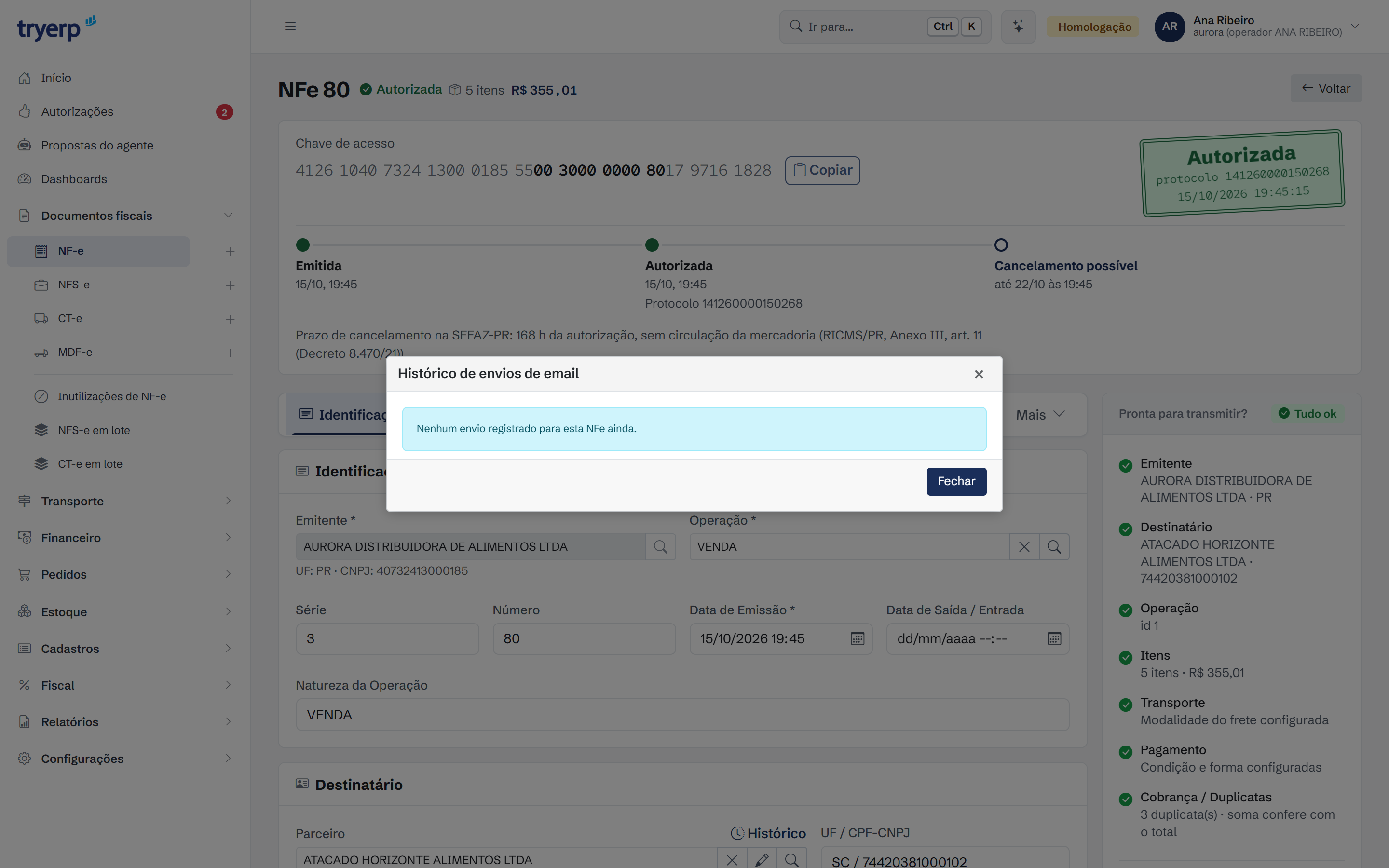
Histórico de emails lista cada envio da nota: Data/Hora, Status (Enviado ou Falhou) e os Destinatários / Erro. Quando falhou, aparece o erro e para quem foi a tentativa.
Outros históricos e ações
- Histórico do DFe (no menu Ações da lista) mostra todos os envios e retornos da SEFAZ para a nota.
- Histórico (ao lado do destinatário, ou
F7) mostra as outras notas e faturas do cliente. - Se a empresa usa boletos, o painel da nota mostra os boletos gerados na autorização, com Gerar agora ou Gerar de novo quando for o caso.
Para corrigir um dado da nota autorizada, veja Corrigir uma NF-e com a carta de correção. Para anulá-la, veja Cancelar uma NF-e.