

No menu: clique no seu nome, no canto direito da barra superior › Minha conta.
Em Minha conta ficam os seus dados de acesso, a troca de senha, a lista dos aparelhos em que você está conectado e os assistentes de IA que você conectou. Ela não depende de permissão: cada pessoa vê e altera só a própria conta.
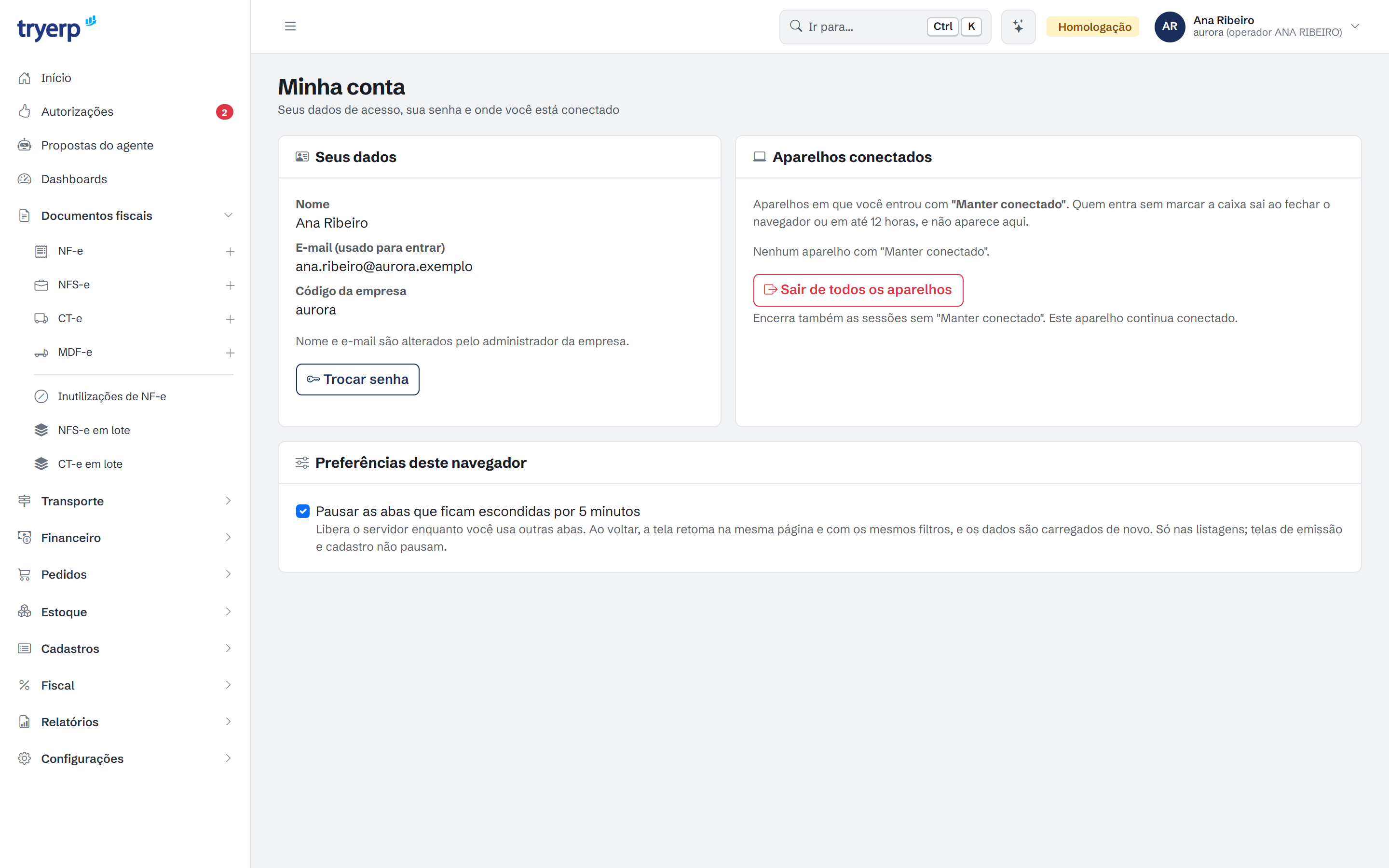
Seus dados
O quadro Seus dados mostra o Nome, o E-mail (usado para entrar) e o Código da empresa. Nome e e-mail são alterados pelo administrador da empresa, em Configurações › Usuários.
Trocar a senha
- Clique em Trocar senha.
- No painel, digite a Senha atual.
- Digite a Senha nova (mínimo 8 caracteres) e repita em Confirmar senha nova.
- Clique em Salvar senha (ou
Ctrl+Enter).
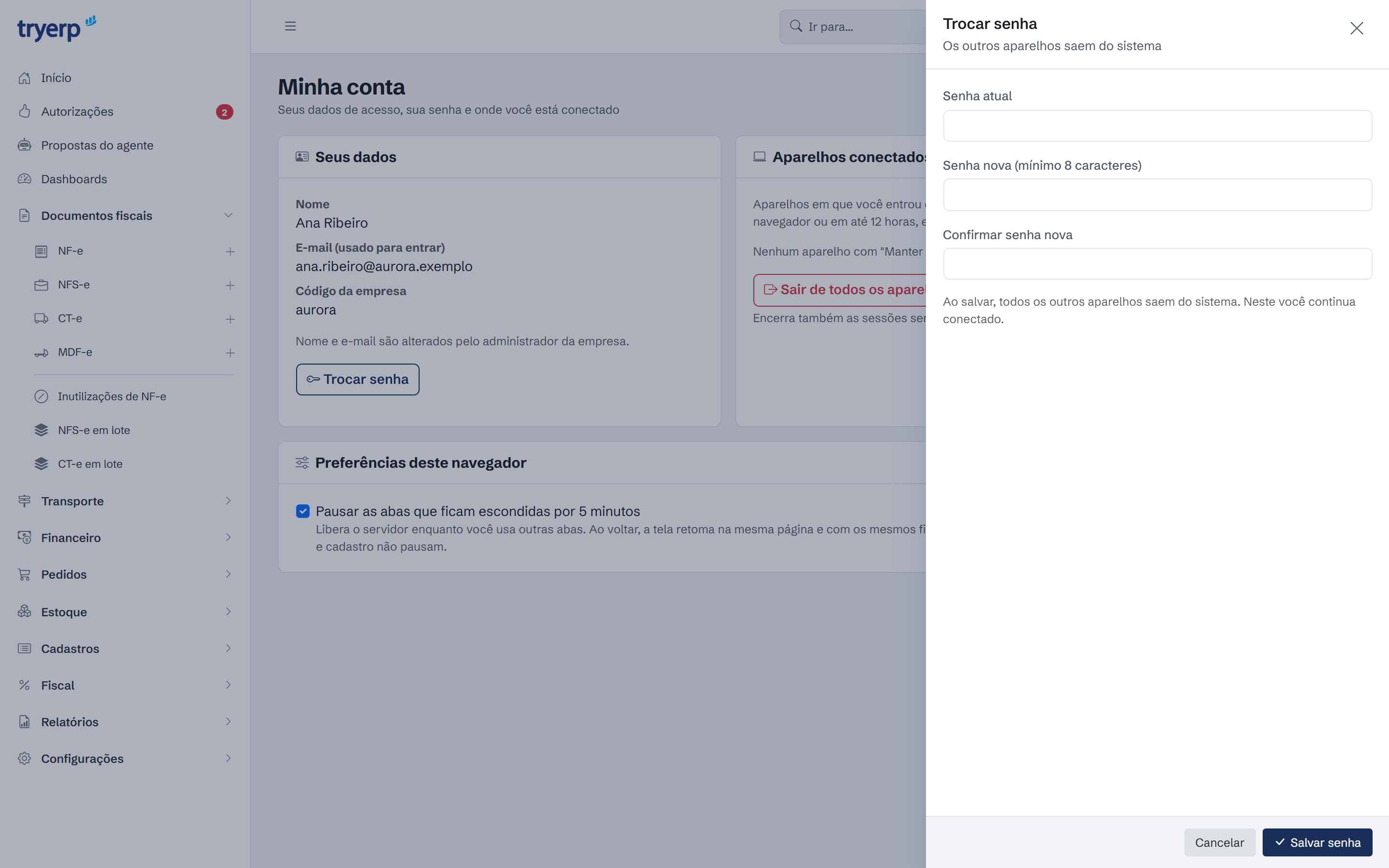
Ao salvar, todos os outros aparelhos saem do sistema; neste você continua conectado.
| Mensagem | O que fazer |
|---|---|
| Informe a senha atual. | Digite a senha com que você entrou hoje. |
| A senha nova precisa ter no mínimo 8 caracteres. | Escolha uma senha mais longa. |
| A confirmação não confere com a senha nova. | Digite a mesma senha nos dois campos. |
Dica: esqueceu a senha atual? Saia e use Esqueci minha senha na tela de entrada — veja Entrar no tryerp.
Aparelhos conectados
A lista mostra os aparelhos em que você entrou com Manter conectado marcado: o tipo de aparelho e navegador, o Último uso e desde quando está conectado. O aparelho que você está usando agora vem marcado como este aparelho. Quem entra sem marcar a caixa sai ao fechar o navegador (ou em até 12 horas) e não aparece aqui.
- Desconectar (na linha de um aparelho): tira aquele aparelho do sistema. O tryerp pede confirmação antes.
- Sair de todos os aparelhos: confirme com a sua Senha atual e clique em Sair dos outros. Todos os outros aparelhos — inclusive os que entraram sem Manter conectado — saem do sistema em até 15 minutos. Este continua conectado.
Atenção: se você acha que alguém descobriu a sua senha, troque a senha — sair dos aparelhos não impede que a pessoa entre de novo com a senha antiga.
Conectores de IA
O botão Conectores de IA abre a lista dos assistentes de IA (como o Claude) que você conectou ao tryerp com o seu login: o nome do assistente, o endereço para onde vai o acesso e quando você conectou. Para conectar um, veja Conectar com o seu login.
- Desconectar corta o acesso daquele assistente em até 2 minutos (o tryerp pede confirmação). Para voltar a usar, é preciso conectar de novo pelo assistente.
- Remover o conector só no assistente não desliga o acesso no tryerp — desconecte também aqui.
Pausar as abas escondidas
Em Preferências deste navegador, a opção Pausar as abas que ficam escondidas por 5 minutos vem ligada. Com ela, uma aba do tryerp que ficou 5 minutos escondida (atrás de outra aba ou com o navegador minimizado) é pausada para liberar o servidor. Quando você volta para ela, a tela retoma na mesma página e com os mesmos filtros, e os dados são carregados de novo.
Só as listagens pausam. Telas de emissão e cadastro — onde você pode estar no meio de um preenchimento — nunca pausam. Para desligar, desmarque a caixa; a preferência vale só para este navegador.
Avisos de conexão
| Aviso | O que significa |
|---|---|
| Reconectando ao servidor... | A internet ou o servidor oscilou. Espere: a tela volta sozinha. |
| Sem conexão com o servidor. | O sistema continua tentando sozinho a cada 30 segundos e guarda o que está na tela por até 20 minutos. Use Tentar de novo quando a internet voltar — não recarregue a página, senão o que você digitou se perde. |
| O sistema está sendo atualizado. A tela volta sozinha em instantes, como você deixou. | Uma versão nova está entrando no ar. Não feche a aba: ela volta sozinha. |
| Não foi possível retomar a sessão. Recarregue a página. | Recarregue a página (F5). |
No celular
O tryerp funciona no navegador do celular, sem instalar nada. As telas se ajustam à largura:
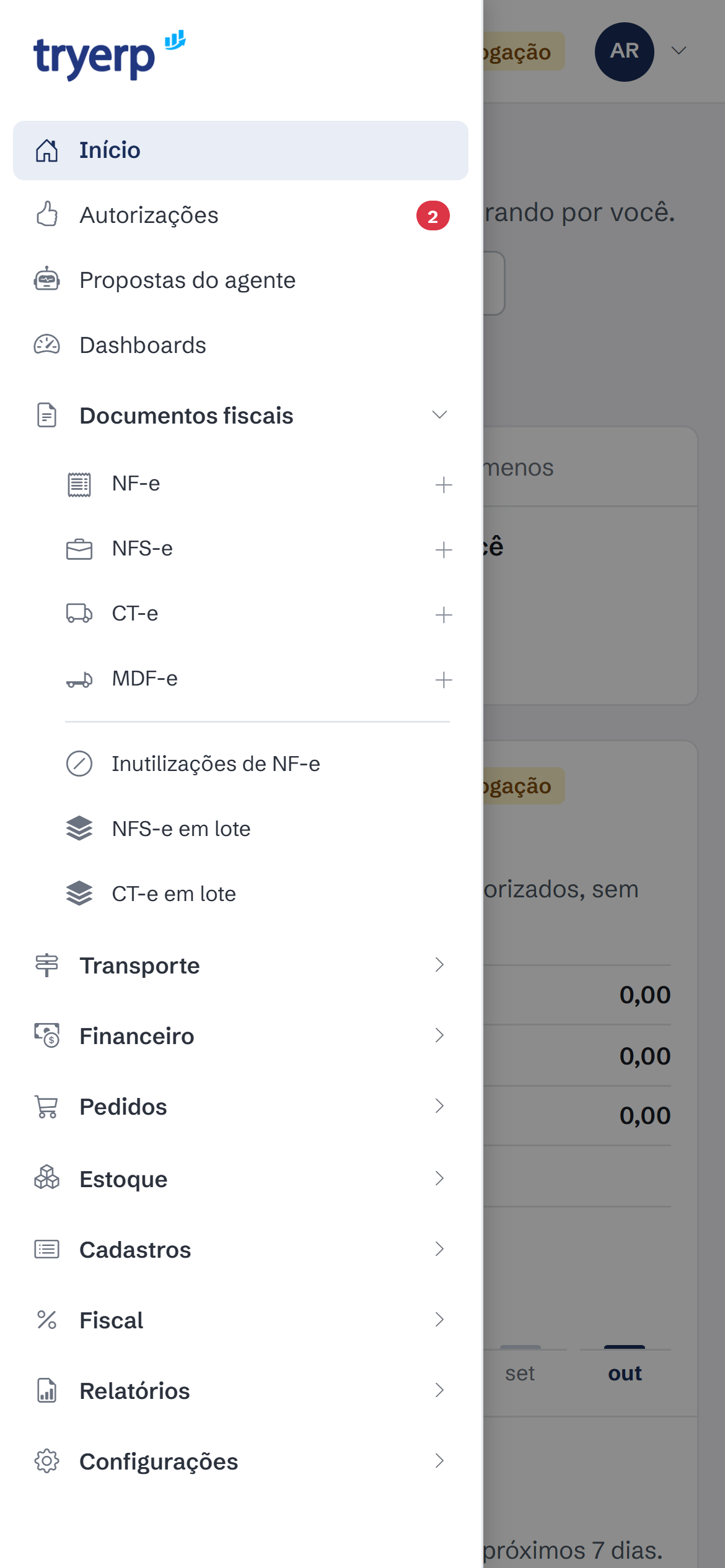
- O menu fica escondido. Toque no botão de três linhas, no canto esquerdo da barra superior, para abri-lo por cima da tela. Ao escolher uma tela ele fecha sozinho; tocar fora dele também fecha.
- A lupa na barra superior abre a busca de telas (a mesma do
Ctrl+K). - As listas viram cartões — toque no cartão para abrir o registro.
- Para pôr uma tela nos favoritos, use a estrela ao lado do título da tela (a estrela da linha do menu só aparece com o mouse).
- A tela de entrada é a mesma: código da empresa, e-mail e senha.
Dica: no celular pessoal, marcar Manter conectado neste aparelho evita digitar a senha toda vez. No celular de outra pessoa, não marque.