

No menu: Transporte › CIOT
Atalho: na consulta, escolha a plataforma CIOT Online e a filial e aperte
Alt+N.
Na CIOT Online, o CIOT é emitido pela plataforma da CIOT Online com o token da filial — gravado em Configurações › CIOT Online. Ela só tem produção (o formulário mostra "Produção — 1 crédito por emissão") e cada emissão consome 1 crédito. O mesmo formulário abre no Novo CIOT da consulta, no MDF-e, na carga da ordem de frete e no Abrir e emitir de um registro que ainda não foi emitido. Um CIOT já emitido abre só para consulta (Ver dados).
Aba Geral
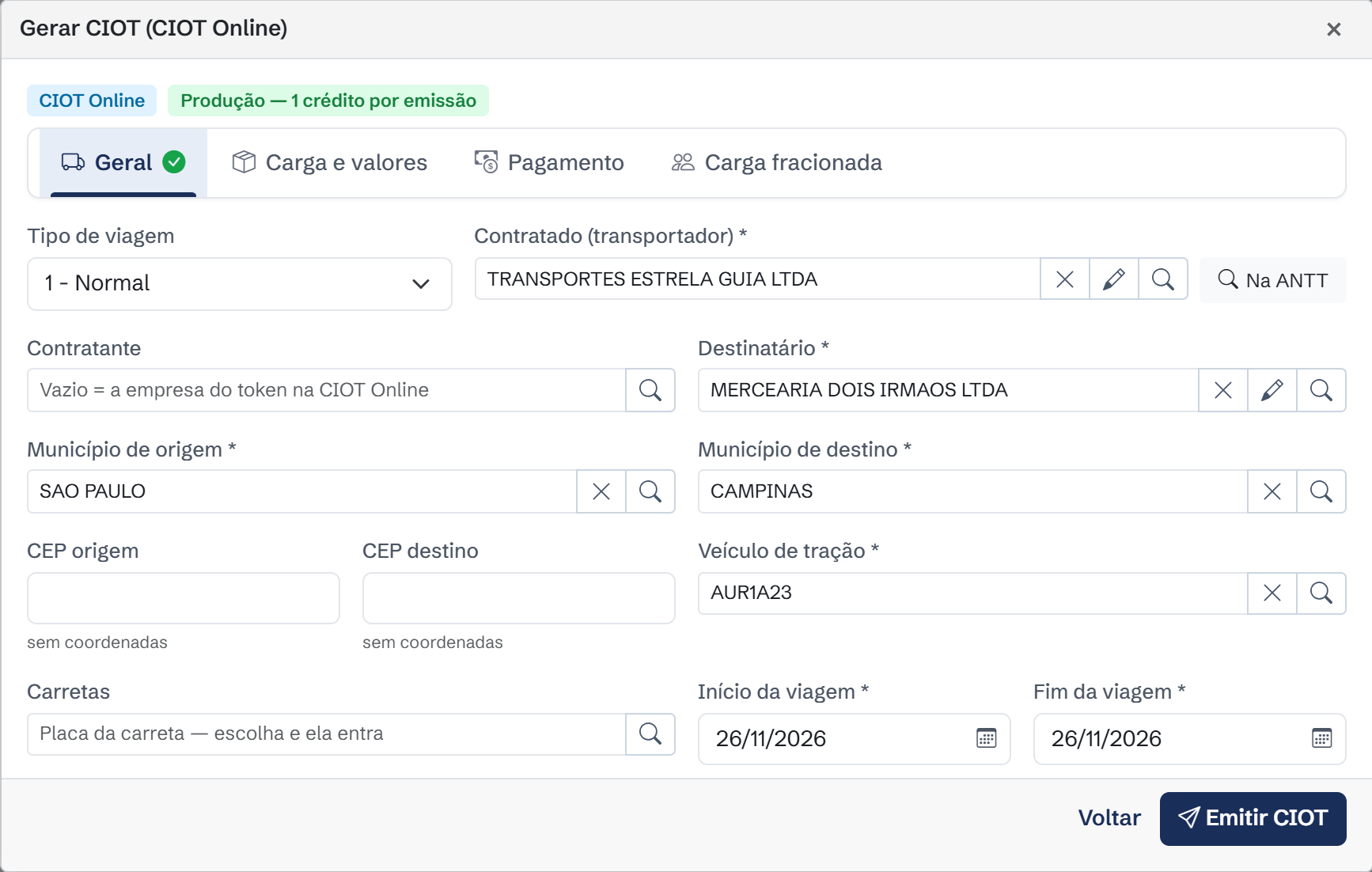
| Campo | O que informar |
|---|---|
| Tipo de viagem | 1 - Normal ou 3 - TAC. |
| Contratado (transportador) | Obrigatório — o CPF/CNPJ dele é exigido pela ANTT. Ao lado, o botão Na ANTT consulta o transportador (veja abaixo). |
| Contratante | Em branco, vai a empresa dona do token na CIOT Online. |
| Destinatário | Obrigatório. |
| Município de origem / Município de destino | Obrigatórios; os CEPs são opcionais. Com os CEPs, o formulário busca as coordenadas e calcula a distância quando ela falta. |
| Veículo de tração e Carretas | A tração é obrigatória; cada carreta entra na lista assim que é escolhida. |
| Início da viagem / Fim da viagem | Obrigatórios; o fim não pode ser antes do início. |
O transportador na ANTT
O botão Na ANTT, ao lado do contratado, consulta na ANTT o RNTRC e a situação do transportador, sem custo, e compara com o cadastro:
- avisa quando o RNTRC do cadastro do parceiro está diferente do da ANTT, ou quando o cadastro está sem RNTRC — corrija o cadastro antes de emitir;
- é só consulta: o cadastro não muda.
A ANTT permite 10 consultas por dia por CPF/CNPJ. Por isso o resultado fica guardado algumas horas ("consultado às HH:mm"); Consultar de novo gasta mais uma.
Aba Carga e valores
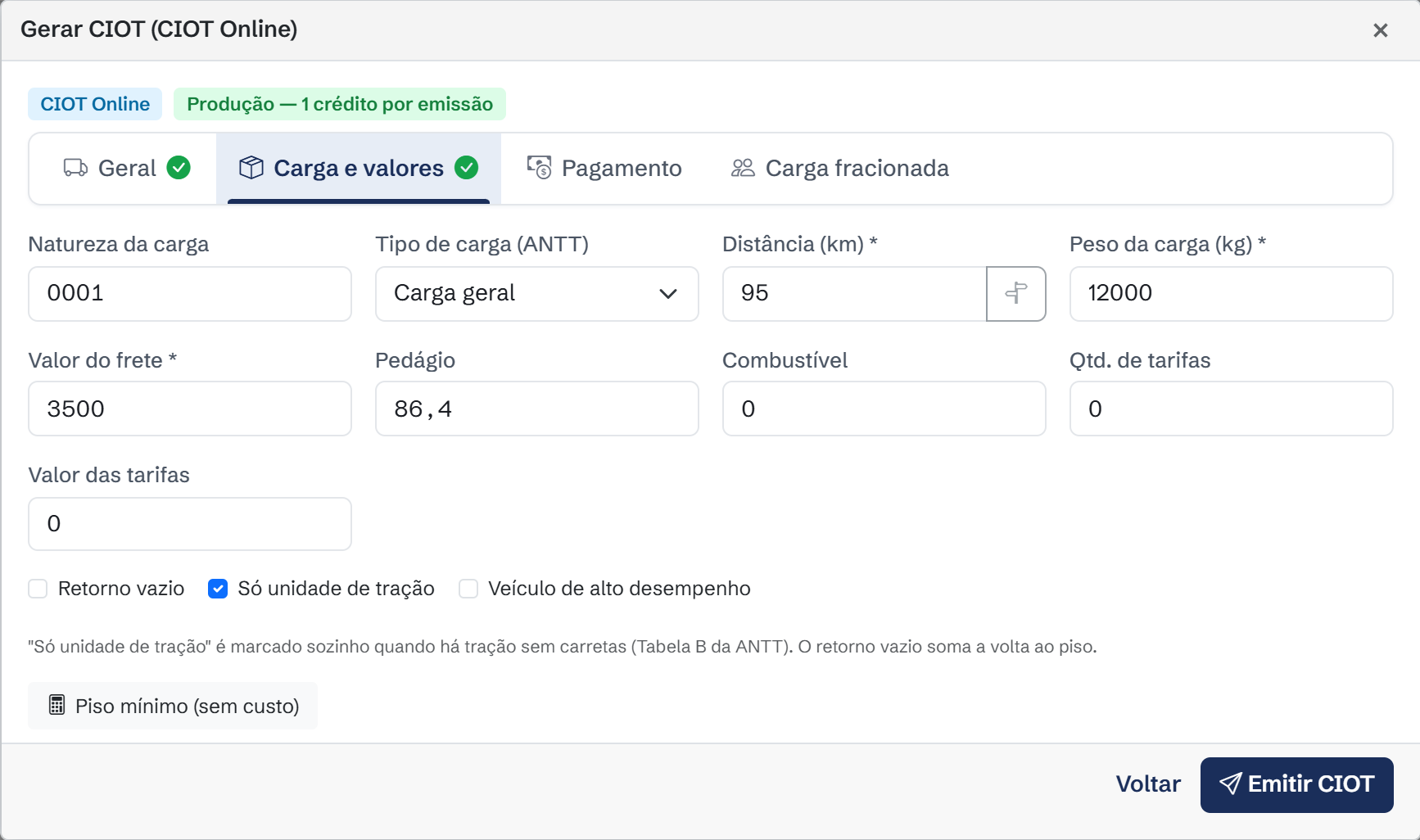
- Informe a Natureza da carga e o Tipo de carga (ANTT) — o piso mínimo é calculado por ele.
- Informe a Distância (km), o Peso da carga (kg) e o Valor do frete — obrigatórios. Calcular a distância pelos CEPs preenche a distância pela rota.
- Se houver, informe Pedágio, Combustível, Qtd. de tarifas e Valor das tarifas.
- Marque Retorno vazio, Só unidade de tração e Veículo de alto desempenho quando for o caso.
Aberto pelo MDF-e, o Valor do frete vem do valor do contrato do pagamento do MDF-e ou, sem ele, da soma das prestações dos CT-e. Só unidade de tração é marcado sozinho quando há tração sem carretas. O retorno vazio soma a volta ao piso.
O botão Piso mínimo (sem custo) ajuda antes de emitir, sem gastar crédito: mostra o piso mínimo do frete pela tabela da ANTT, pelo tipo de carga, com a tabela e os eixos usados (quando a soma dos eixos não tem coluna própria, diz a coluna usada). Avisa quando o frete está abaixo do piso.
Aba Pagamento
Escolha o Tipo de pagamento (Conta corrente, Conta poupança, Conta de pagamento, IPEF, Outros ou PIX):
- Conta: informe Banco (COMPE), Agência e Conta. O CPF/CNPJ do titular da conta em branco usa o do contratado.
- PIX: informe a Chave PIX (CPF, CNPJ, e-mail, telefone ou chave aleatória) e, se quiser, o Identificador (txid). O MDF-e com pagamento em PIX e chave já abre o formulário em PIX.
Aba Carga fracionada
Escolha os embarcadores da carga fracionada pelo cadastro de parceiros. Havendo um, a operação vai como fracionada. O contratante principal continua na aba Geral.
Emitir
- Clique em Emitir CIOT (ou Emitir de novo). A tela confere os dados antes de ir.
- Confirme em "Emitir o CIOT na CIOT Online?" — a emissão consome 1 crédito de CIOT (é produção: a CIOT Online não tem homologação).
- Enquanto emite, a faixa Emitindo o CIOT na CIOT Online… aparece no alto da janela. Emitido, aparece "CIOT emitido pela CIOT Online: …" e o formulário fecha.
Durante a emissão podem aparecer duas perguntas:
| Pergunta | O que fazer |
|---|---|
| Validação indisponível | A ANTT não respondeu à validação do veículo. Prosseguir emite assim mesmo. |
| A tentativa anterior pode ter emitido o CIOT | A tentativa anterior ficou sem resposta e o tryerp não achou o CIOT na CIOT Online. Confira no painel da CIOT Online antes de prosseguir — emitir de novo consome mais 1 crédito. |
Dica: se a tentativa anterior ficou sem resposta mas a CIOT Online já tinha o CIOT, o sistema adota o número sem emitir de novo e sem gastar crédito. Para sincronizar um CIOT com o que foi feito no painel da CIOT Online, use Atualizar pela CIOT Online no painel da consulta — veja Consultar os CIOT.
Mensagens comuns
| Mensagem | O que fazer |
|---|---|
| Selecione o contratado (transportador). / Selecione o destinatário. | Preencha na aba Geral. |
| Selecione o município de origem. / …de destino. | Escolha as cidades na aba Geral. |
| Informe a distância percorrida (km, maior que zero). | Preencha na aba Carga e valores, ou calcule pelos CEPs. |
| Informe o peso da carga (kg, maior que zero). | Preencha o peso. |
| A ANTT não validou o vínculo do veículo … com o transportador. | A emissão foi bloqueada: confira a placa e o RNTRC do proprietário no cadastro do veículo e do parceiro. |
| A CIOT Online limita as chamadas por token (60 por minuto) e o limite foi atingido agora — nada foi enviado. Aguarde 1 minuto e tente de novo. | Nada foi enviado nem cobrado: espere um minuto e tente de novo. |
| O RNTRC do cadastro (…) é DIFERENTE do da ANTT… | Corrija o RNTRC no cadastro do parceiro antes de emitir. |