

No menu: Compras › Cotações › abra a cotação › Mapa › Pedidos de compra
Com a cotação fechada, esta tela monta os pedidos de compra dos vencedores. Gerar não manda nada ao fornecedor: o envio das ordens é um passo seu, explícito, logo abaixo.
O resumo
No alto: quantos fornecedores, pedidos e produtos, o total e a economia contra o maior preço cotado — e em quantos produtos o escolhido não é o de menor custo final (com o motivo informado no mapa).
Importante: os pedidos nascem na carteira de pedidos de compra não conferidos. A conferência é a contagem da mercadoria quando ela chegar.
Um pedido por fornecedor e operação
Cada fornecedor vencedor ganha um quadro, com o frete e a entrega que ele informou. Se ele venceu produtos de revenda e de uso e consumo, saem dois pedidos — um por operação de compra.
Antes de gerar, em cada fornecedor:
| Campo | O que é |
|---|---|
| Condição de pagamento | A condição do tryerp. Embaixo, O fornecedor disse: o texto que ele escreveu ("30/60 dias no boleto") — escolha a que corresponde. |
| Forma de pagamento | Boleto, PIX… |
| Frete no pedido (R$) | O frete que vai no pedido. Frete FOB com valor não entra no pedido (é pago à transportadora) — a dica embaixo do campo explica. |
| Entrega | A data prevista. |
| Vendedor | O vendedor do pedido, quando o sistema exige. O padrão é o do seu operador. |
Cada pedido mostra os produtos com a quantidade, o preço, o IPI e o ICMS-ST que o fornecedor declarou, o total, as parcelas e a situação: a gerar ou com pendência (a pendência diz o que falta). Produto que não é o de menor custo tem o selo não é o menor custo, com o motivo.
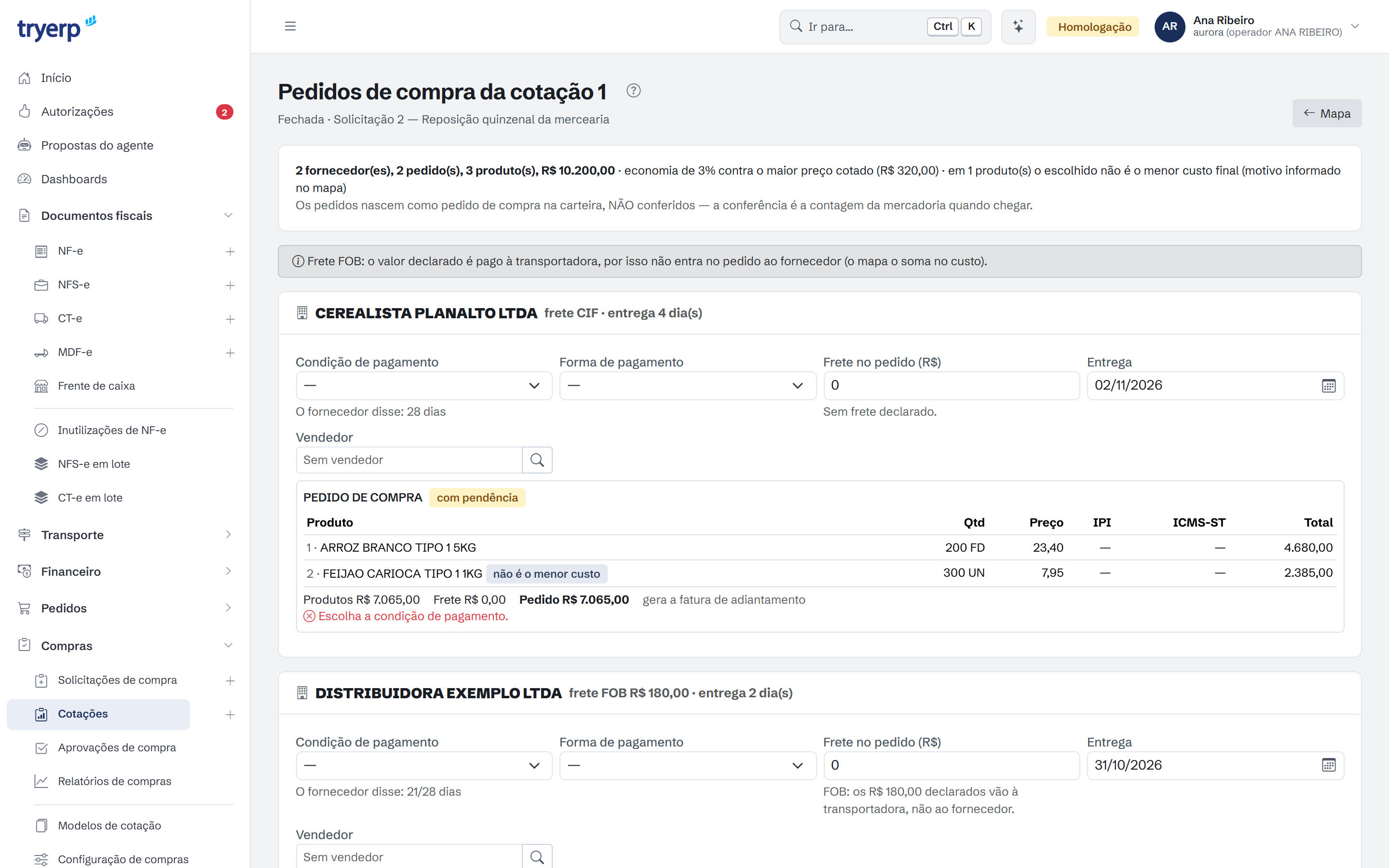
Clique em Gerar os pedidos. Cada pedido gerado mostra o número e abrir o pedido.
Mandar as ordens de compra
O quadro Mandar as ordens de compra lista os pedidos gerados. Cada ordem vai por e-mail com o pedido em PDF (A4, sem link), para os destinatários do pedido de compra:
- os e-mails marcados pedido de compra no cadastro do fornecedor;
- o e-mail principal do fornecedor;
- o do vendedor e os do representante, se a empresa configurou assim;
- os e-mails adicionais de pedido configurados na empresa.
- Desmarque quem você vai avisar de outro jeito (telefone, ou o WhatsApp que o próprio pedido oferece).
- Clique em Mandar N ordem(ns) de compra.
Cada linha mostra se foi Enviado (para quem) ou se Falhou (com o motivo). Só não dá para marcar o fornecedor sem nenhum e-mail válido — a linha avisa: "O fornecedor não tem e-mail de pedido de compra no cadastro — cadastre (Parceiro › E-mails, "pedido de compra") ou mande pelo pedido."
Por que não manda sozinho ao fechar? Fechar é decisão interna; mandar ordem de compra é compromisso com o fornecedor e não tem volta. Aqui você confere tudo antes, e um clique manda todas.
Depois
Os pedidos ficam em Pedidos de compra, como qualquer pedido de compra — também no tryerp Desktop. Quando a nota do fornecedor chegar, a Entrada de notas confere a nota contra o pedido e o baixa.
Permissões
Gerar pedido em Cotações vale para a tela inteira: ver a prévia, gerar e mandar as ordens. Fechar não basta. Gerar pede também Criar em Pedidos de compra; mandar pede Imprimir em Pedidos de compra. E o seu usuário precisa estar vinculado a um operador do ERP, com uma operação de compra de entrada configurada.