

No menu: Produção › Ordens de produção
A ordem de produção (OP) diz o que a fábrica vai produzir: o produto, a quantidade, os insumos e as datas previstas. A lista mostra o que está planejado, em produção e encerrado, com o andamento de cada OP.
Importante: a Produção é um módulo contratado à parte. Se o grupo Produção não aparece no menu, fale com o suporte da tryideas.
Encontrar uma OP
- Em Buscar (número, código, produto ou lote), digite o número da OP, o código (ex.: 26/46/7436), o nome do produto ou o lote. O número acha a OP em qualquer data e em qualquer fase.
- Ajuste o período em Aberta em (o padrão são os últimos 365 dias).
- Escolha a Fase:
- Em andamento (tudo menos finalizada e cancelada) — o padrão;
- A produzir;
- Produção encerrada;
- Finalizada;
- Cancelada;
- Todas.
- Se quiser, escolha a Situação, o Produto (só os fabricados) e a Filial. Marque Só as atrasadas para ver só o que passou da previsão.
- Clique em Buscar.
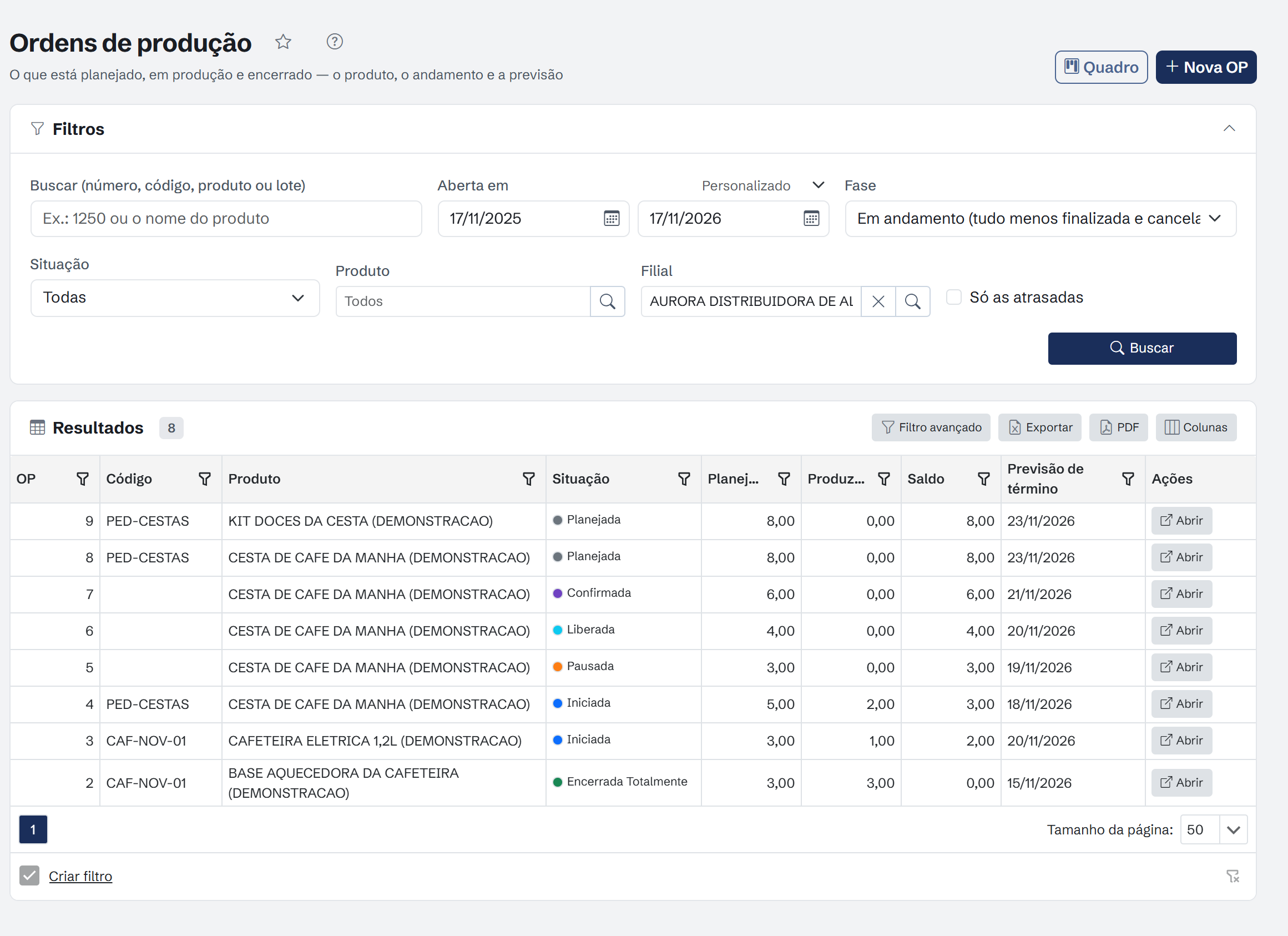
A lista mostra OP, Código, Produto, Situação, Planejado, Produzido, Saldo, Previsão de término e o botão Abrir. Em Colunas você liga as escondidas: Aberta em, UN, Previsão de início, Início, Término, Fase, Lote, Filial e Observação. O Filtro avançado e a exportação funcionam como nas outras consultas — veja Filtrar, ordenar e exportar as consultas.
A OP atrasada — ainda a produzir e com a previsão de término já passada — aparece com o alarme vermelho.
No celular, a lista vira cartões com o número, o código, a situação e o selo atrasada.
As situações da OP
| Situação | O que significa |
|---|---|
| Planejada | Recém-criada. Ainda se edita. |
| Confirmada | Aprovada para produzir. Não se edita mais. |
| Liberada | Os insumos já saíram do estoque para a produção (o empenho). |
| Iniciada | Em produção: recebe os apontamentos. |
| Pausada | Parada. Não recebe apontamento até ser retomada. |
| Análise de qualidade | A produção terminou e espera a análise. |
| Encerrada parcialmente | Encerrada com menos do que o planejado; o empenho do saldo voltou ao estoque. |
| Encerrada totalmente | Encerrada com tudo produzido. |
| Finalizada | Fechada de vez. |
| Cancelada | Cancelada; o que estava empenhado voltou ao estoque. |
Se a sua empresa deu outros nomes às situações no ERP, a tela mostra os nomes da empresa. O caminho de uma situação para a outra está em O ciclo da OP.
Criar uma OP
Clique em Nova OP (aparece para quem tem a permissão Criar). Veja Criar uma OP pela estrutura.
Para ver as OPs em colunas por situação, use o botão Quadro — veja Quadro da produção.
Quem pode usar
A tela pede a permissão Visualizar de Produção › Ordem de produção — ela também abre o quadro, a programação (só para ver), o painel da TV, as necessidades e o ticket. As outras ações têm permissões próprias:
| Permissão | O que libera |
|---|---|
| Criar | Criar a OP (e as dos subconjuntos), gerar as OPs nas necessidades e aprovar a OP proposta pelo agente. |
| Editar | Editar a OP planejada. |
| Liberar (Confirmar e liberar) | Confirmar, voltar a planejada e liberar (o empenho). |
| Apontar | Iniciar, pausar, retomar, mandar à análise de qualidade e apontar a produção, com os números de série (também pelo celular). |
| Encerrar | Encerrar a produção (parcial ou total) e finalizar a OP. |
| Cancelar | Cancelar a OP sem produção. |
| Programar | Mudar o setor e o dia da OP na programação. |
| Configurar | A configuração da produção e os processos de fabricação. |
| VerCusto | Os valores dos lançamentos de estoque da OP e o custo das compras nas necessidades. |
| Exportar | Exportar a lista. |
De início, só o perfil Administrador tem todas. Toda ação que grava pede, além da permissão, que o usuário esteja ligado a um operador do ERP (em Configurações › Usuários).
A estrutura do produto tem permissões próprias (Visualizar, Editar e VerCusto) — veja Estrutura do produto.