

No menu: Financeiro › Cartão
Atalho:
Ctrl+Ke digite "lote de cartão".
O lote é o que transforma os recebíveis de cartão em dinheiro na conta. Ele junta as parcelas de um mesmo produto da administradora (por exemplo, PAGFACIL DEBITO) com o mesmo vencimento e, numa gravação só, lança:
- a receita do valor bruto e
- a despesa da taxa da administradora,
as duas já liquidadas na conta de depósito da administradora. O resultado é o valor líquido entrando na conta, pronto para conferir com o extrato. O ERP enxerga os mesmos lotes.
Consultar os lotes gerados
Clique na aba Lotes. O período (Vencimento ou geração) vem com os últimos 60 dias; mude se precisar, escolha a Administradora e clique em Buscar.
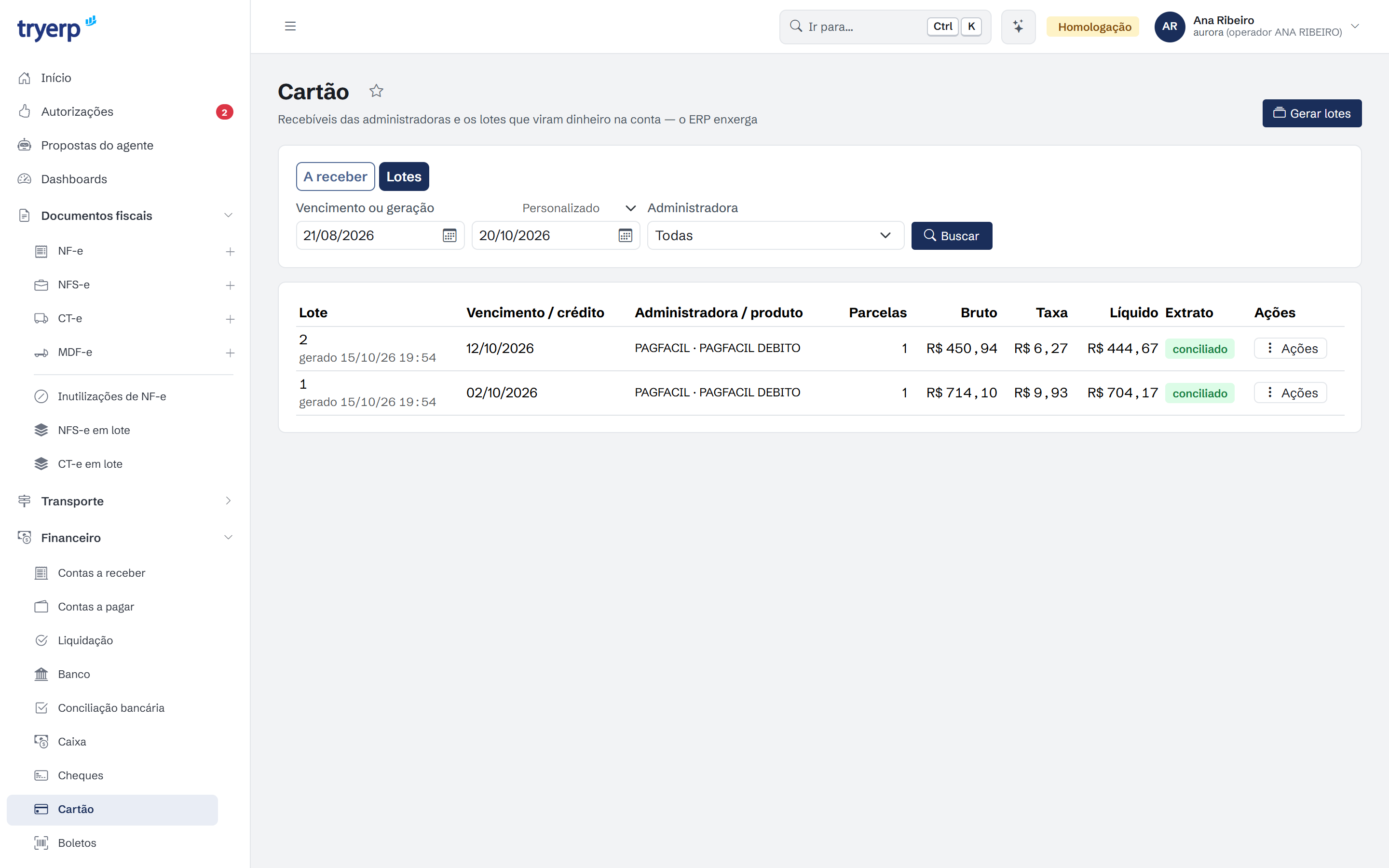
| Coluna | O que é |
|---|---|
| Lote | O número do lote e quando ele foi gerado. |
| Vencimento / crédito | O vencimento das parcelas e, se for outro dia, a data em que o crédito foi lançado. |
| Administradora / produto | De quem é o lote. |
| Parcelas | Quantas parcelas entraram. |
| Bruto, Taxa, Líquido | Os totais do lote. |
| Extrato | conciliado quando o lançamento já foi conferido com o extrato do banco; pendente quando ainda não. |
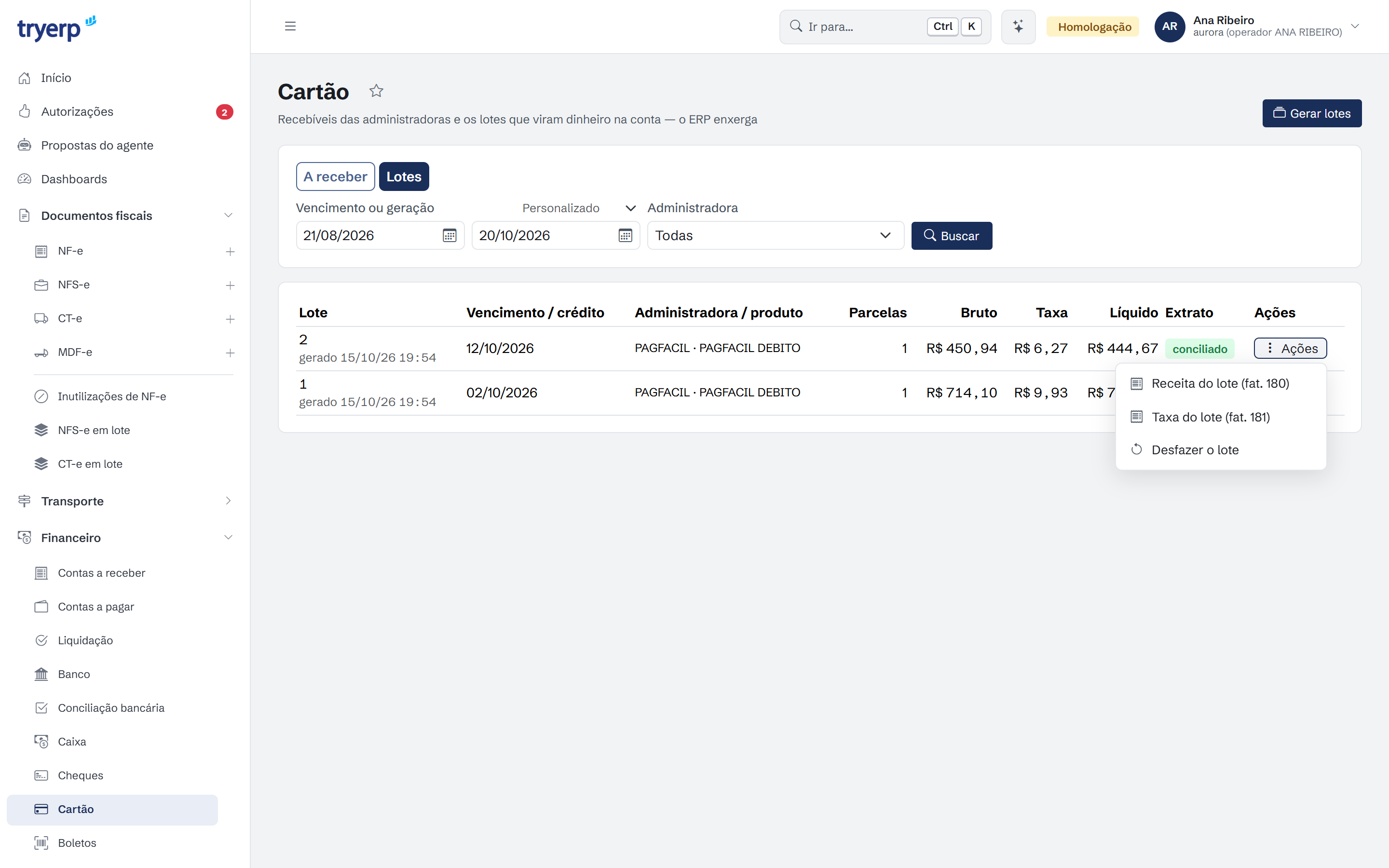
Em Ações, na linha do lote, Receita do lote e Taxa do lote abrem os dois títulos que o lote lançou.
Gerar os lotes
Quando existem parcelas vencidas sem lote, a tela mostra um aviso amarelo no alto — "… lote(s) a gerar — parcelas vencidas sem lote desde…" — com o botão Ver e gerar.
- Clique em Gerar lotes (no alto da tela) ou em Ver e gerar no aviso.
- Abre o quadro Lotes a gerar: as parcelas sem lote vencidas até hoje, agrupadas por produto e vencimento, com o bruto, a taxa, o líquido e a conta onde o dinheiro vai entrar.
- Todos os lotes possíveis já vêm marcados. Desmarque o que não quiser gerar agora.
- Em Data do crédito, deixe vazio para lançar cada lote no próprio vencimento, ou informe a data em que o dinheiro caiu na conta (não pode ser uma data futura).
- Clique em Gerar (o botão mostra quantos lotes estão marcados) e confirme em Gerar.
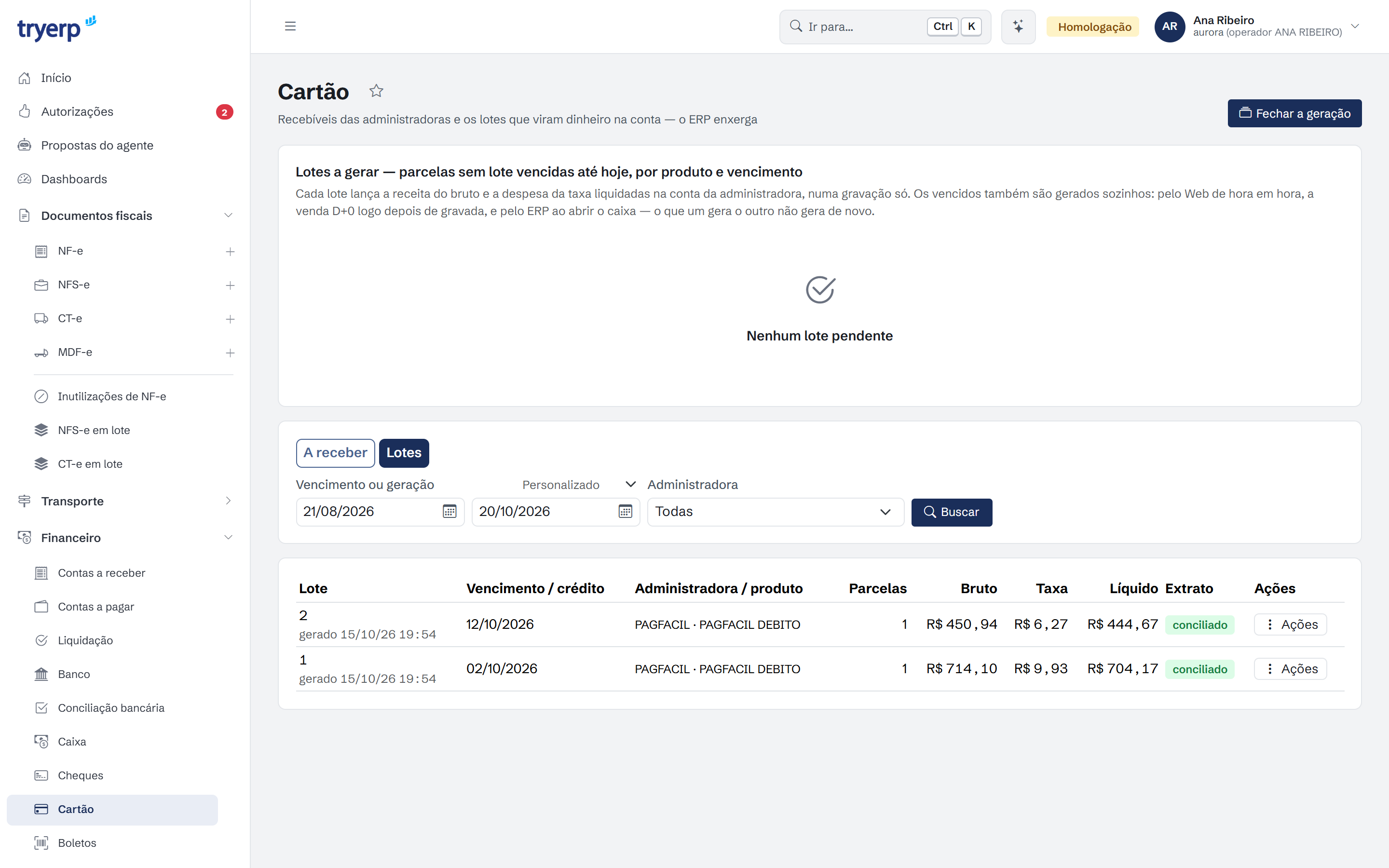
Cada lote é gravado separado: se um falhar, a tela mostra o motivo dele e os outros são gerados normalmente. Para fechar o quadro sem gerar nada, clique em Fechar a geração.
Dica: se a empresa usa a geração automática, o quadro avisa: os lotes vencidos também são gerados sozinhos — pelo tryerp de hora em hora, a venda que cai no mesmo dia (D+0) logo depois de gravada, e pelo ERP ao abrir o caixa. O que um gera, o outro não gera de novo.
Atenção: se o quadro disser que os movimentos nascem sem conciliar, o lançamento do lote fica pendente no extrato — confira depois em Financeiro › Conciliação bancária.
Quando um lote não pode ser gerado
Um lote com impedimento aparece no quadro sem a caixa de marcar e com o motivo em vermelho:
| Motivo | O que fazer |
|---|---|
| A administradora "…" está sem a receita do lote | Complete o cadastro da administradora (a receita usada no lote). |
| A conta de depósito da administradora "…" não existe / está inativa | Ajuste a conta de depósito no cadastro da administradora. |
| Não é possível gerar o lote… (período bloqueado) | O período está fechado para lançamentos; fale com quem cuida do fechamento. |
Desfazer um lote
Use quando um lote foi gerado errado (data, produto, parcelas). Desfazer estorna as duas liquidações, apaga os dois títulos e o lote, e as parcelas voltam a ficar sem lote — prontas para gerar de novo.
- Na aba Lotes, abra Ações na linha do lote e clique em Desfazer o lote.
- Escreva o Motivo (pelo menos 5 letras).
- Clique em Desfazer. Para desistir, clique em Desistir.
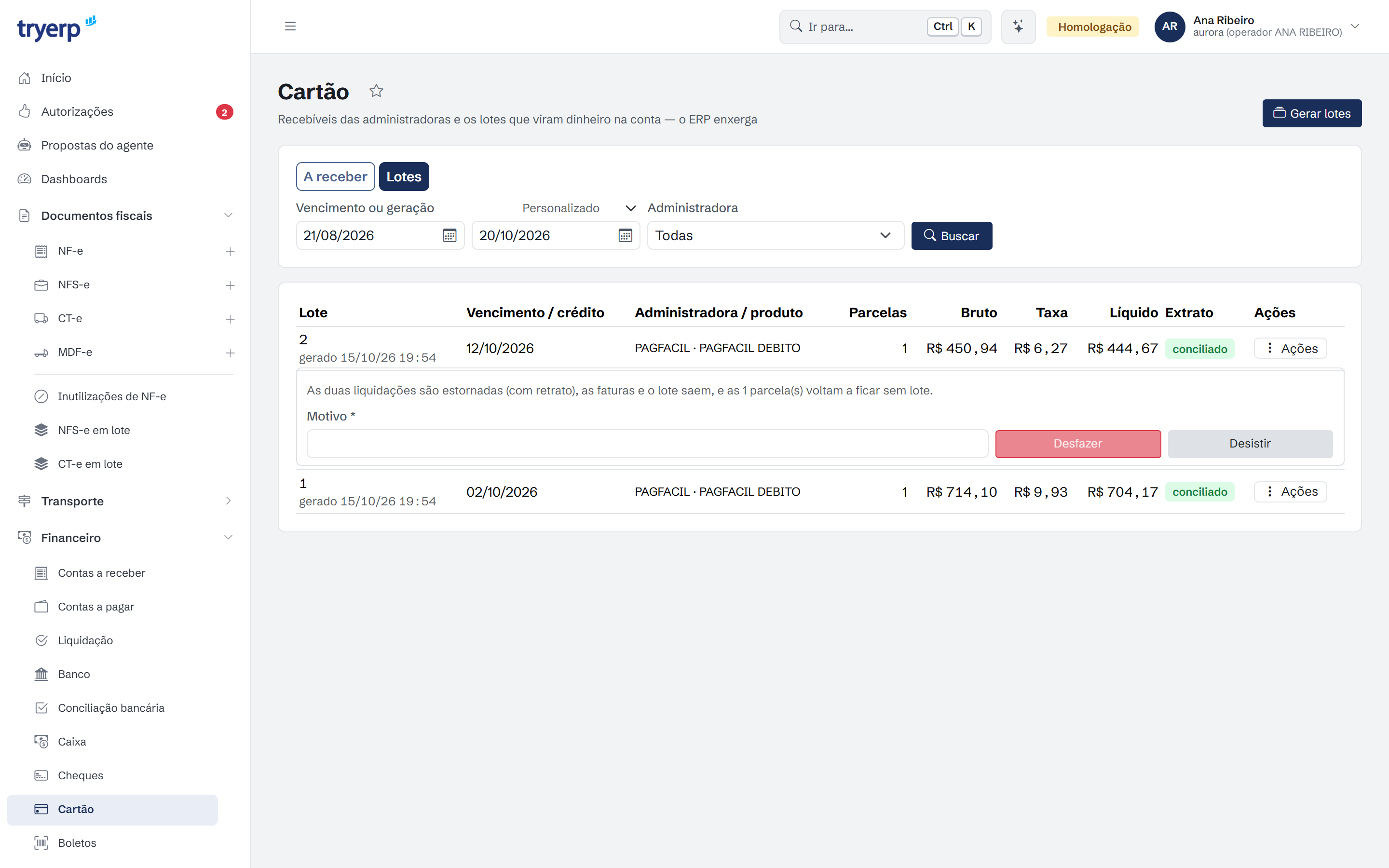
Se o lote já estiver conciliado com o extrato, a tela pergunta antes: desfazer também desconcilia, e o lançamento do extrato volta a ficar pendente. Clique em Confirmar mesmo assim para seguir ou em Desistir.
Importante: lote de recebimento antecipado não tem a opção de desfazer. No ERP não é possível desfazer um lote; no tryerp, sim — e o motivo fica registrado.
Mensagens comuns
| Mensagem | O que fazer |
|---|---|
| Seu usuário não está ligado a um operador do ERP — peça ao administrador para fazer o vínculo. | O lote é gravado em nome de um operador do ERP; peça o vínculo em Configurações › Usuários. |
| A data do crédito não pode ser futura. | Use hoje ou uma data passada, ou deixe vazio. |
| No máximo 200 lotes por vez. | Desmarque parte dos lotes e gere em etapas. |
| Os lotes de cartão estão sendo gerados agora… — tente em alguns minutos. | Outra pessoa (ou a geração automática) está gerando; espere e abra o quadro de novo. |
| Informe o motivo (pelo menos 5 letras). | Escreva o motivo para desfazer o lote. |
Não estou vendo o botão Gerar lotes (ou Desfazer o lote)
Gerar e desfazer lotes são permissões separadas da consulta. Peça a quem administra o sistema para conferir o seu perfil em Configurações › Perfis.