

No menu: Dashboards
Atalho:
Ctrl+Ke digite "dashboard" (ou "painel", "indicadores", "gráficos").
Os dashboards são painéis de indicadores com gráficos e tabelas — vendas por vendedor, curva ABC, contas a pagar e a receber, fluxo de caixa, receitas e despesas. Eles são os mesmos do ERP: são cadastrados e mantidos lá, e o tryerp mostra para consulta, no computador ou no celular.
Abrir um dashboard
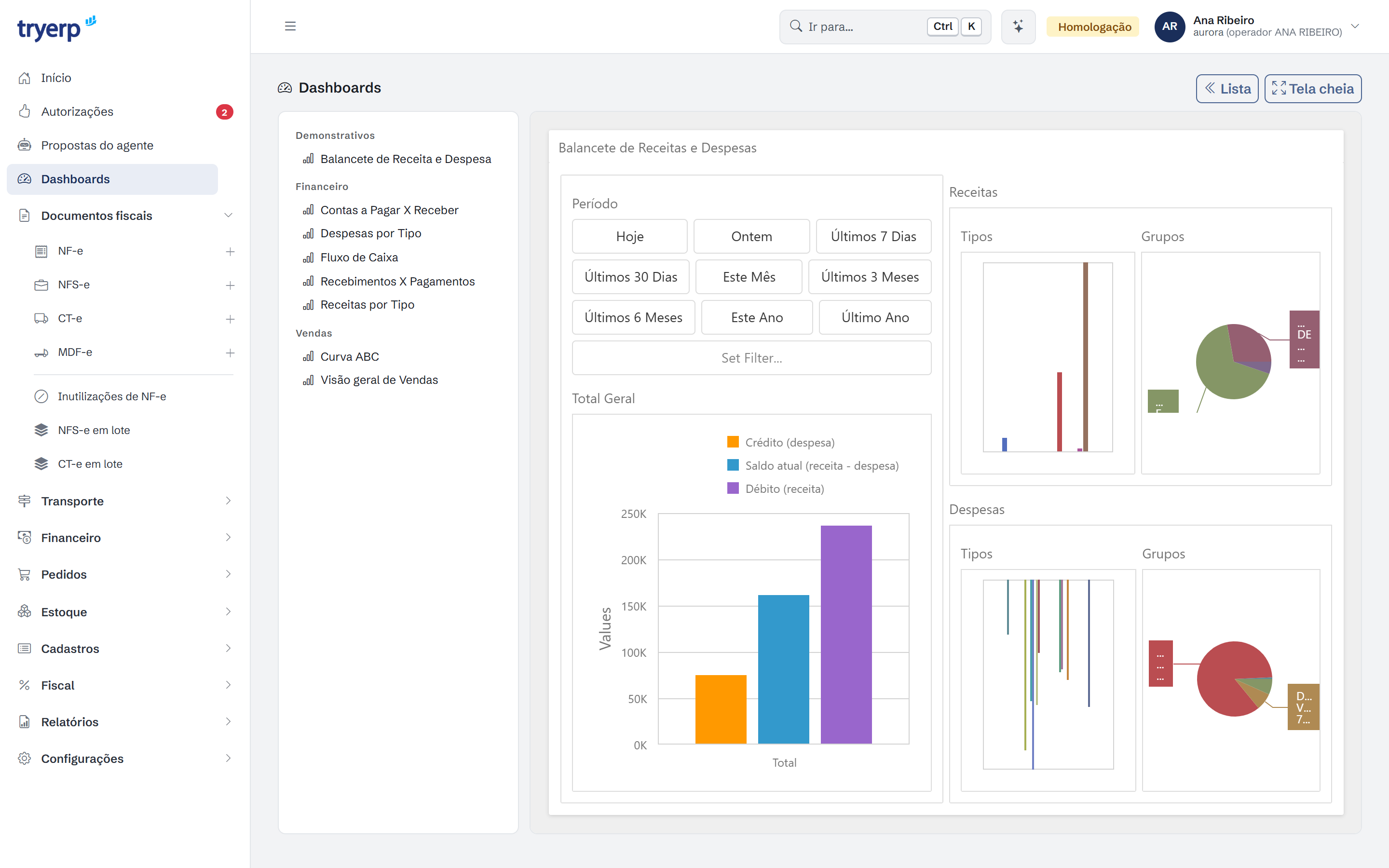
- Na lista à esquerda, os dashboards aparecem separados pelos grupos do ERP (por exemplo, Demonstrativos, Financeiro, Vendas).
- Clique no nome do dashboard. Ele abre ao lado e o nome vai para o título da tela.
- Para trocar, clique em outro nome da lista.
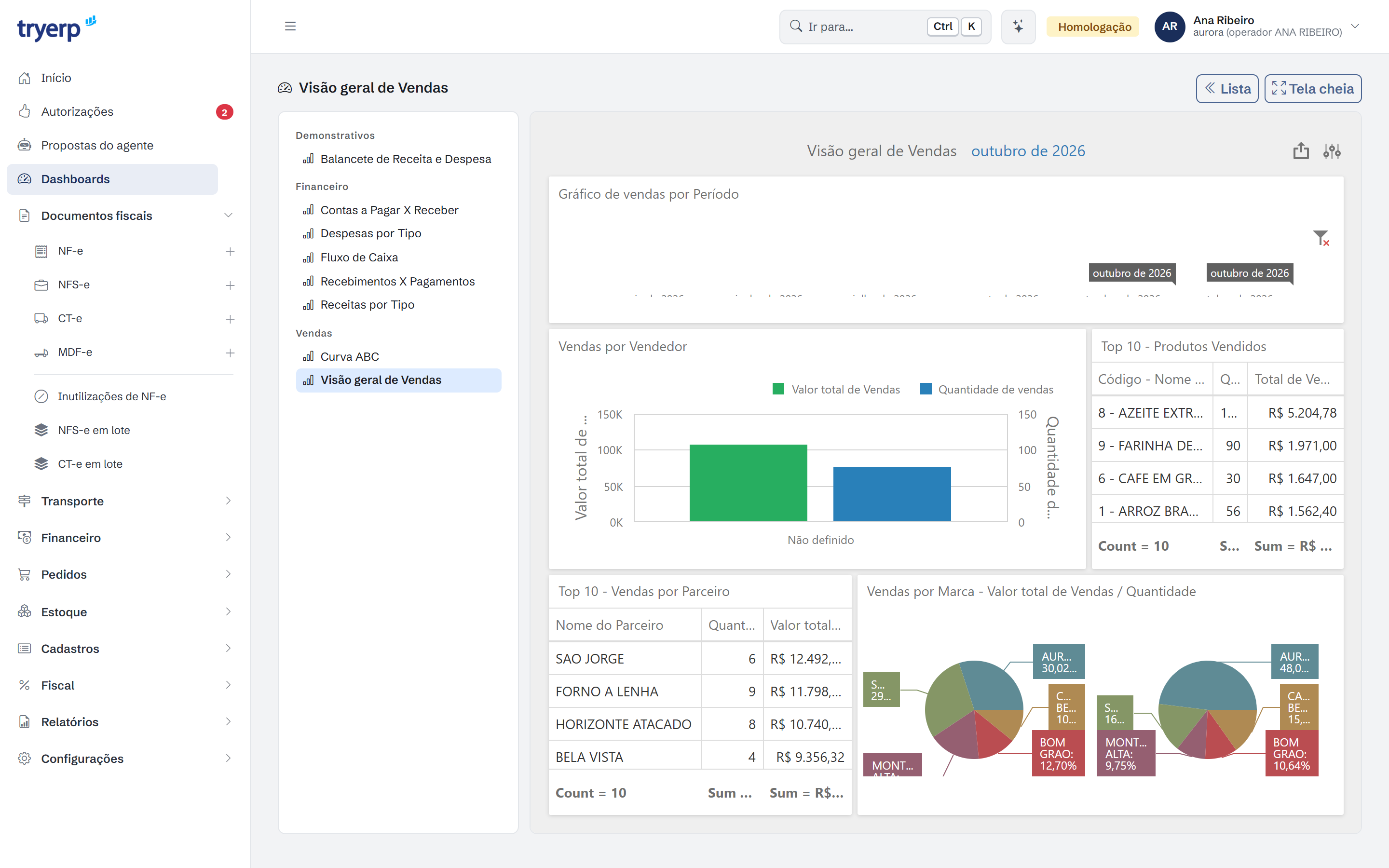
Dentro do painel, use os filtros que ele oferece — como os botões de Período (Hoje, Este Mês, Últimos 30 Dias…) — e passe o mouse sobre os gráficos para ver os valores. Os filtros e os gráficos de cada painel são os definidos no ERP; o tryerp só exibe, sem permitir alterar o painel.
Os dados que o painel mostra
O painel mostra os dados da filial do operador ligado ao seu usuário (e, nos painéis de vendas, os do vendedor dele), como no ERP. Para ver os painéis com os dados de todos — o que no ERP só o operador administrador vê —, o seu perfil precisa da permissão Painéis completos, em Acesso geral (Configurações › Perfis). A marca administrador do operador no ERP não conta no tryerp.
Mais espaço: recolher a lista e tela cheia
- Lista recolhe a lista de dashboards para o painel ocupar toda a largura. Clique de novo para mostrar. A escolha fica lembrada neste navegador.
- Tela cheia mostra só o painel, na tela inteira (bom para uma TV ou reunião). Aperte
Escpara sair.
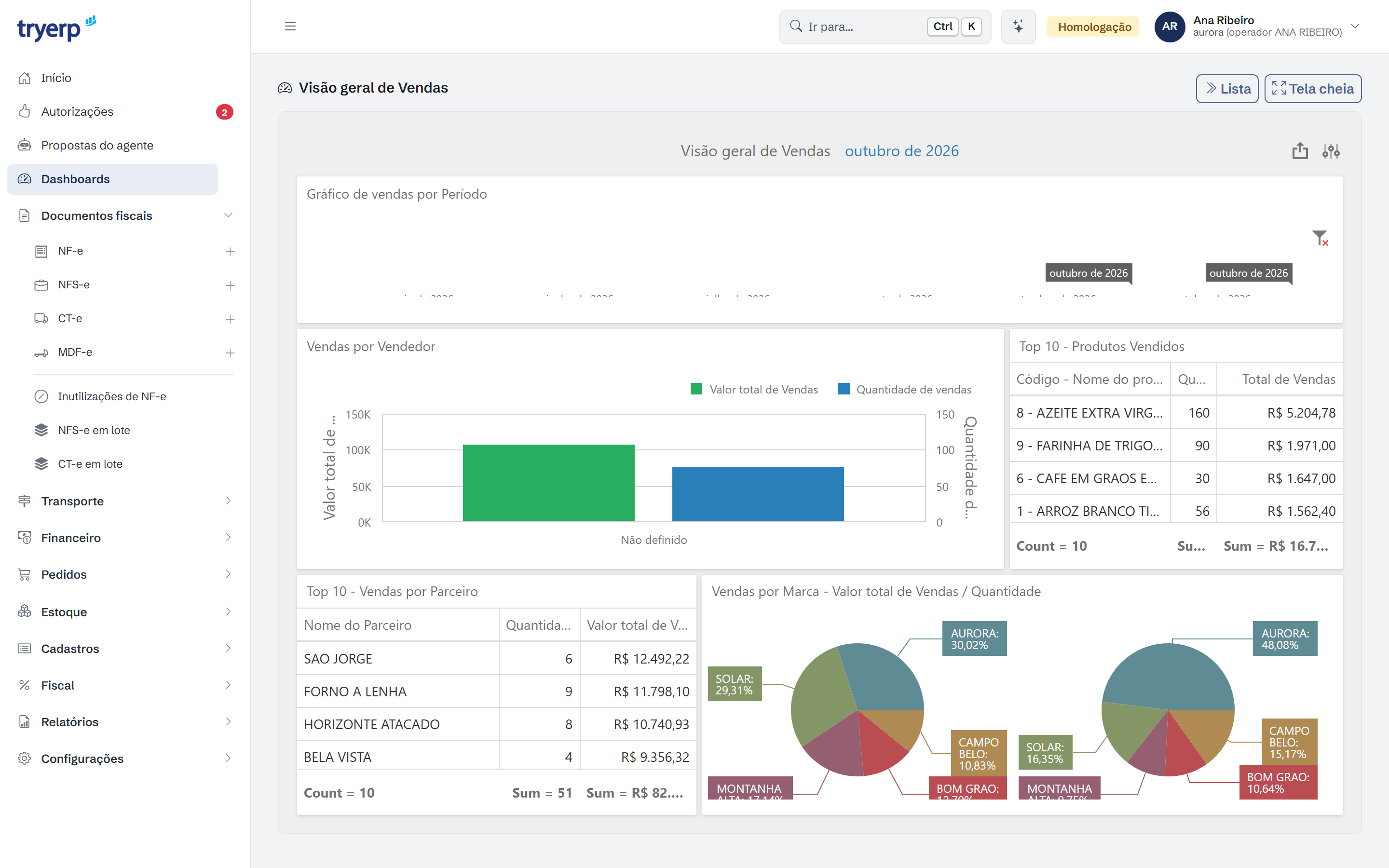
Dica: recolha também o menu lateral (botão de três linhas no canto da barra superior) para ganhar ainda mais largura.
No celular
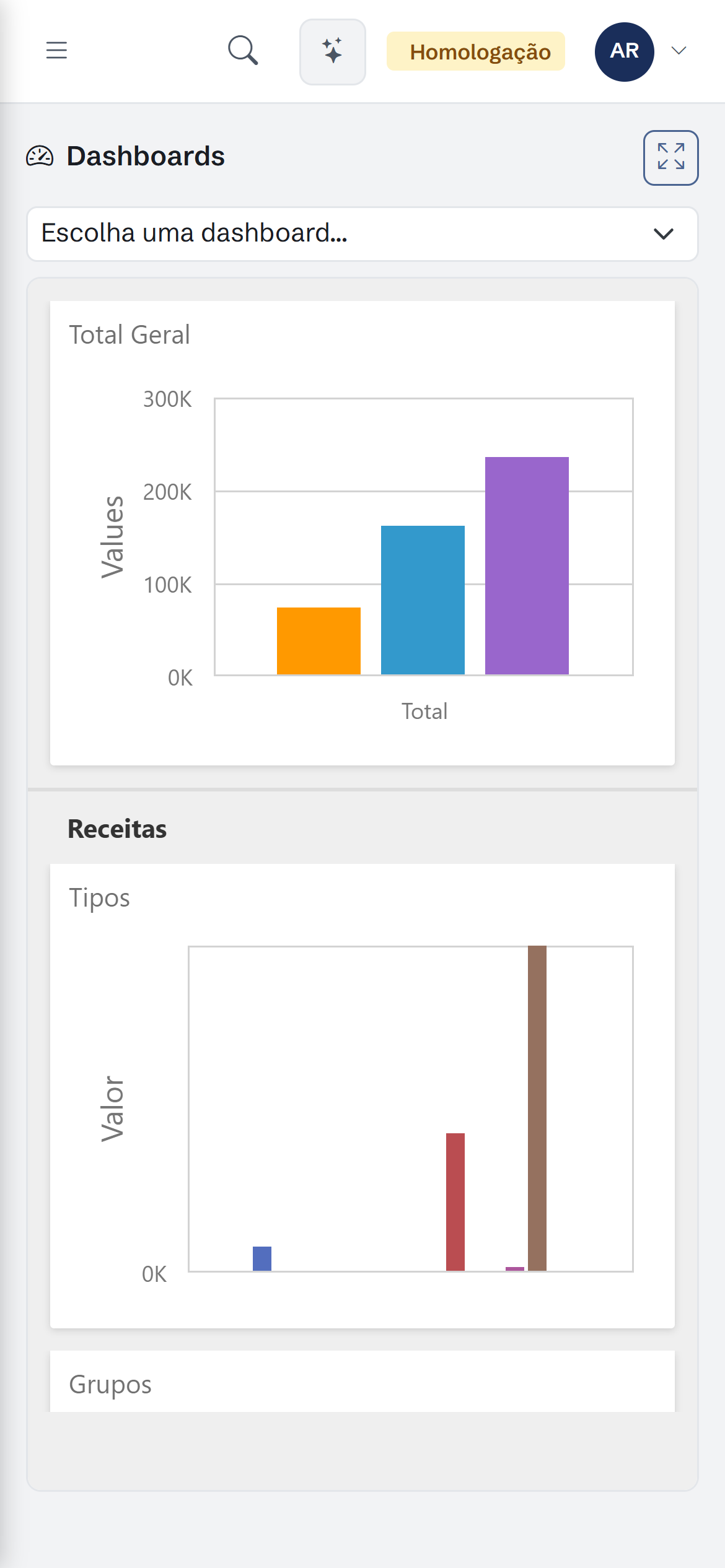
No celular a lista dá lugar ao seletor Escolha uma dashboard…, no alto. Escolha o painel e role a tela para ver os gráficos, um embaixo do outro.
Não vejo nenhum dashboard (ou falta algum)
A tela mostra "Nenhuma dashboard disponível." quando não há painel liberado para você. Confira:
- O vínculo com o operador do ERP. Quais dashboards cada pessoa vê é decidido no ERP, pelo operador ligado ao seu usuário. Sem o vínculo, nenhum aparece — peça ao administrador em Configurações › Usuários.
- A restrição do operador no ERP. Se você deveria ver um painel e ele não aparece, peça ao administrador para conferir no ERP se há restrição para o seu operador.
- O item Dashboards no menu depende de a sua empresa ter o módulo de dashboards contratado.
Se o painel aparece mas os números parecem só de uma parte da empresa, veja Os dados que o painel mostra, acima.
Para criar um dashboard novo ou mudar um existente, use o ERP — o tryerp só exibe.