

No menu: Transporte › CIOT
Atalho: na consulta, escolha a plataforma ANTT direta e a filial e aperte
Alt+N.
Na ANTT direta, a declaração da operação de transporte vai direto ao sistema da ANTT. O número do CIOT só é liberado quando a ANTT aceita a declaração (ou quando você libera em contingência). O mesmo formulário abre no Novo CIOT da consulta, no botão de gerar o CIOT do MDF-e e no Abrir e declarar de um CIOT pendente ou rejeitado. Aberto pelo MDF-e, o Valor do frete vem do valor do contrato do pagamento do MDF-e ou, sem ele, da soma das prestações dos CT-e.
O selo no alto mostra o ambiente — Homologação (teste) ou Produção — que é o da sua sessão.
Aba Operação
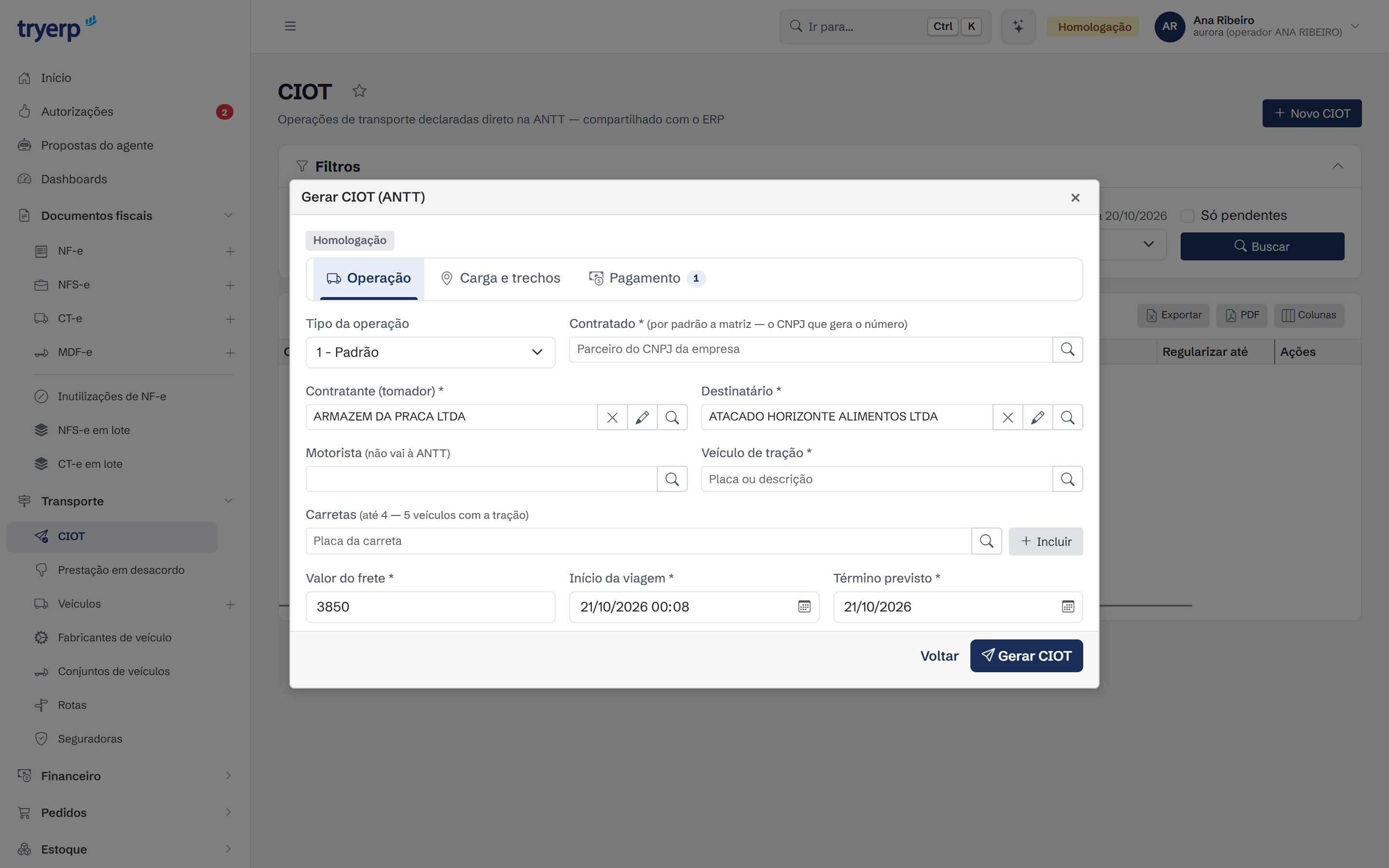
| Campo | O que informar |
|---|---|
| Tipo da operação | 1 - Padrão, 2 - Fracionado (aparece a aba Fracionado) ou 3 - TAC-Agregado. |
| Contratado | Por padrão, a matriz — o CNPJ que gera o número. Depois que o número foi reservado, não muda mais. |
| Contratante (tomador) | Quem contrata o frete. Obrigatório. |
| Destinatário | Obrigatório na operação Padrão. |
| Motorista | Fica no registro, mas não vai à ANTT. |
| Veículo de tração | A placa do cavalo/caminhão (cadastro de Veículos). Obrigatório. |
| Carretas | Escolha a placa: a carreta entra na lista assim que é escolhida. Até 4 carretas (5 veículos com a tração). Incluir uma carreta marca a Composição veicular. |
| Valor do frete | Maior que zero. |
| Início da viagem / Término previsto | Data e hora de início e a data prevista de término. |
A aba fica com um sinal de "ok" quando contratado, veículo e frete estão preenchidos.
Aba Carga e trechos
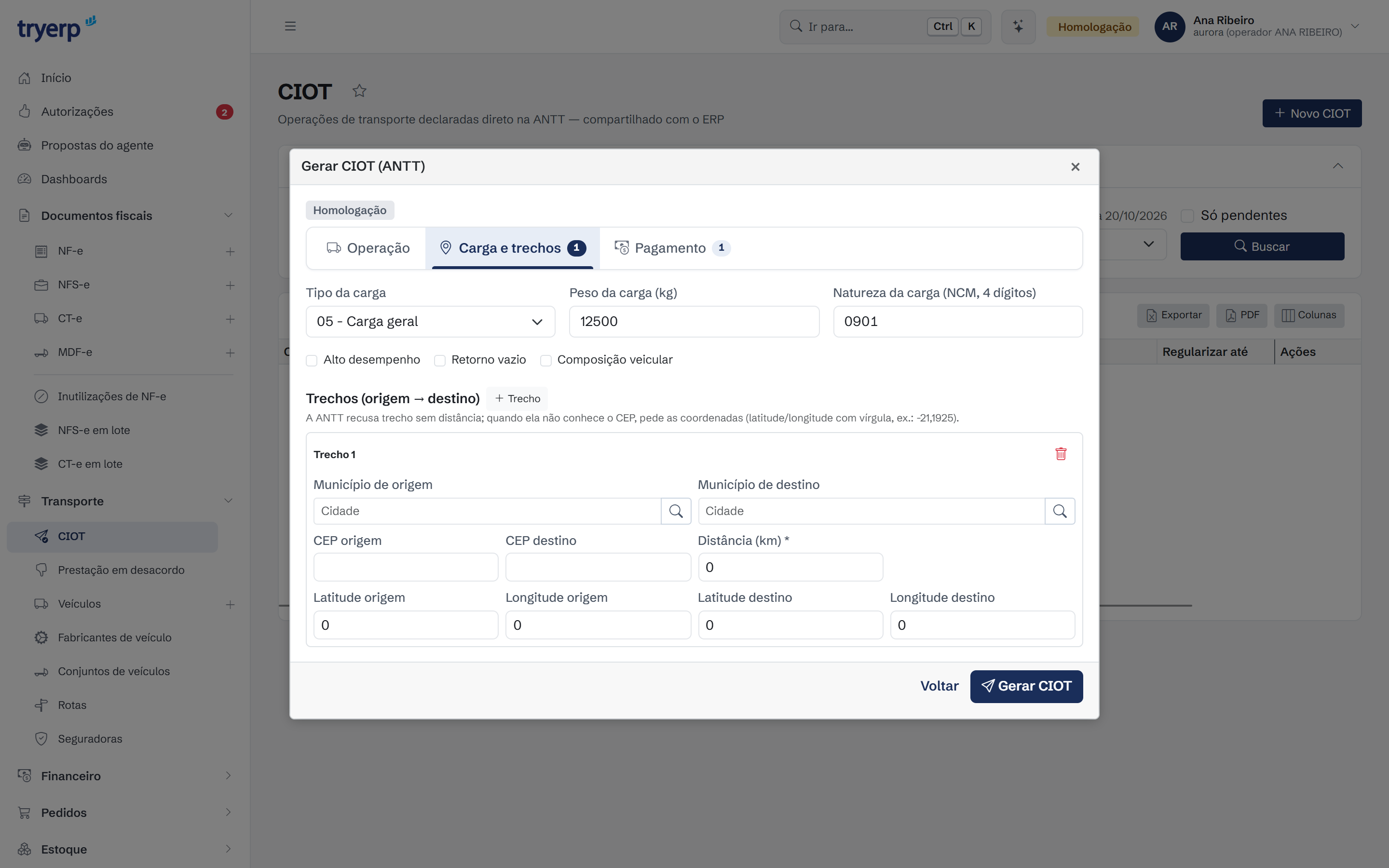
- Escolha o Tipo da carga (granel sólido, carga geral, frigorificada, perigosa etc.).
- Informe o Peso da carga (kg) e a Natureza da carga (NCM, 4 dígitos) — só números.
- Marque, se for o caso, Alto desempenho, Retorno vazio e Composição veicular.
- Em Trechos (origem → destino), clique em Trecho para cada perna da viagem e informe o Município de origem, o Município de destino e a Distância (km).
Importante: a ANTT recusa trecho sem distância. Quando ela não conhece o CEP, pede as coordenadas: preencha Latitude e Longitude de origem e destino, com vírgula (ex.: -21,1925).
Dica: no TAC-Agregado, os trechos não são exigidos na declaração — eles vão no encerramento, com as viagens feitas em cada um.
Aba Pagamento
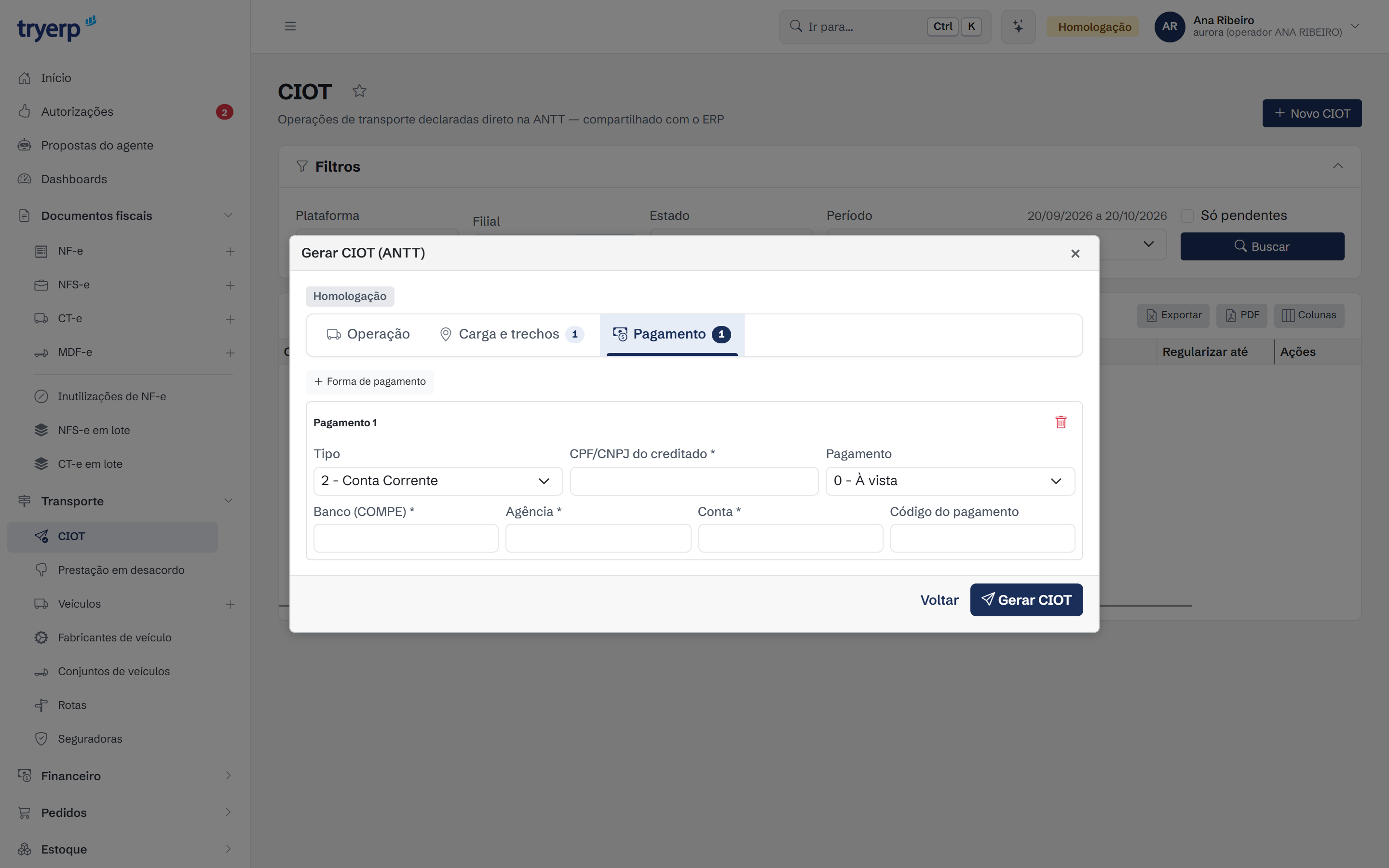
Cada Forma de pagamento é um bloco. Pelo menos uma é obrigatória.
| Campo | Quando aparece |
|---|---|
| Tipo | Sempre: 1 - IPEF, 2 - Conta Corrente, 3 - Conta Poupança, 4 - Conta Pagamento, 5 - Outros ou 6 - PIX. |
| CPF/CNPJ do creditado | Sempre (quem recebe). |
| Pagamento | 0 - À vista ou 1 - Parcelado. |
| Banco (COMPE) e Conta | Tipos 1 a 4. |
| Agência | Tipos 2 a 4. |
| Chave PIX | Tipo 6 - PIX. |
| Código do pagamento / Identificador PIX | Opcional. |
| Parcela, Vencimento e Valor | Pagamento parcelado (um bloco por parcela). |
Aba Fracionado
Só aparece no tipo 2 - Fracionado. Inclua os contratantes da carga fracionada escolhendo o parceiro ou digitando o CPF/CNPJ e clicando em Incluir.
Atenção: não repita o contratante da operação nesta lista — a ANTT recusa.
Enviar à ANTT
Clique em Gerar CIOT (ou Declarar de novo, num CIOT já reservado). Antes de enviar, a tela confere os dados; o que faltar aparece no alto do formulário e nada é enviado.
Durante o envio, o sistema pode fazer perguntas antes de seguir:
| Pergunta | O que significa |
|---|---|
| Composição veicular incompleta | Foi informado um cavalo mecânico sem nenhuma carreta, e a ANTT pode rejeitar se a composição esperada incluir reboques. Sim continua assim mesmo. |
| Consulta prévia indisponível | A conferência prévia na ANTT (RNTRC, placas) não respondeu. A ANTT confere esses dados na declaração de qualquer forma; Sim tenta a declaração sem a conferência prévia. |
| Viagem com início no passado | Ao declarar de novo um CIOT já reservado cuja viagem começou em data passada: Sim (a viagem já saiu) declara em contingência com a data da declaração original; Não — ajuste a data de início e gere normalmente. |
| Prazo de regularização expirado | Um CIOT em contingência passou das 168 h. Sim tenta enviar assim mesmo. |
Com a declaração aceita, aparece "CIOT gerado: … (verificador …)" e o formulário fecha. Se a ANTT mandar algum aviso, ele aparece em seguida.
Quando a ANTT está fora do ar: contingência
Se a ANTT não responder, a tela pergunta "Gerar CIOT em contingência?":
- Gerar em contingência libera o número para o MDF-e sem a declaração. A declaração precisa ser feita em até 168 horas da geração (a data fica congelada). Na regularização, a ANTT ainda confere RNTRC, placas e bloqueio judicial.
- Não, aguardar deixa o CIOT pendente, com o número reservado. Tente de novo quando a ANTT voltar, pela consulta (Abrir e declarar).
Enquanto houver CIOT em contingência sem declaração, o sistema mostra um aviso no alto das telas com o botão Regularizar — veja Consultar os CIOT.
Mensagens comuns
| Mensagem | O que fazer |
|---|---|
| Selecione o Contratado! / Selecione o Contratante (tomador do serviço)! | Escolha o parceiro na aba Operação. |
| Destinatário é obrigatório para operação Padrão. | Informe o destinatário ou mude o tipo da operação. |
| Informe o Valor do Frete (> 0). | Digite o valor do frete. |
| Adicione pelo menos 1 forma de pagamento! | Na aba Pagamento, clique em Forma de pagamento. |
| Trecho 1: informe a distância percorrida (km)… | Preencha a distância de cada trecho. |
| A data de início da viagem (…) já passou… | A ANTT recusa declaração nova com início retroativo. Ajuste a data de início da viagem e gere de novo. |
| RNTRC do Contratado não cadastrado. | Informe o RNTRC no cadastro do parceiro contratado (Cadastros › Parceiros, seção Transporte). |
| O contratante da operação não pode estar na lista de contratantes da carga fracionada… | Tire o contratante principal da aba Fracionado. |
| Há veículo sem placa no cadastro. | Corrija a placa em Transporte › Veículos. |