

No menu: Produção › Ordens de produção › Abrir (na linha da OP)
A página da OP mostra tudo sobre ela e tem um botão para cada passo possível naquele momento. Os botões dependem da situação da OP, do jeito de produzir do parâmetro e do seu perfil.
Modo simples: no parâmetro com o modo simples, a OP nasce liberada, começa no primeiro apontamento, baixa os insumos ao apontar e encerra sozinha ao completar — é só criar e apontar. Esta página descreve o ciclo completo.
A página da OP
No alto ficam Voltar, Editar (só na planejada), os botões do próximo passo, Material (da liberada até a encerrada), Reprocessar (da liberada até a análise de qualidade), Imprimir e Alterações (quem mudou o quê). As abas:
| Aba | O que mostra |
|---|---|
| Resumo | O produto e as quantidades (planejado, produzido, perda, saldo a produzir, com a barra de andamento), as datas e a situação, o parâmetro de produção (as operações de estoque e o jeito de produzir), as OPs dos subconjuntos e as observações. A OP atrasada mostra o aviso no alto; a OP em reprocesso, um aviso vermelho. |
| Insumos | Cada insumo com Necessário, Perda, Com a perda, Empenhado e Consumido — e o requisitado, a perda e o devolvido pelo botão Material, quando há. |
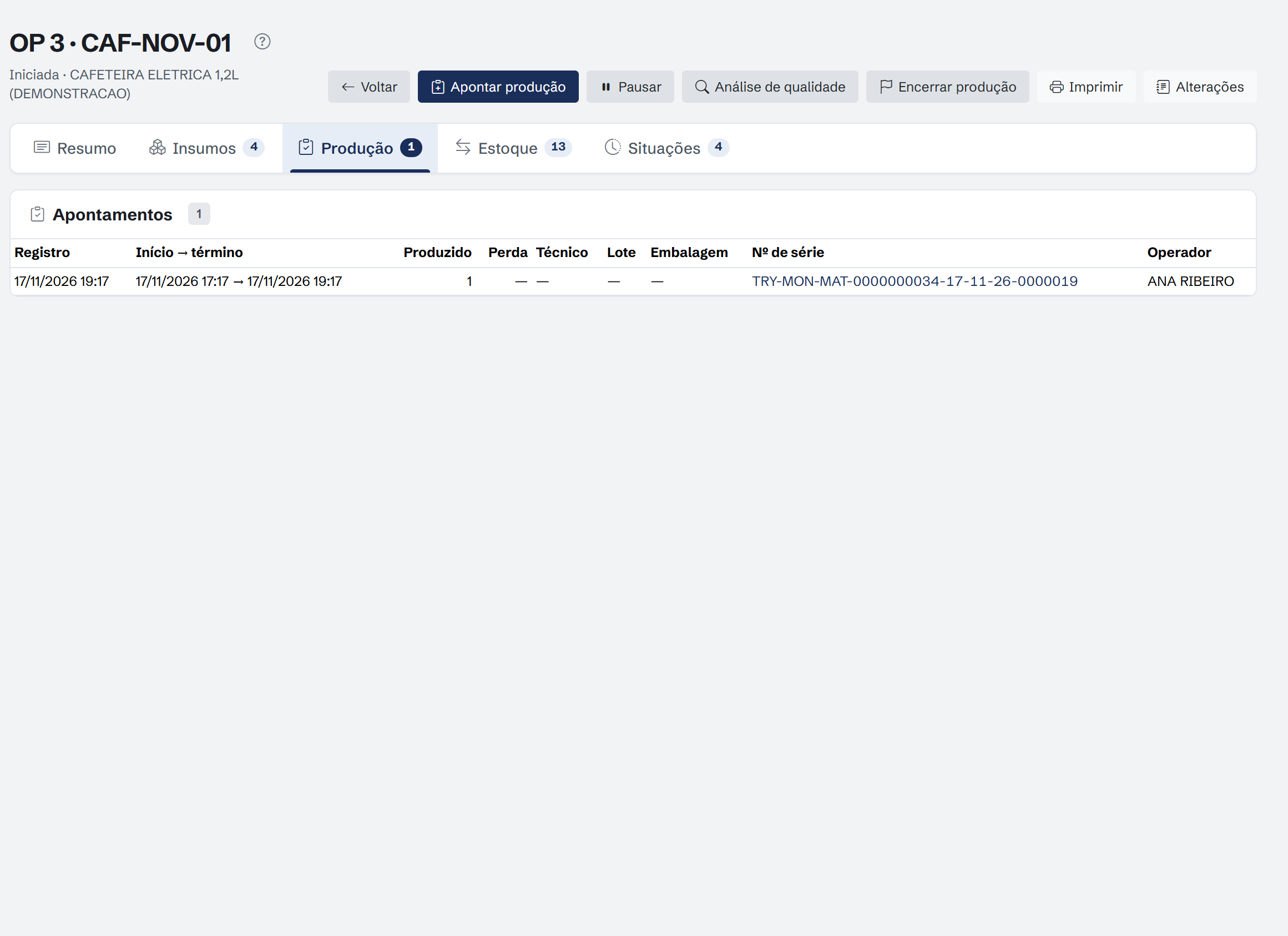
| Produção | Os apontamentos: início e término, produzido, perda, técnico e os números de série (com link para o histórico do número). |
| Estoque | Os lançamentos de estoque da OP. A coluna Valor aparece para quem tem a permissão VerCusto. |
| Reprocessos | As vezes em que a OP voltou a um setor anterior: de onde, para onde, o motivo, a situação e o tempo, com Refeito e Desfazer no que está aberto. |
| Situações | O histórico: cada situação, quando e por quem. |
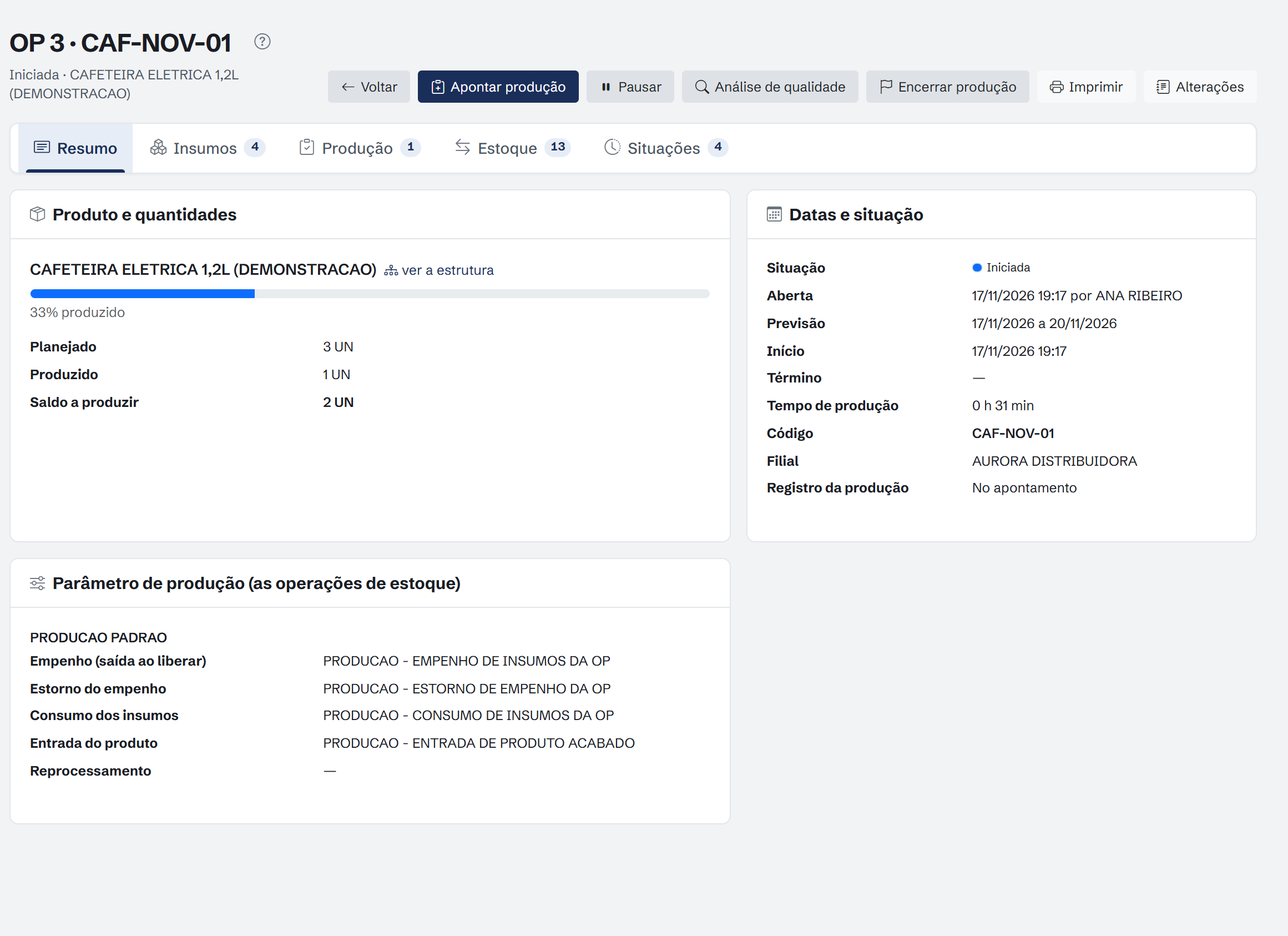
O caminho da OP
| Situação | Botões |
|---|---|
| Planejada | Confirmar, Cancelar OP |
| Confirmada | Liberar, Voltar a planejada, Cancelar OP |
| Liberada | Iniciar produção, Cancelar OP |
| Iniciada | Apontar produção e Pausar (enquanto há saldo); Análise de qualidade e Encerrar produção (depois de produzir algo); Cancelar OP (só antes do primeiro apontamento) |
| Pausada | Retomar |
| Análise de qualidade | Encerrar produção |
| Encerrada parcialmente / totalmente | Finalizar OP |
Cada passo pede confirmação. Confirmar trava a edição: o próximo passo é liberar. Voltar a planejada devolve a OP à edição.
Liberar: o empenho dos insumos
Liberar tira os insumos do estoque e os separa para a produção — o empenho. A janela Liberar a OP — empenho dos insumos confere o saldo antes:
- cada insumo com Necessário, Perda, Empenhar, Saldo e Falta;
- a linha em vermelho impede a liberação: a OP só libera com todos os insumos em estoque;
- se a empresa libera sem saldo, a linha fica amarela: libera mesmo assim, e o saldo do insumo fica negativo.
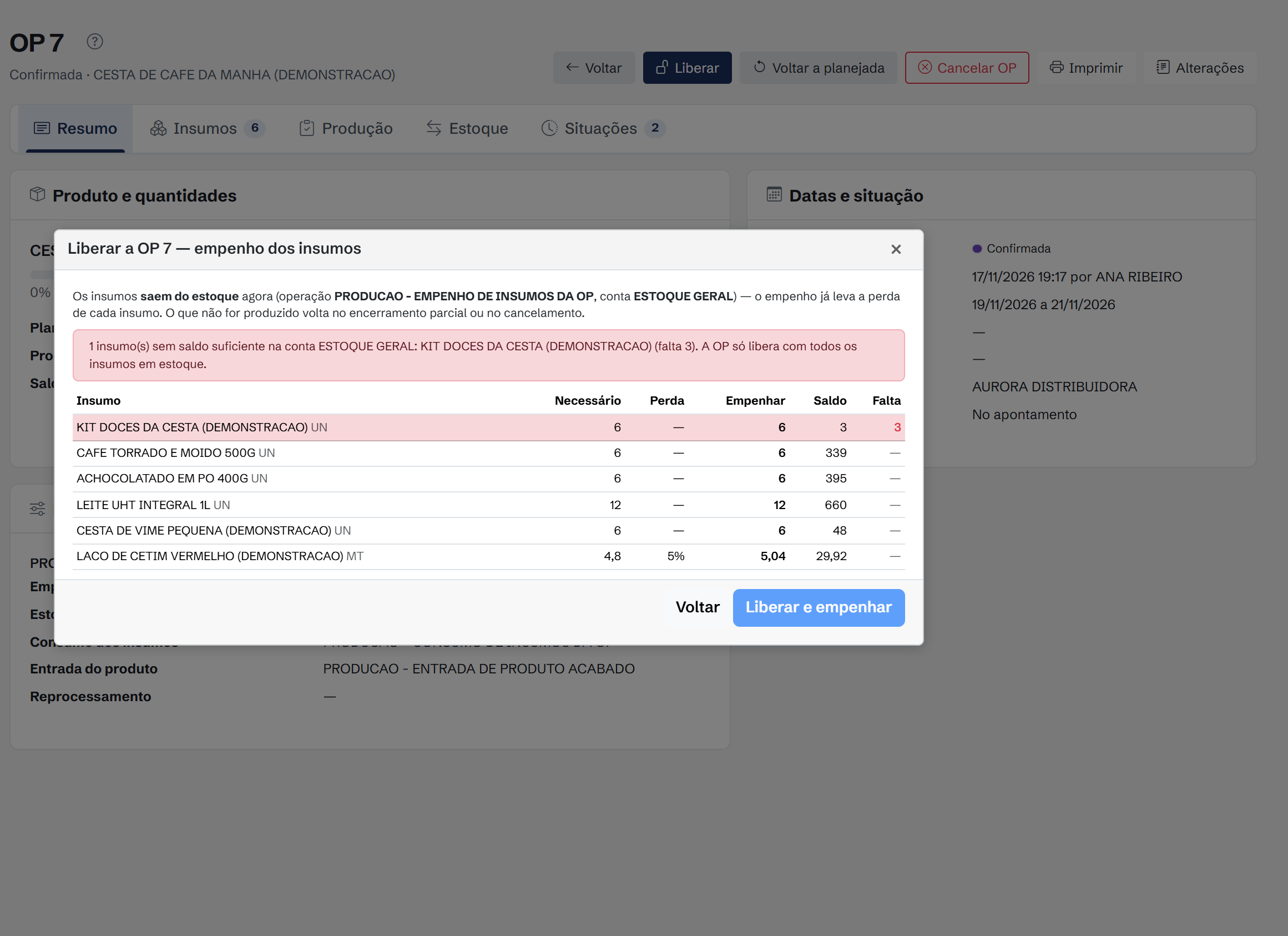
Clique em Liberar e empenhar. O empenho já leva a perda de cada insumo. O que não for produzido volta ao estoque no encerramento parcial ou no cancelamento.
Com a baixa no apontamento no parâmetro, liberar só troca a situação: nada sai do estoque, e os insumos saem ao apontar. A OP sem insumos também libera sem empenho, com o botão Liberar.
Iniciar, pausar e apontar
Iniciar produção marca o início. Pausar para a OP (ela não recebe apontamento até Retomar).
Apontar produção registra o que foi produzido. A janela mostra o planejado, o já produzido e o saldo:
- Produzido: abre vazio — digite o que saiu (o saldo aparece no campo como sugestão).
- Se houve, a Perda.
- Confira Início (vem o fim do apontamento anterior), Término (agora) e Batelada, e escolha o Técnico, se quiser.
- Se quebrou ou estragou algum insumo, abra o bloco Perda de insumo (opcional) e informe — veja Material da OP.
- Clique em Gravar o apontamento.
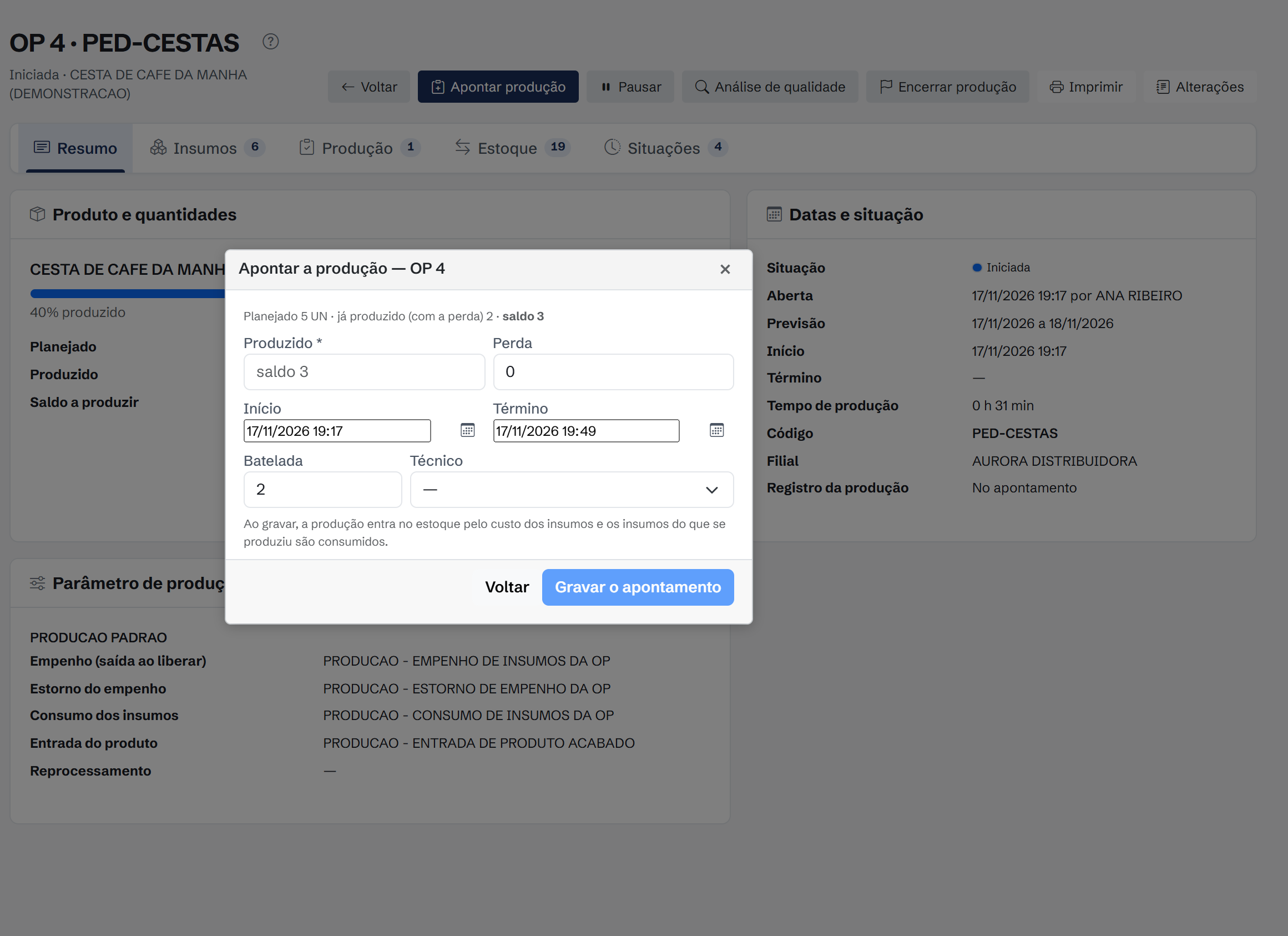
Ao gravar, a produção entra no estoque pelo custo dos insumos, e os insumos do que foi produzido são consumidos. Na OP sem insumos, quem tem a permissão Ver custo informa o Custo unitário do produto (opcional); sem ela, o produto entra com custo zero — veja OP sem estrutura.
Quando o apontamento completa a quantidade planejada, a tela pergunta antes ("Confirmar o apontamento"): a OP sai da produção e vai para a análise de qualidade (se a empresa usa essa situação no quadro) ou fica encerrada. O que passar do planejado entra no estoque sem descontar matéria-prima a mais.
Dica: dá para apontar pelo celular, lendo o QR do ticket da OP — veja Apontar a produção.
Produto com número de série
Se o produto controla número de série, o apontamento pede um número para cada unidade produzida (a quantidade tem de ser inteira). Digite ou leia cada número, cole uma lista ou use Gerar para criar os que faltam pela máscara da empresa. O botão de gravar só libera com todos os números. Os números ficam na aba Produção da OP, com link para o histórico de cada um — veja Números de série.
Material fora da estrutura
O botão Material registra a requisição ("pedi mais"), a perda ("quebrou") e a devolução ("sobrou") de insumos, com o motivo. Isso mostra o consumo real e ensina a estrutura. Veja Material da OP.
Mandar de volta a um setor (reprocesso)
Com a OP liberada, iniciada, pausada ou em análise de qualidade, o botão Reprocessar manda a máquina de volta a um setor anterior para o trabalho ser refeito: onde o problema foi visto, para onde volta, o motivo e quantas unidades. Nada sai do estoque. Enquanto ela volta, o resumo mostra um aviso vermelho e a aba Reprocessos traz o histórico, com Refeito e Desfazer. Encerrar com reprocesso aberto pergunta antes. Veja Mandar a OP de volta a um setor.
Análise de qualidade, encerrar e finalizar
- Análise de qualidade: a OP sai da produção e espera a análise. Depois, Encerrar produção.
- Encerrar produção: a janela mostra o planejado, o produzido e a perda. Com saldo, avisa que o empenho do que não foi produzido volta ao estoque (encerramento parcial) e pede confirmação. Se a OP não tem término, informe o Término da produção.
- Finalizar OP: fecha a OP de vez.
Cancelar
Cancelar OP pede o Motivo (no mínimo 15 caracteres). O cancelamento não se desfaz, e o que estava empenhado volta ao estoque. Os reprocessos abertos da OP são desfeitos. A OP que já tem produção apontada não se cancela: encerre-a. A OP com material requisitado e não devolvido também não: registre a devolução antes.
Imprimir o ticket
Imprimir gera o PDF da OP em dois modelos: Ticket da OP ou Uma página por setor. Ele traz o número, o código e a situação, o produto e a quantidade, as datas, os insumos agrupados por setor, um quadro em branco para anotar os apontamentos e um QR que abre a OP no celular para apontar.
O que cada passo faz no estoque
| Passo | No estoque |
|---|---|
| Liberar | Saída de todos os insumos (com a perda), pela operação de empenho. Na baixa no apontamento, nada. |
| Apontar | Volta o empenho do que foi produzido (estorno), sai o consumo dos insumos e entra o produto (entrada), pelo custo dos insumos. Na baixa no apontamento, sai só o consumo. |
| Material | Requisição e perda saem pela operação de consumo; a devolução entra pela de estorno. |
| Encerrar parcialmente | Volta o empenho do saldo não produzido. |
| Cancelar | Volta tudo o que ainda estava empenhado. |
| Confirmar, iniciar, pausar, retomar, análise, reprocessar e finalizar | Nada. |
As operações usadas são as do parâmetro de produção da OP — veja Configuração da produção.
O que ainda é feito no ERP
A OP com envase, com lote (do produto ou dos insumos), de reprocessamento ou do registro antigo da produção ainda passa pelo ERP: a tela avisa, nesses casos, que o passo é feito lá.
Mensagens comuns
| Mensagem | O que fazer |
|---|---|
| N insumo(s) sem saldo suficiente na conta X… A OP só libera com todos os insumos em estoque. | Dê entrada nos insumos que faltam e libere de novo. |
| A OP está sem parâmetro de produção completo… | Escolha um parâmetro na edição da OP (planejada) ou complete-o na configuração da produção. |
| A OP está {situação}: só a iniciada com saldo a produzir recebe apontamento. | Inicie ou retome a OP antes de apontar. |
| Outro apontamento entrou nesta OP enquanto você digitava… | Recarregue e confira o saldo. |
| O término da produção está no futuro. | Corrija o término. |
| Esta OP ainda não tem apontamentos — não dá para encerrar. | Aponte a produção antes, ou cancele a OP. |
| A OP já tem produção registrada — não dá para cancelar. | Encerre a OP. |
| A OP mudou de situação ({x}) depois que você abriu — recarregue. | Outra pessoa mexeu na OP; a página recarrega. |