

No menu: Estoque › Números de série
Alguns produtos são controlados peça a peça: cada unidade tem o seu número de série (celular, máquina, equipamento, motor…). A tela Números de série mostra, para a filial, quais números estão em estoque, quais já saíram e o histórico de cada um: quando entrou, quando saiu, por qual documento e para quem.
O controle por número de série vale quando as três coisas são verdadeiras:
- a filial controla o estoque por número de série (configurado no ERP);
- o produto tem Controla número de série ligado (veja Número de série no cadastro, na operação e nos documentos);
- a operação do documento não dispensa o número.
Encontrar um número
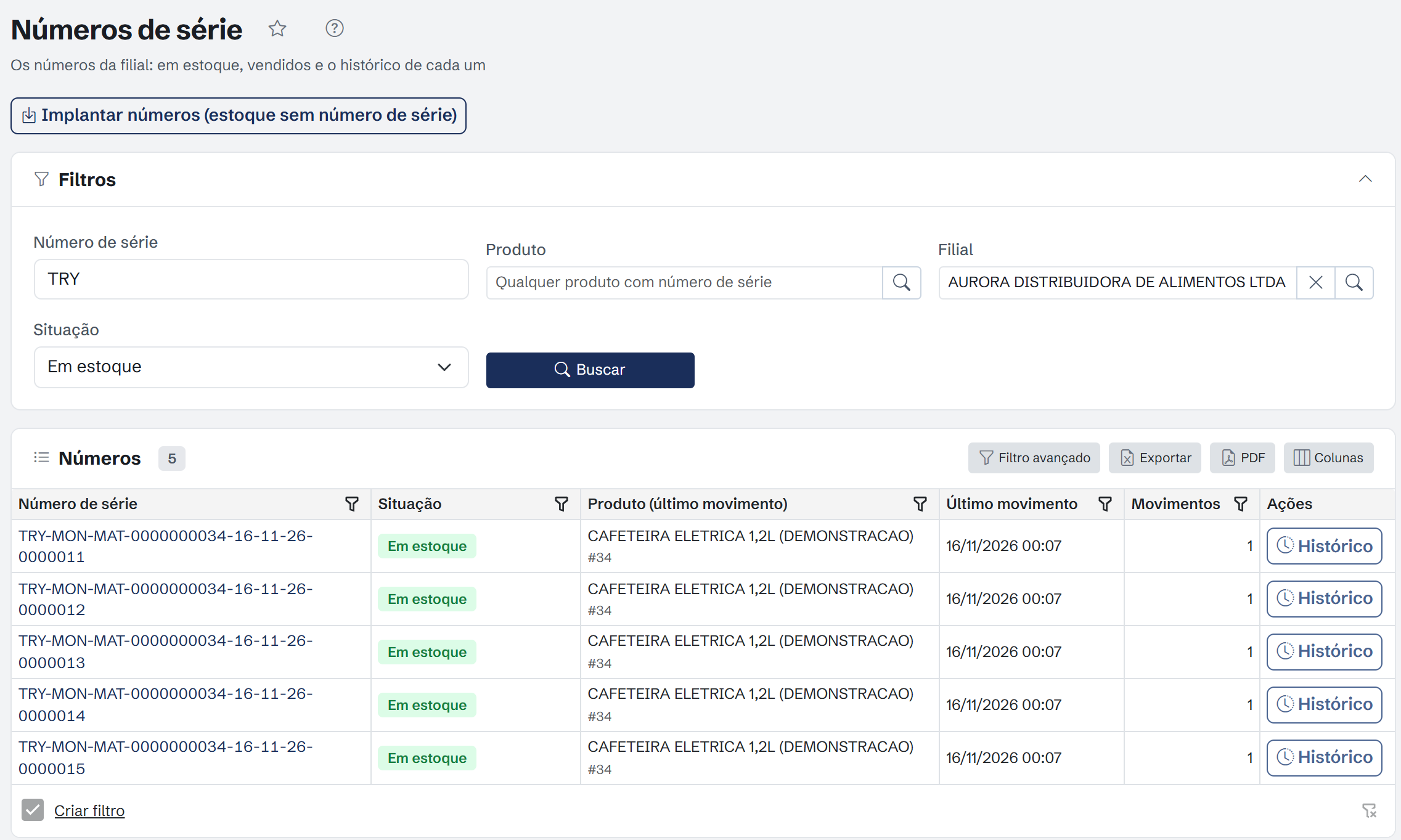
- Em Número de série, digite o número ou o começo dele. O leitor de código de barras também serve.
- Ou escolha o Produto para ver todos os números dele. A lista mostra só os produtos com número de série, inclusive os inativos.
- Confira a Filial. Quem está preso a uma filial de trabalho vê só a dela.
- Escolha a Situação:
- Em estoque (o padrão);
- Fora do estoque (vendidos, baixados);
- Inconsistentes (entrou duas vezes, saiu sem entrar);
- Todos.
- Clique em Buscar.
É preciso informar o número ou o produto. A busca pelo número procura pelo começo dele.
Quando a busca encontra mais de 5.000 números, a lista mostra os primeiros, em ordem de número, e avisa. Para ver os outros, busque pelo começo do número ou escolha outra situação.
O que a lista mostra
| Coluna | Conteúdo |
|---|---|
| Número de série | O número. Clique nele para abrir o histórico. |
| Situação | Em estoque (verde), Fora do estoque (cinza), ou, em vermelho, Duplicado (saldo n) — o mesmo número entrou duas vezes — e Saiu sem entrar (saldo n). O filtro Inconsistentes junta os dois. |
| Produto (último movimento) | O produto do último movimento do número. |
| Último movimento | A data do último movimento. |
| Movimentos | Quantas entradas e saídas o número teve. |
| Ações | O botão Histórico. Tecle Enter na linha selecionada para abrir o histórico também. |
Grupo de serialização e Saldo são colunas escondidas; ligue-as em Colunas, se precisar. O funil de cada coluna, o Filtro avançado e a exportação para Excel ou PDF funcionam como nas outras consultas — veja Filtrar, ordenar e exportar as consultas.
Dica: os números Duplicado e Saiu sem entrar quase sempre vêm de um lançamento feito sem o número (ou com o número errado) antes do controle começar. Abra o histórico para ver de onde veio cada movimento.
O histórico do número
Clique no número (ou em Histórico) para abrir o painel Histórico do número de série. No alto, o saldo do número em cada filial. Abaixo, a linha do tempo, do mais recente para o mais antigo.
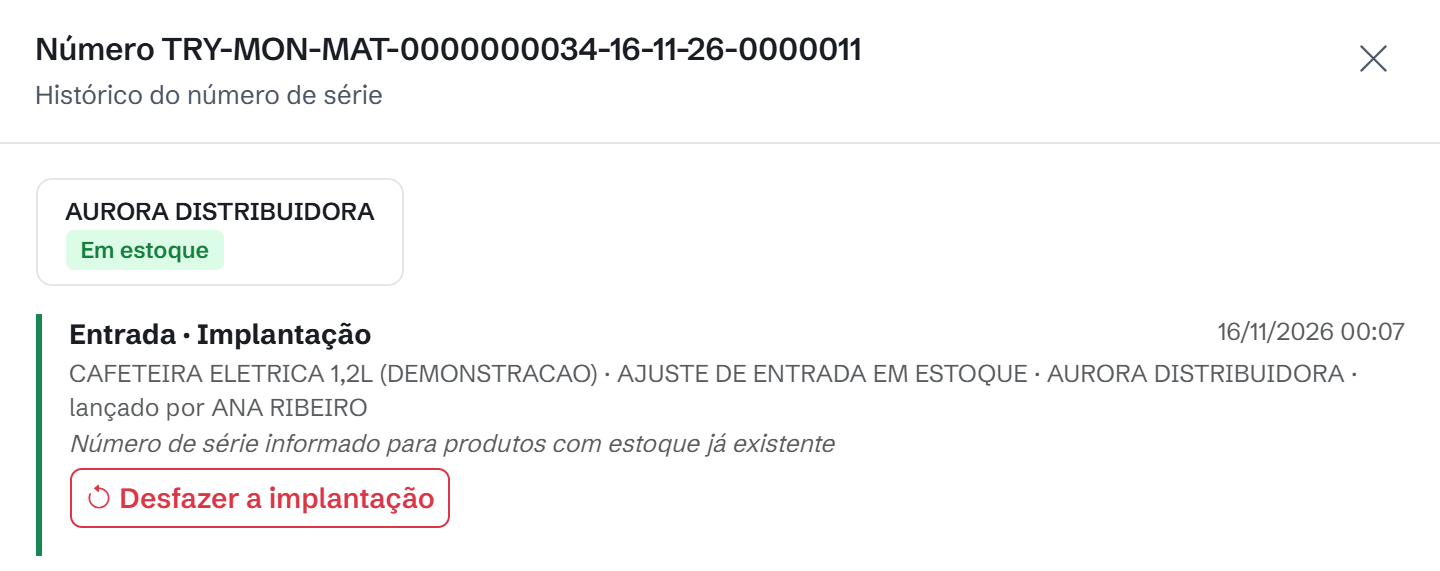
Cada movimento mostra:
- Entrada ou Saída, a origem e o documento;
- o cliente ou o fornecedor;
- o produto, a operação, a filial e quem lançou;
- o texto do histórico, quando houver.
| Origem | De onde veio |
|---|---|
| Nota fiscal | NF-e ou NFC-e de entrada ou de saída. A NF-e abre com um clique. |
| Pedido | O número informado no item do pedido de venda ou lido na conferência. O pedido abre com um clique. |
| Ajuste de estoque | Uma entrada ou saída lançada à mão. |
| Ordem de serviço | Movimento feito pelo ERP numa ordem de serviço. |
| Implantação | O número informado para o estoque que já existia, sem documento (veja Implantar os números de série do estoque). |
Um movimento desfeito continua na linha do tempo, com o selo Estornado, quem desfez e o motivo. Nesse caso, a data mostrada é a do estorno.
Desfazer um movimento
O movimento de um documento se desfaz pelo próprio documento:
| Documento | Como o número volta |
|---|---|
| Ajuste de estoque | Excluir o ajuste. |
| Entrada pelo XML | Excluir o lançamento da entrada. |
| Pedido de venda | Tirar o número do item ou cancelar o pedido. |
| NF-e / NFC-e | Excluir o item, descartar o rascunho, cancelar, denegar ou inutilizar a nota. |
A implantação é o único movimento que se desfaz nesta tela: na linha do tempo, a entrada de origem Implantação tem o botão Desfazer a implantação. Use quando o número foi informado errado. O número sai do estoque desta filial, e a implantação fica registrada como estornada, com quem desfez.
Atenção: um número que já saiu do estoque não pode ter a entrada desfeita: "Não é possível desfazer o número de série: … (já saiu do estoque — exclua a saída antes)". Desfaça primeiro a saída, pelo documento dela.
Quem pode usar
| Permissão (Estoque › Números de série) | O que libera |
|---|---|
| Visualizar | Ver os números e o histórico. |
| Exportar | Exportar a lista para Excel ou PDF. |
| Implantar | Implantar os números do estoque que já existia e desfazer a implantação. |
O perfil Administrador já tem as três. Quem já via a consulta ou a movimentação de estoque passa a ver os números de série. Informar os números num pedido, numa nota ou num ajuste segue a permissão de editar aquele documento.
Mensagens comuns
| Mensagem | O que fazer |
|---|---|
| Informe o número de série ou o produto. | Preencha um dos dois antes de buscar. |
| Selecione a filial. | Escolha a filial. |
| Mostrando os primeiros … números… | Refine pelo começo do número ou pela situação. |
| Só a implantação (entrada sem documento) se desfaz aqui… | Desfaça o movimento pelo documento que o criou. |
| Movimento não encontrado (já desfeito?). Atualize a tela. | Alguém já desfez o movimento. Recarregue a página. |