

No menu: Financeiro › Administradoras de cartão › botões Montar a grade e Copiar para outra filial
Atalho:
Ctrl+Ke digite "administradora" ou "bandeira".
Cadastrar produto por produto dá trabalho quando a administradora tem uma taxa para cada bandeira e cada faixa de parcelas. A grade cria todos de uma vez: você marca as bandeiras, ajusta as faixas e digita a taxa de cada combinação. Para outra filial que usa a mesma administradora, Copiar para outra filial repete os produtos.
Para cadastrar ou ajustar um produto sozinho, veja Cadastrar administradoras e produtos de cartão.
Montar a grade
- No quadro da administradora, clique em Montar a grade.
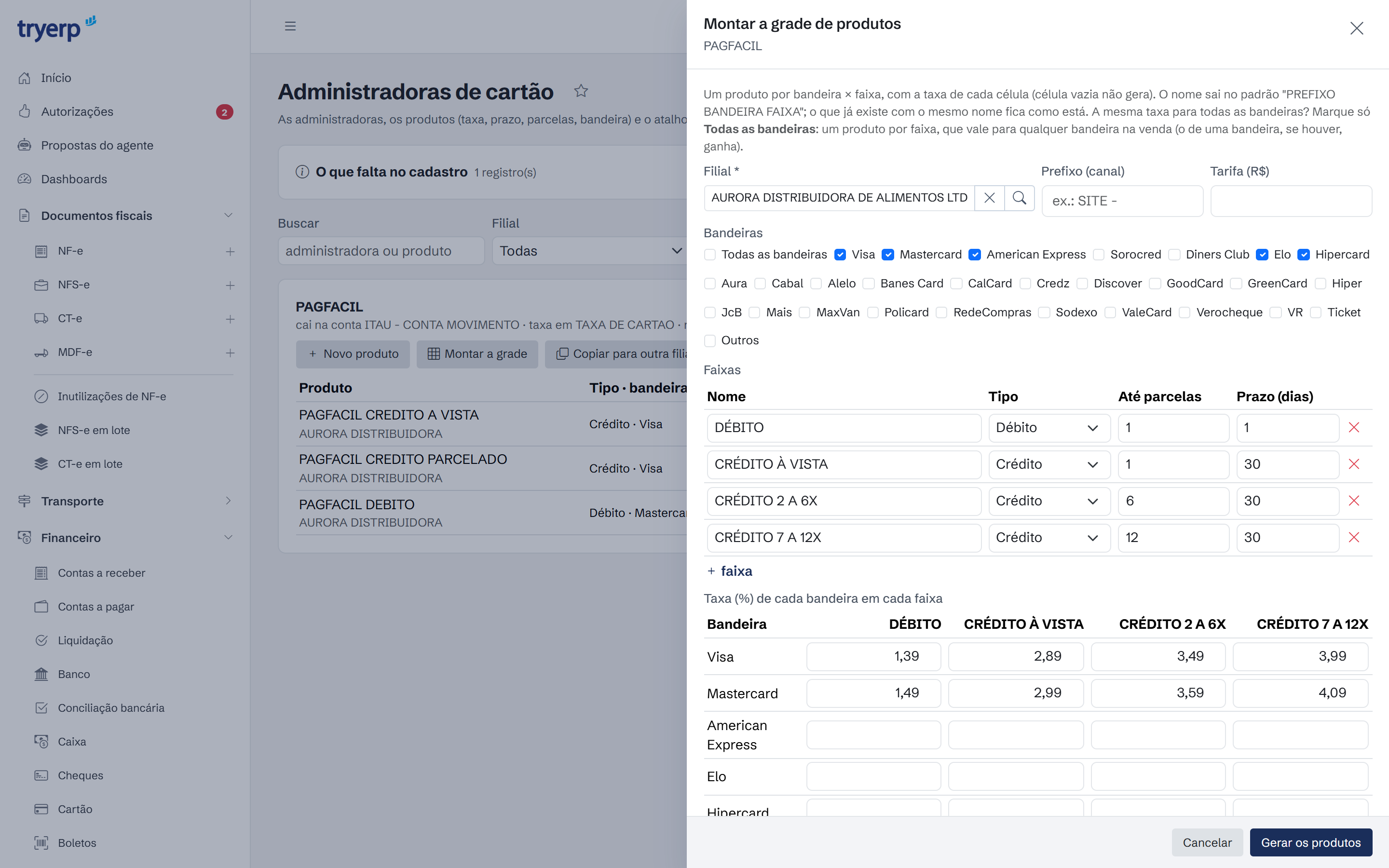
- Escolha a Filial dos produtos.
- Se quiser, informe um Prefixo (canal) — por exemplo "SITE -" para separar as vendas da loja virtual — e a Tarifa (R$), que vai para todos os produtos gerados.
- Em Bandeiras, marque as bandeiras que a administradora aceita. Visa, Mastercard, Elo, American Express e Hipercard já vêm marcadas.
- Em Faixas, confira as faixas de parcelas. Já vêm DÉBITO, CRÉDITO À VISTA, CRÉDITO 2 A 6X e CRÉDITO 7 A 12X, cada uma com o Tipo, Até parcelas e Prazo (dias). Use + faixa para incluir outra e o x para tirar uma.
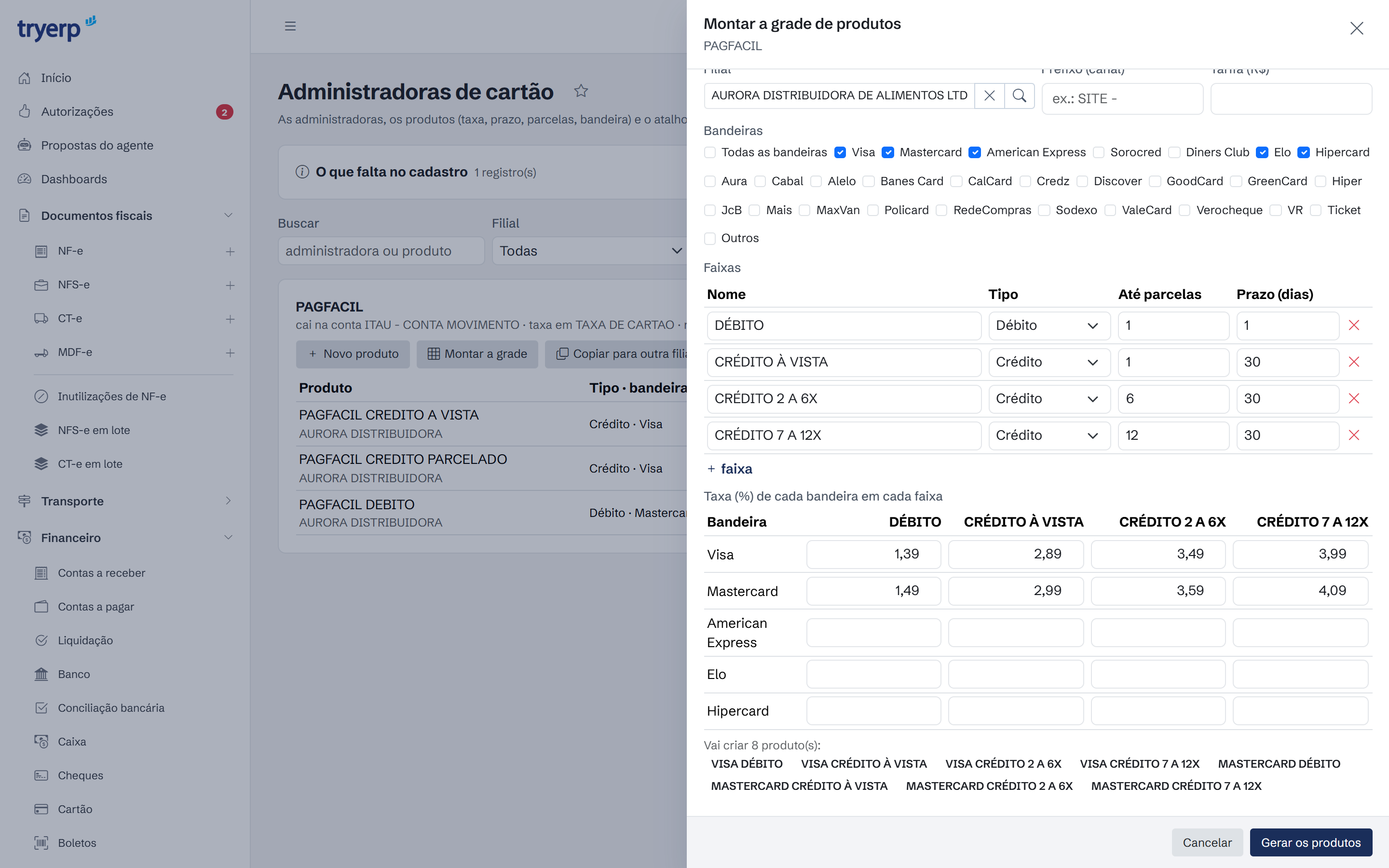
- Na tabela Taxa (%) de cada bandeira em cada faixa, digite a taxa de cada combinação. Célula vazia não gera produto.
- Confira a prévia e clique em Gerar os produtos.
Abaixo da tabela, a prévia mostra Vai criar N produto(s) com o nome de cada um, no padrão "PREFIXO BANDEIRA FAIXA". O que já existe com o mesmo nome na filial aparece como já existe e fica como está — nada é sobrescrito.
Dica: se a taxa é a mesma para todas as bandeiras, marque só Todas as bandeiras: sai um produto por faixa, que vale para qualquer bandeira na venda. Se houver também um produto de uma bandeira específica, ele tem preferência.
Ao terminar, a mensagem diz quantos produtos foram criados e quantos já existiam.
Copiar para outra filial
O botão aparece quando a administradora já tem produtos.
- Clique em Copiar para outra filial.
- Em De, escolha a filial de origem (a lista mostra quantos produtos cada uma tem).
- Em Para, escolha a filial de destino.
- Clique em Copiar.
São copiados todos os campos (taxa, prazo, parcelas, bandeira, antecipação). O que a outra filial já tem com o mesmo nome fica como está.
Atenção: o Atalho no caixa não vai junto na cópia — ligue na filial que quiser, na linha do produto.
Mensagens comuns
| Mensagem | O que fazer |
|---|---|
| Escolha a filial. | Escolha a filial dos produtos antes de gerar. |
| Escolha ao menos uma faixa. | Inclua uma faixa com + faixa. |
| Preencha a taxa de ao menos uma bandeira numa faixa. | Digite pelo menos uma taxa na tabela. |
| No máximo 400 produtos de uma vez. | Gere em partes (menos bandeiras ou faixas por vez). |
| Escolha uma filial diferente da de origem. | Na cópia, o destino tem de ser outra filial. |