

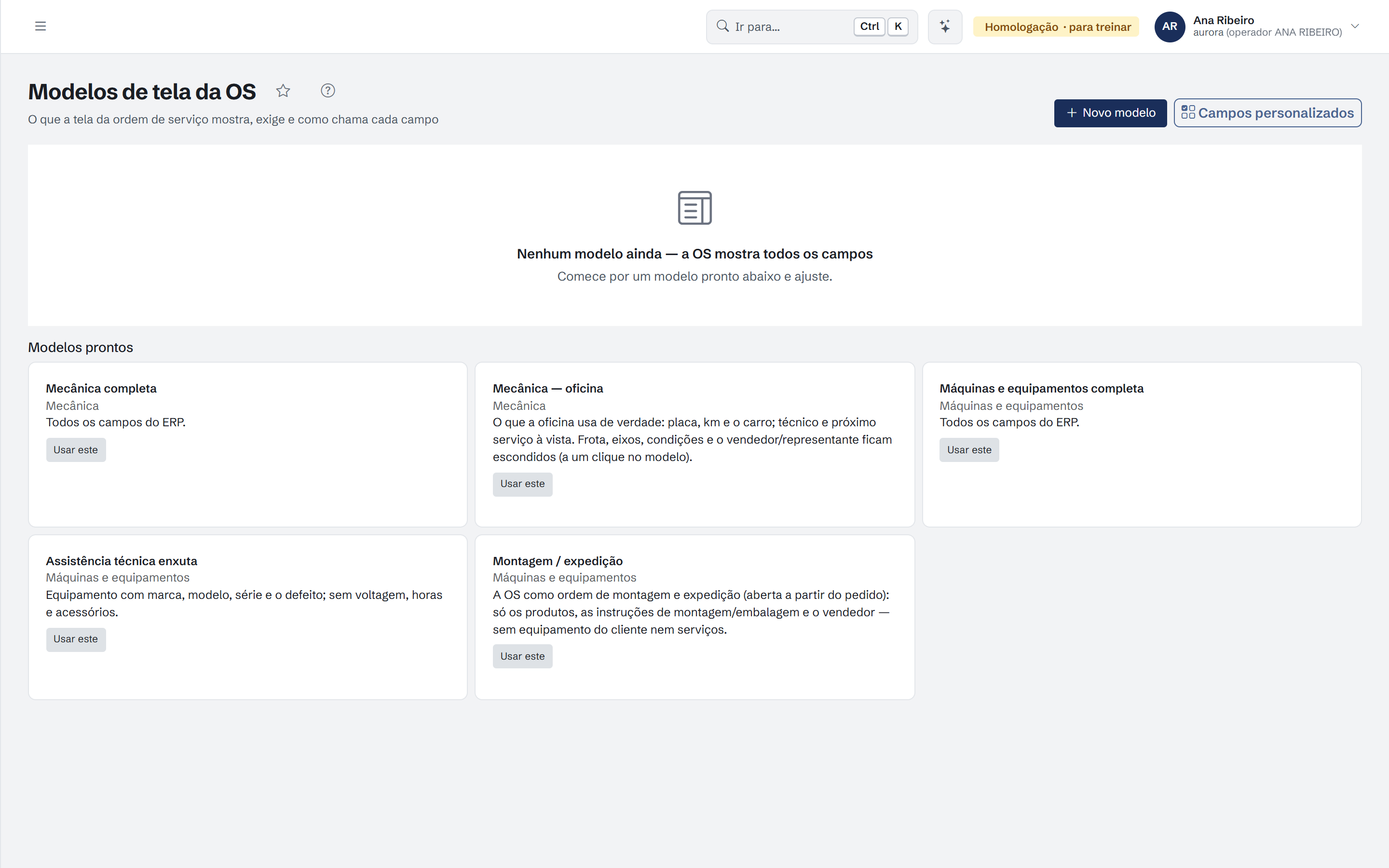
O modelo de tela deixa a OS do jeito da empresa: esconde o que ninguém usa, exige o que não pode faltar e renomeia campos ("Problema / instruções" vira "Defeito relatado"). Sem modelo, a OS mostra todos os campos.
No menu: Ordens de serviço › Modelos de tela da OS (permissão de configurar a OS).
Qual modelo vale para cada OS
- O modelo marcado para a operação da OS (se for do mesmo ramo);
- senão, o padrão da empresa para o ramo;
- senão, a tela completa.
Trocar o ramo ou a operação na OS troca o modelo na hora. O nome do modelo aparece no subtítulo da OS.
Começar por um modelo pronto
Em Modelos prontos, clique em Usar este e ajuste:
| Modelo | O que faz |
|---|---|
| Mecânica completa | Todos os campos. |
| Mecânica — oficina | Esconde frota, eixos, condições do veículo, vendedor, representante, contato e acréscimo do produto. |
| Máquinas e equipamentos completa | Todos os campos. |
| Assistência técnica enxuta | Esconde voltagem, horas, acessórios, quantidade, representante e acréscimo; "Problema / instruções" vira "Defeito relatado". |
| Montagem / expedição | Esconde as abas Equipamentos e Serviços, representante, contato, técnico do produto e acréscimo; Observações vira "Instruções de montagem e embalagem". |
Criar ou editar um modelo
- Clique em Novo modelo (ou Editar).
- Dê o Nome e escolha o Ramo (não muda depois).
- Marque Padrão da empresa para o ramo (só um por ramo) e/ou as Operações que usam este modelo.
- Em cada bloco (OS, Abas, Veículo, Equipamentos, Produtos, Serviços, Campos personalizados), ajuste por campo: Aparece, Obrigatório e Rótulo na tela.
- Em Checklist de entrada e saída, escreva os itens conferidos, um por linha (em branco = a lista padrão do ramo; Começar da lista padrão copia a lista para você editar).
- Salvar: "Modelo salvo — as OS abertas daqui em diante usam este modelo."
Algumas regras:
- Filial, operação, cliente e o tipo do equipamento não se escondem (a OS não grava sem eles).
- Campo escondido nunca é obrigatório.
- Esconder não apaga o que já está gravado na OS.
- O obrigatório é conferido ao salvar a OS: "Quilometragem é obrigatório (modelo de tela "Mecânica — oficina")."
Excluir
A lixeira exclui o modelo. As OS não mudam; as operações dele passam a usar o padrão da empresa.
Para criar campos que só a sua empresa usa, veja Campos personalizados da OS.