

No menu: Financeiro › Bloqueio de lançamentos
Atalho:
Ctrl+Ke digite "fechar mês", "período fechado" ou "bloqueio".
O bloqueio de lançamentos fecha um período: ninguém lança, altera ou cancela fatura, nota/movimento ou pedido com data dentro dele. É o que se usa depois de fechar o mês com a contabilidade, para os números não mudarem. O bloqueio vale para o ERP e para o tryerp.
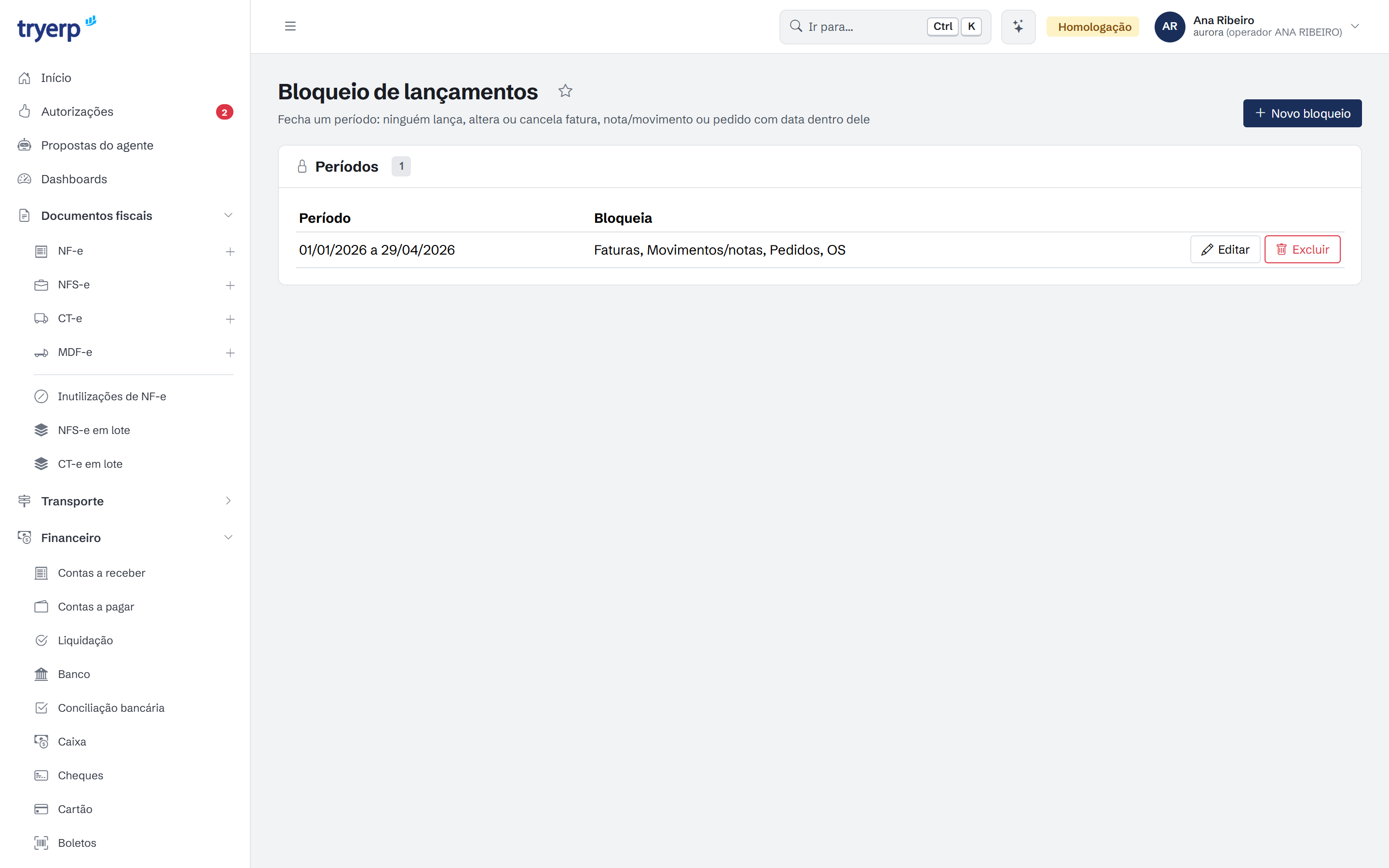
A lista mostra cada Período e o que ele Bloqueia. A etiqueta Vale hoje indica o bloqueio que inclui a data de hoje; Desativado, o que foi reaberto.
Bloquear um período
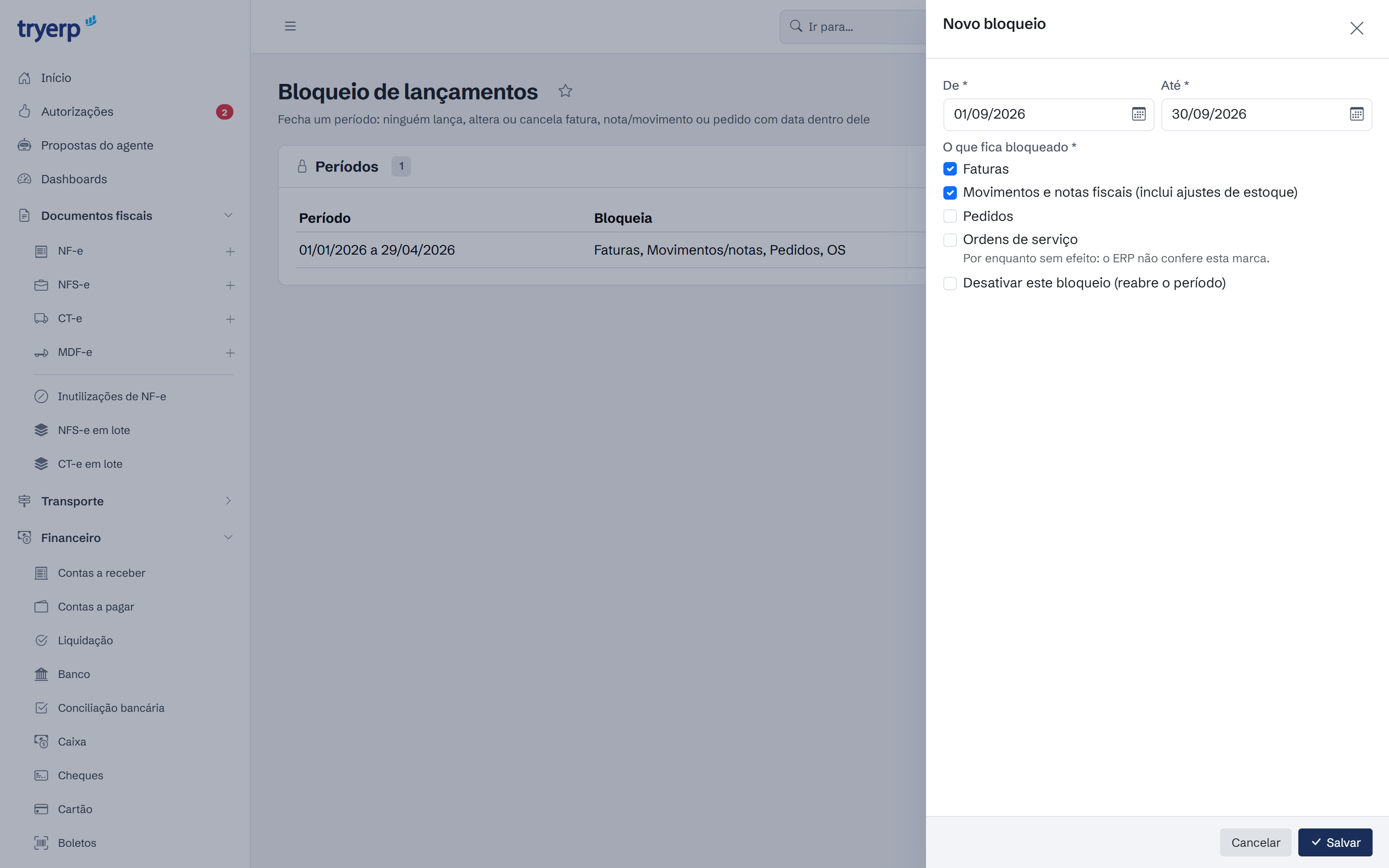
- Clique em Novo bloqueio (ou
Alt+N). O período já vem com o mês passado inteiro, com Faturas e Movimentos e notas fiscais marcados. - Ajuste De e Até, se precisar. O bloqueio vale para os dias inteiros.
- Em O que fica bloqueado, marque o que fecha:
- Faturas
- Movimentos e notas fiscais (inclui ajustes de estoque)
- Pedidos
- Ordens de serviço (por enquanto sem efeito: o ERP não confere esta marca)
- Clique em Salvar.
O que acontece com um período bloqueado
Quem tentar gravar, alterar ou cancelar um documento com data dentro do período recebe uma mensagem como:
Não é possível cancelar a nota de 15/10/2026: o período de 01/10/2026 a 31/10/2026 está bloqueado para movimentos — Financeiro › Bloqueio de lançamentos.
Reabrir um período
- Por um tempo: abra o bloqueio em Editar, marque Desativar este bloqueio (reabre o período) e salve. Para fechar de novo, desmarque.
- De vez: clique em Excluir e confirme.
Dica: para uma correção pontual, prefira desativar e reativar depois — o bloqueio continua na lista e é mais fácil lembrar de fechar de novo.
Atenção: um bloqueio gravado no ERP com hora (o primeiro ou o último dia não fechado inteiro) mostra um aviso ao abrir. Se você gravar aqui, vale o dia todo.
Mensagens comuns
| Mensagem | O que fazer |
|---|---|
| Informe as datas inicial e final. | Preencha De e Até. |
| A data final é anterior à inicial. | Corrija as datas. |
| Marque pelo menos o que fica bloqueado. | Marque faturas, movimentos, pedidos ou OS. |
| Já existe um bloqueio ativo de … para … | Altere aquele bloqueio ou desative-o antes. |