

No menu: Compras › Solicitações de compra
A solicitação de compra é o pedido interno de quem precisa de um produto: o que comprar, quanto, para quando e por quê. Aprovada, ela vira cotação.
Consultar as solicitações
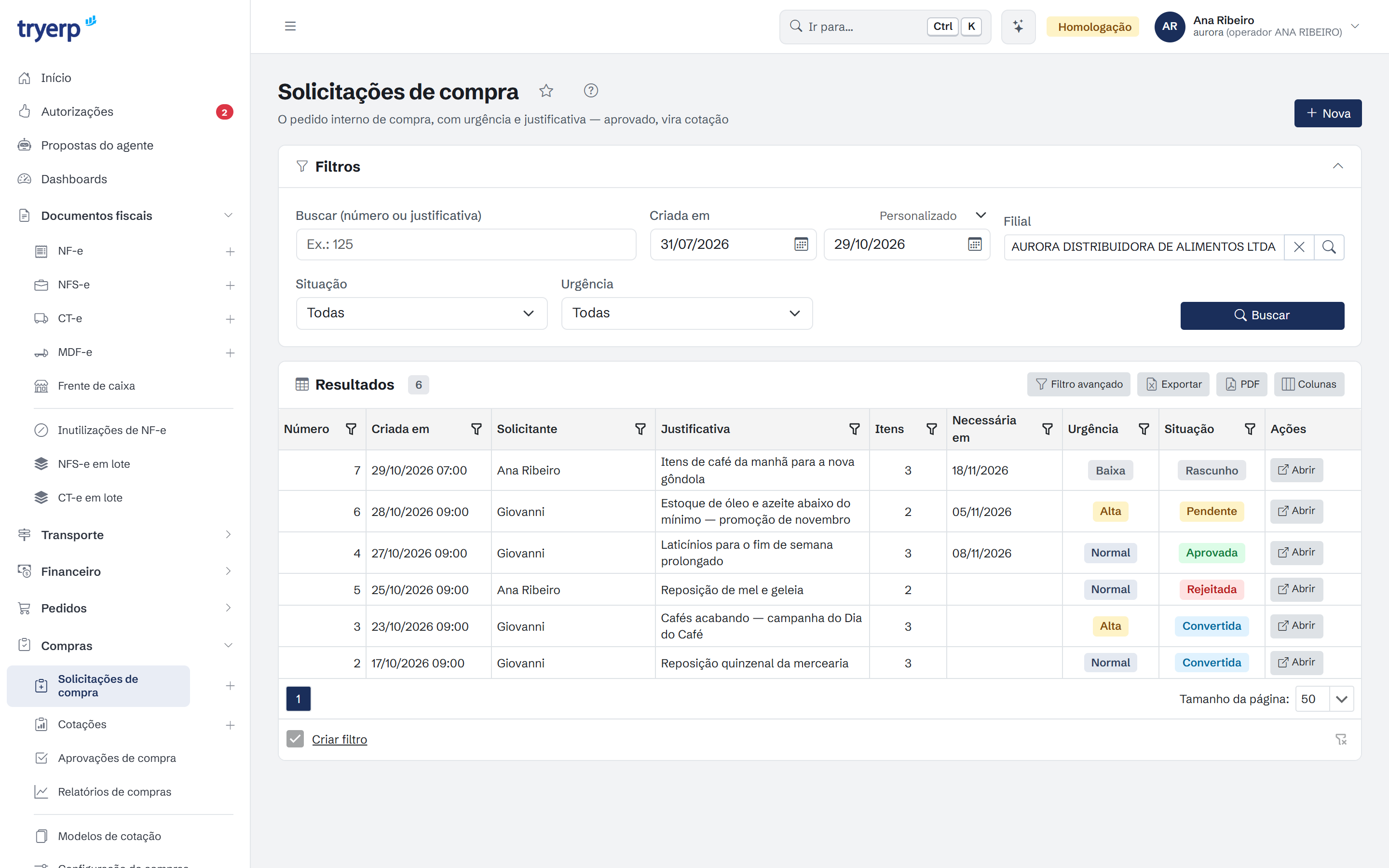
A lista mostra as solicitações com o número, a data, quem pediu, a justificativa, quantos produtos, a data em que são necessárias, a urgência e a situação. Filtre por período, filial, situação (Rascunho, Pendente, Aprovada, Rejeitada, Convertida) e urgência — ou busque pelo número, que vale em qualquer data. A grade filtra, ordena e exporta como as outras consultas (veja Filtrar, ordenar e exportar as consultas).
Criar uma solicitação
- Clique em Nova (ou Alt+N).
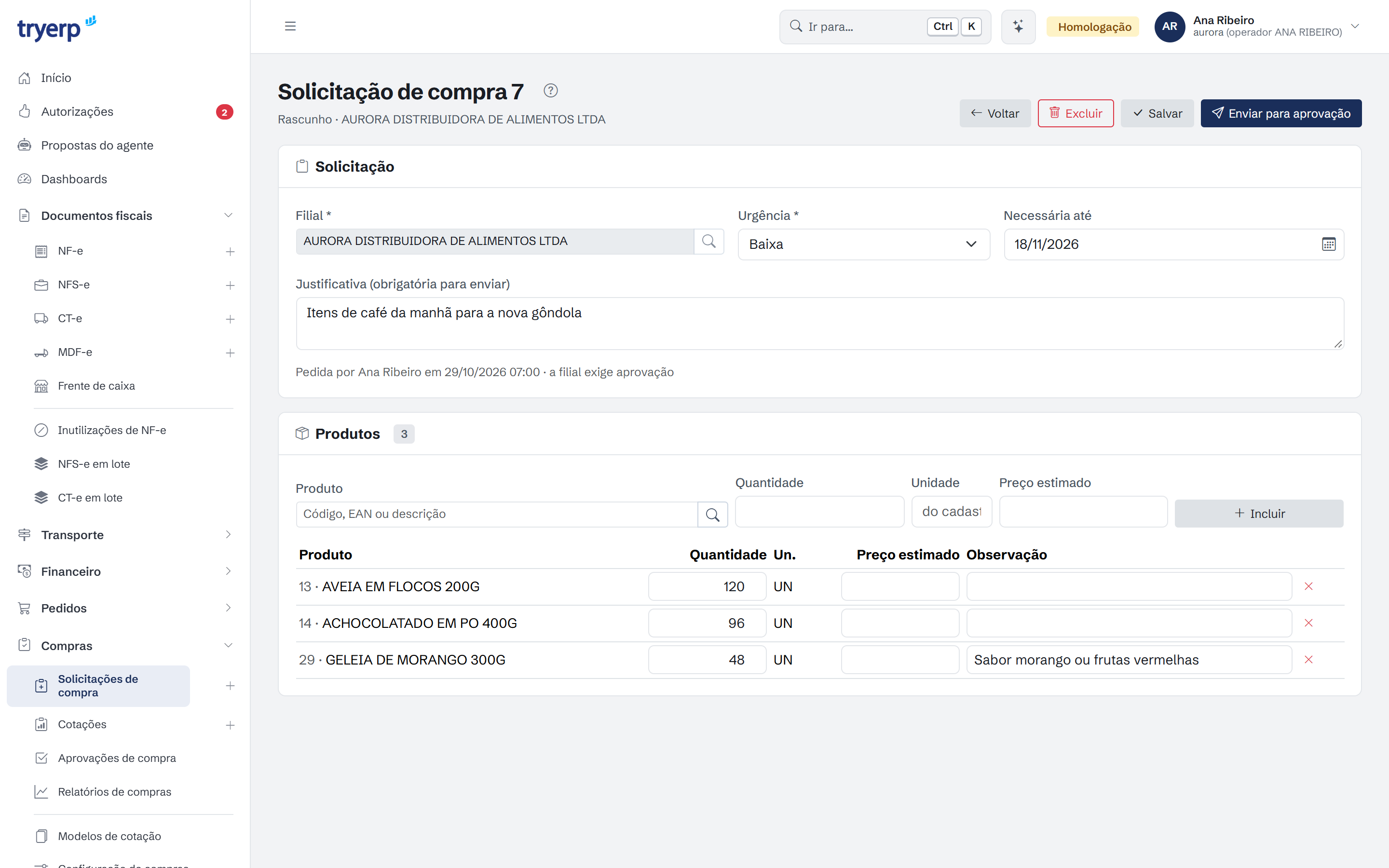
- Em Solicitação, confira a Filial, escolha a Urgência (Baixa, Normal, Alta ou Crítica), a data em que precisa (Necessária até) e escreva a Justificativa — para que é a compra. É o que o aprovador lê, e é obrigatória para enviar.
- Em Produtos, escolha o Produto (código, EAN ou descrição), a Quantidade, a Unidade (vazia = a do cadastro) e, se souber, o Preço estimado. Clique em Incluir. Repita para cada produto; a observação de cada linha se escreve na tabela.
- Clique em Salvar (ou Ctrl+S). A solicitação fica em Rascunho — dá para voltar e mudar.
Dica: a Sugestão de compra monta a solicitação para você: marque os produtos e clique em Solicitação de compra.
Enviar
Com a solicitação salva, clique em:
- Enviar para aprovação — quando a filial exige aprovação: ela vai para a fila de Aprovações de compra e fica Pendente;
- Enviar — quando a filial não exige aprovação: enviar já aprova.
A tela diz qual é o caso da filial: "a filial exige aprovação" ou "a filial não exige aprovação: enviar já aprova".
Depois de enviar
| Situação | O que fazer |
|---|---|
| Pendente (Esperando aprovação) | Aguarde: outra pessoa com a permissão de aprovar decide. |
| Rejeitada | A observação do aprovador aparece no alto. Corrija e salve: ela volta a rascunho e pode ser enviada de novo. |
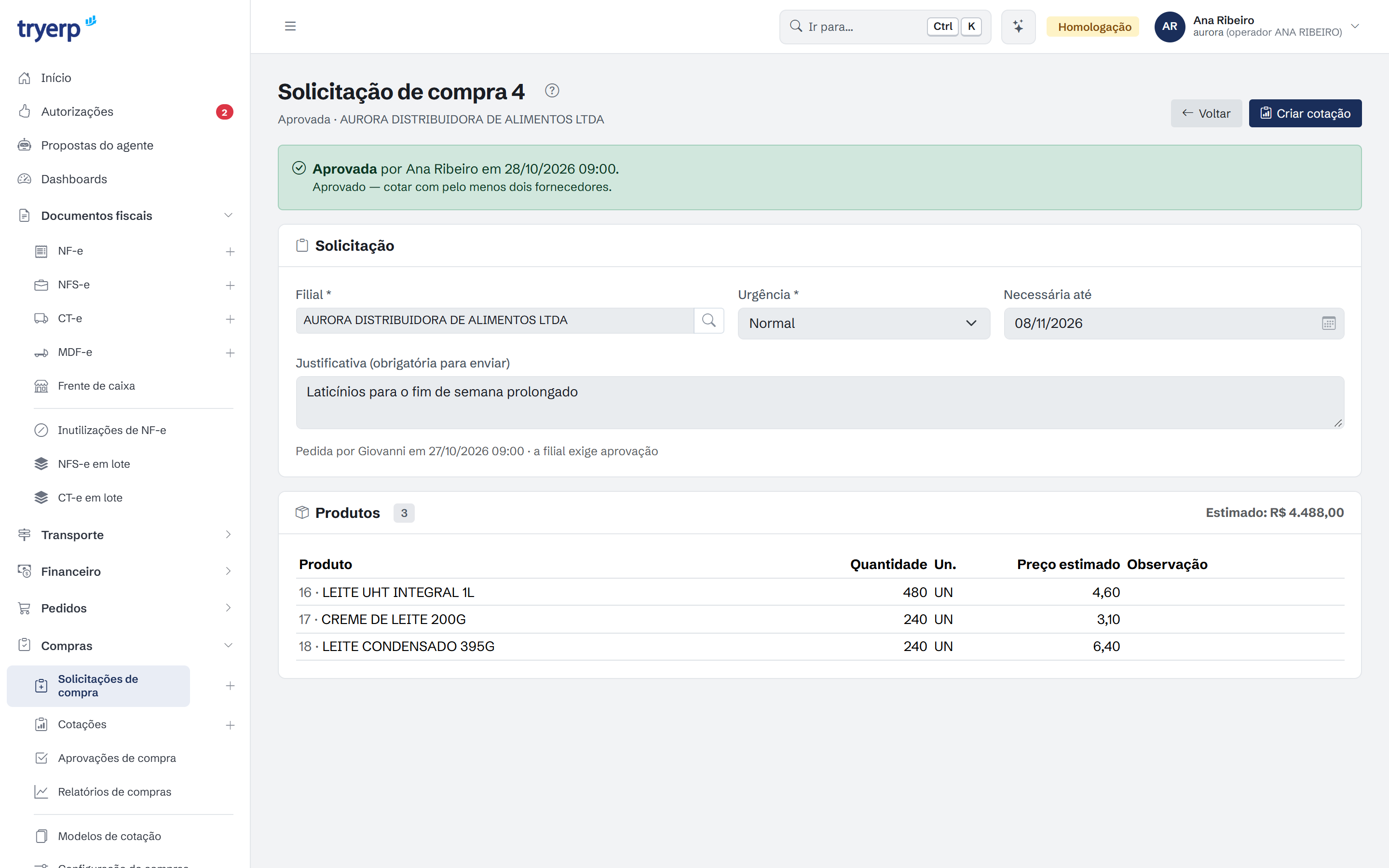
| Aprovada | Clique em Criar cotação: a cotação nasce com os produtos da solicitação, e a solicitação fica Convertida. |
Quem mexe na solicitação
Só se edita, envia e exclui a solicitação em rascunho (ou a devolvida pelo aprovador) — e só quem pediu edita, envia ou exclui. Para os outros, a solicitação abre só para leitura. As mensagens:
- "Só quem pediu a compra edita a solicitação — peça a quem pediu, ou crie a sua."
- "Só quem pediu a compra envia a solicitação."
- "Só quem pediu a compra exclui a solicitação."
O aprovador também não muda o conteúdo: ele rejeita com a observação, e quem pediu corrige.
Permissões
Em Configurações › Perfis, Solicitações de compra: Visualizar, Criar, Editar, Excluir, Enviar para aprovação e Exportar. Criar a cotação a partir da aprovada pede Criar em Cotações. Veja Configurar as compras e as permissões.