

No menu: Documentos fiscais › CT-e › Emitir CT-e
Atalho:
Alt+Nna consulta de CT-e, ou o + ao lado de CT-e no menu. Na emissão:Ctrl+Ssalva rascunho eCtrl+Entergrava e transmite (os dois pedem confirmação).
A emissão do CT-e é dividida em abas: Dados gerais, Carga, Modal, Documentos, Impostos, Cobrança (só quando a operação gera fatura), Informações adicionais, Componentes e Outras informações. As abas que não cabem ficam no botão Mais, que mostra quantas seções guarda — passe o mouse para ver quais. Os números ao lado do nome da aba mostram quantos itens ela tem; o sinal verde indica que a aba está pronta.
O CT-e é emitido no ambiente que você escolheu na barra superior — o selo HOMOLOGAÇÃO ou PRODUÇÃO ao lado do título. A escolha é sua: vale em qualquer computador e continua nos próximos acessos, até você voltar para Homologação. Em produção, o CT-e autorizado tem validade fiscal.
Dica: o que você digita fica guardado sozinho. Se a página fechar ou a conexão cair, ao voltar aparece o aviso Você tem um CT-e não gravado, com Recuperar e Descartar.
Dados gerais
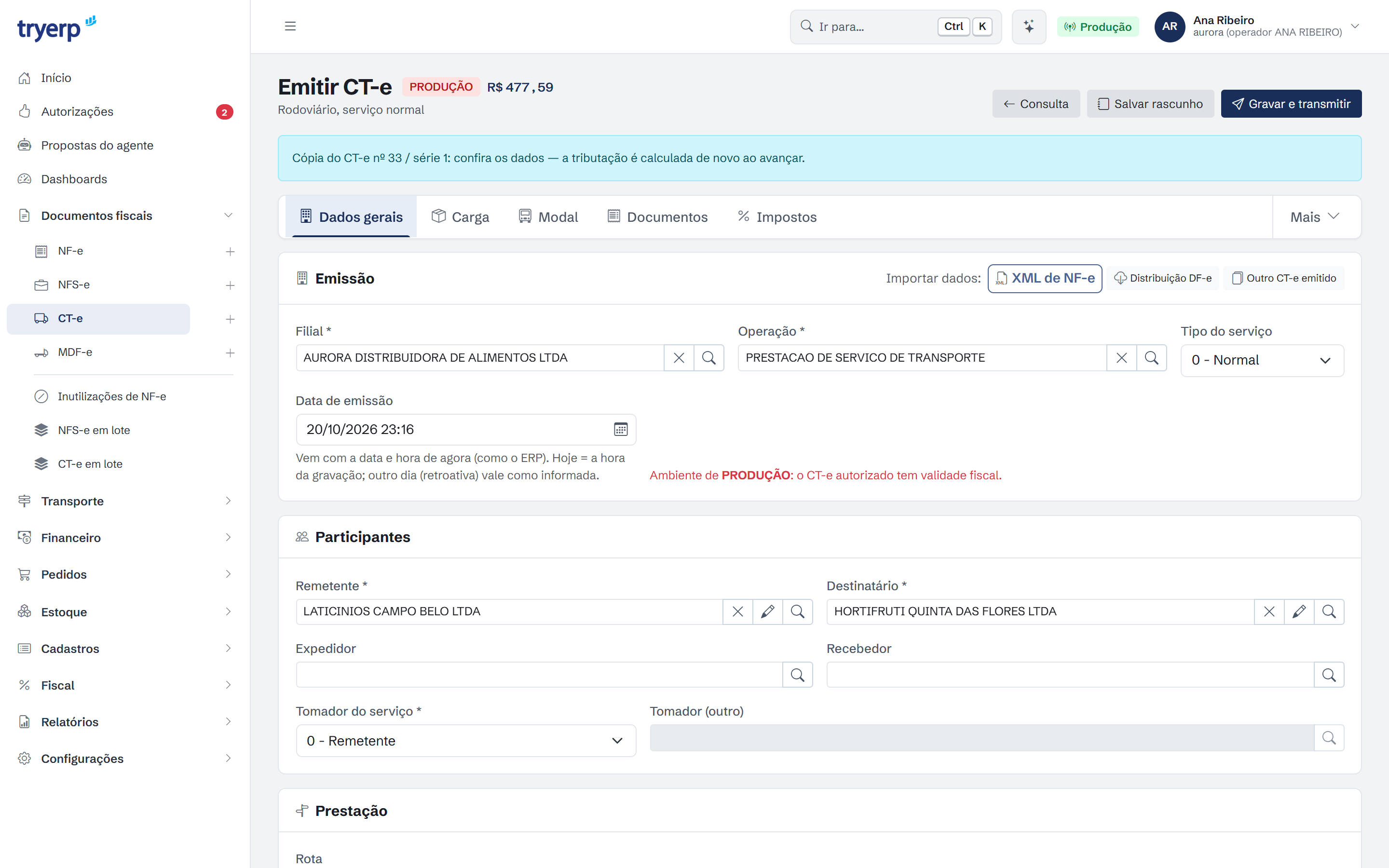
Emissão
- Escolha a Filial e a Operação.
- Confira o Tipo do serviço: 0 - Normal, 1 - Subcontratação, 2 - Redespacho, 3 - Redespacho Intermediário ou 4 - Serviço Vinculado a Multimodal. Subcontratação e redespachos pedem os documentos de transporte anterior; redespacho intermediário e multimodal pedem expedidor e recebedor.
- A Data de emissão vem com a data e a hora de agora. Data de hoje vale a hora da gravação; outro dia (retroativa) vale como informada.
Participantes: Remetente, Destinatário, Expedidor, Recebedor, o Tomador do serviço (0 - Remetente, 1 - Expedidor, 2 - Recebedor, 3 - Destinatário ou 4 - Outro) e, no caso 4, o Tomador (outro). Se o cadastro de um participante tem algo que impede o CT-e, o aviso aparece logo abaixo do campo.
Prestação: a Rota (opcional, traz os municípios e o pedágio da rota), o Município de início e o Município de término. Marque Recebedor retira no aeroporto, filial, porto ou estação quando for o caso, e CT-e globalizado para vários destinatários (início e término na mesma UF).
Valores: Valor da prestação, Valor a receber, Pedágio e Total de tributos. Se a operação gera fatura, escolha também a Forma de pagamento e a Condição de pagamento — as parcelas saem da condição, sobre o valor a receber.
Clique em Avançar (calcula a tributação). A tela confere os dados gerais e calcula os impostos antes de seguir para a carga.
Começar de outro CT-e ou das NF-e
No alto da aba, em Importar dados:
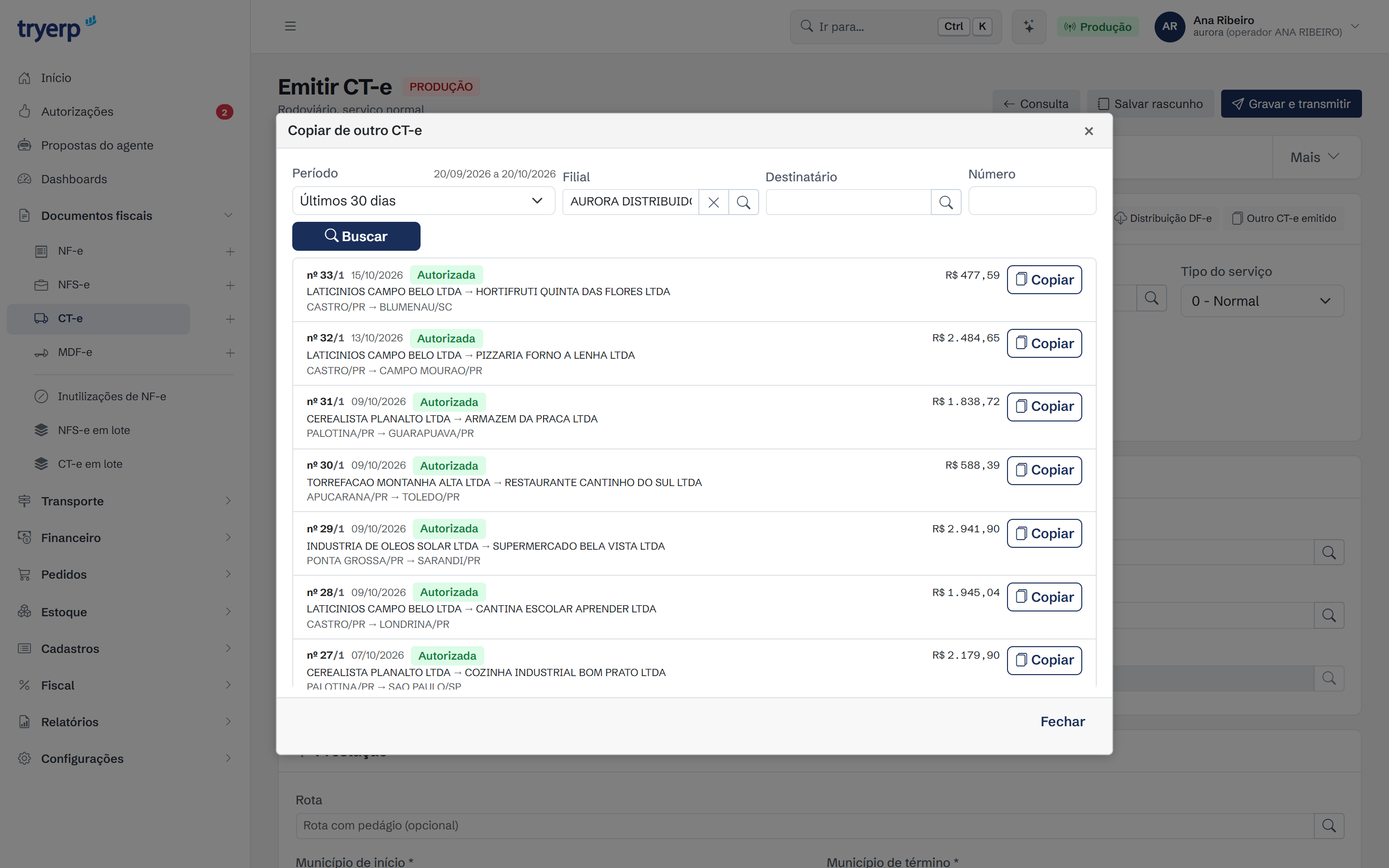
- Outro CT-e emitido copia um CT-e já feito (útil para frete que se repete). Escolha o período, a filial, o destinatário ou o número, clique em Buscar e em Copiar. Depois confira os dados e avance — a tributação é calculada de novo.
- XML de NF-e lê os XML das notas (até 500) e preenche remetente, destinatário, tomador, municípios, carga e a lista de NF-e.
- Distribuição DF-e traz as NF-e em que a empresa é a transportadora, recebidas da SEFAZ. A janela abre nos últimos 30 dias.
Importante: quando a operação é de complemento ou de substituição, aparece o quadro do CT-e complementado ou substituído: informe a chave de acesso ou use Escolher CT-e emitido. O complementar leva só os valores (sem carga, modal nem documentos). Anulação não é aceita pela SEFAZ no leiaute atual — use o CT-e substituto ou o cancelamento.
Carga
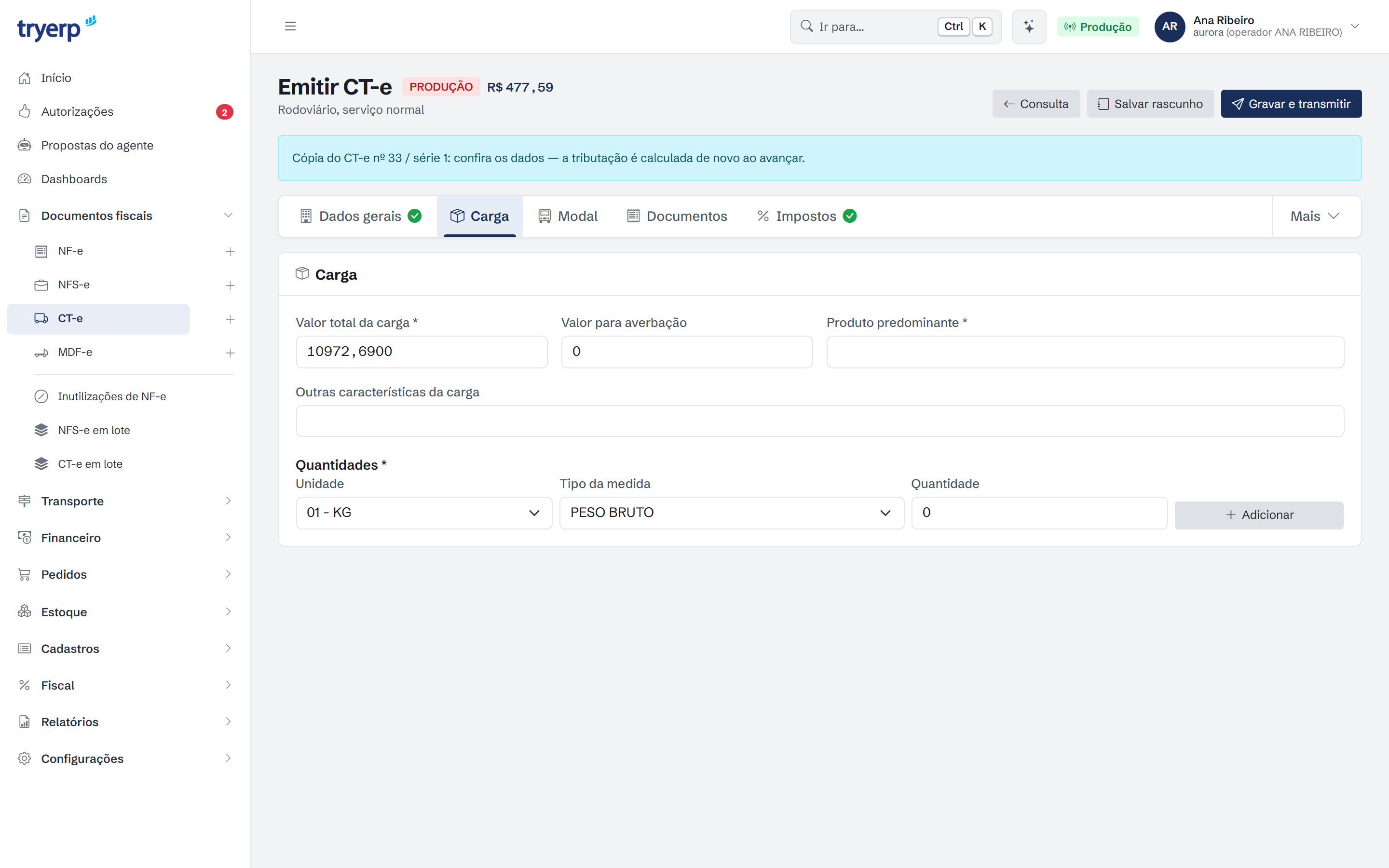
Informe o Valor total da carga, o Valor para averbação (se diferente), o Produto predominante e, se quiser, Outras características da carga. Em Quantidades, escolha a Unidade, o Tipo da medida e a Quantidade e clique em Adicionar — pelo menos uma quantidade é obrigatória.
Modal
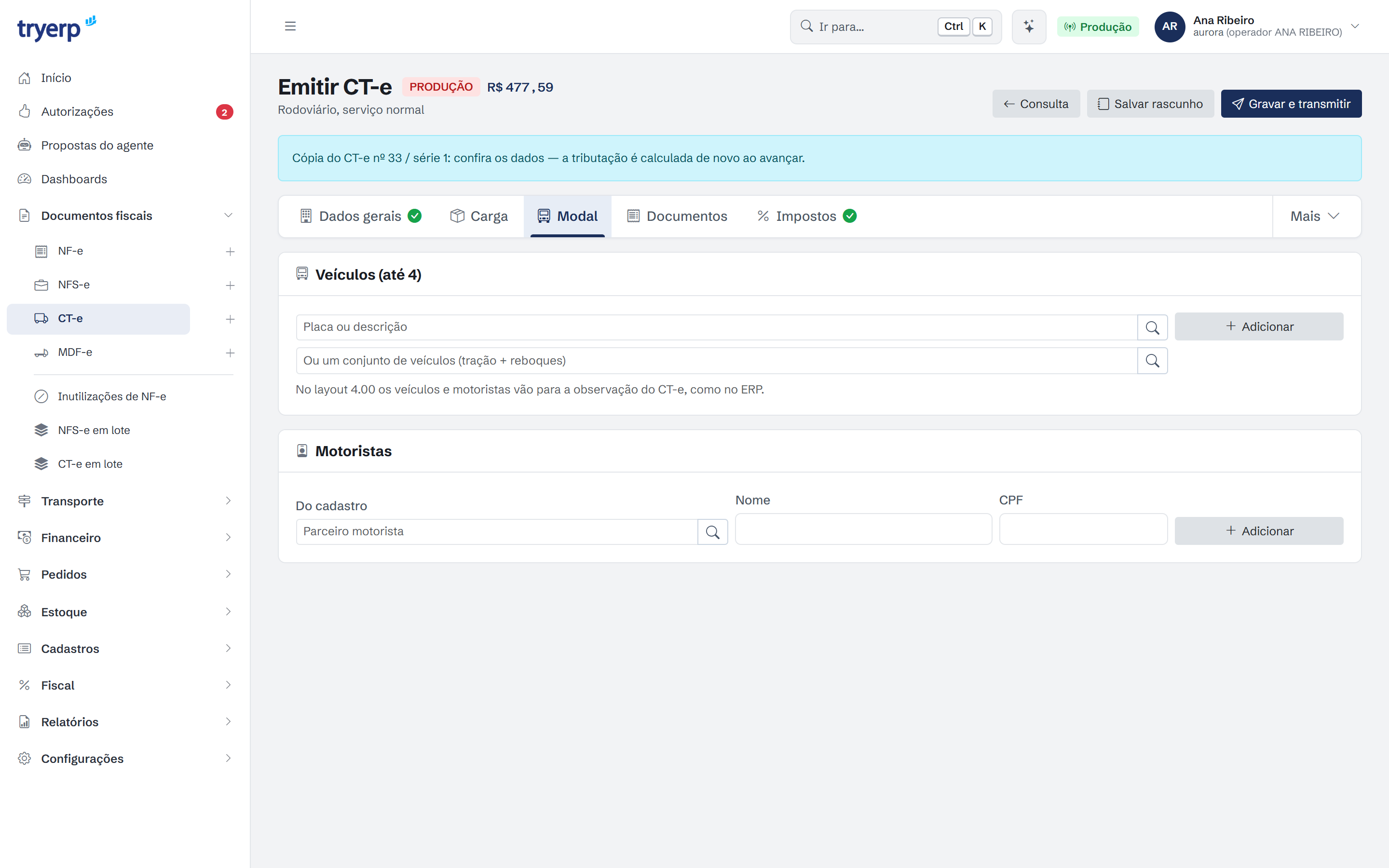
- Veículos (até 4): escolha a placa no campo Veículo, ou um conjunto de veículos em Ou um conjunto (a tração e os reboques entram de uma vez). O veículo entra na lista assim que é escolhido; o campo fica limpo para a próxima placa. Com a lista vazia, a tela mostra "Nenhum veículo no CT-e ainda."
- Motoristas: escolha do cadastro, ou digite Nome e CPF, e clique em Adicionar.
Os veículos e motoristas vão para a observação do CT-e, como no ERP. Gravar sem a placa pede confirmação.
Documentos
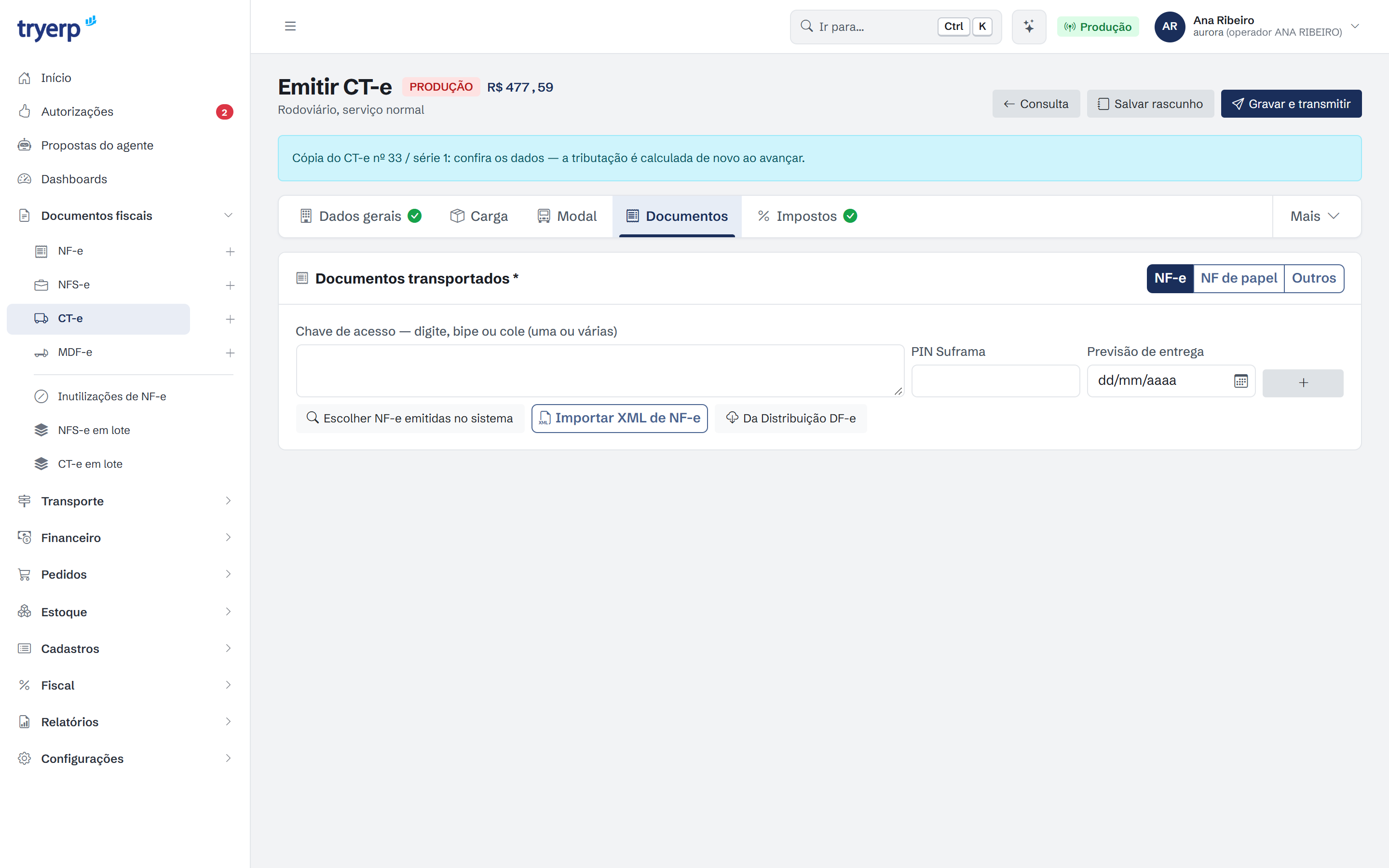
O CT-e leva um tipo de documento: NF-e, NF de papel ou Outros (os botões no alto do quadro).
- NF-e: digite, bipe ou cole uma ou várias chaves de acesso (com PIN Suframa e Previsão de entrega, se houver) e clique no +. Ou use Escolher NF-e emitidas no sistema, Importar XML de NF-e ou Da Distribuição DF-e — as janelas de escolher abrem nos últimos 30 dias; mude o período para buscar notas mais antigas. Quando o valor da carga está vazio, ele é preenchido com a soma das NF-e.
- NF de papel: modelo, série, número, emissão, CFOP, valores, peso e o botão Adicionar NF.
- Outros: tipo do documento, descrição, número, emissão, valor e Adicionar documento.
Em subcontratação e redespacho aparece também Documentos de transporte anterior (chaves de CT-e ou documentos em papel); no multimodal, CT-e multimodal vinculado.
Impostos
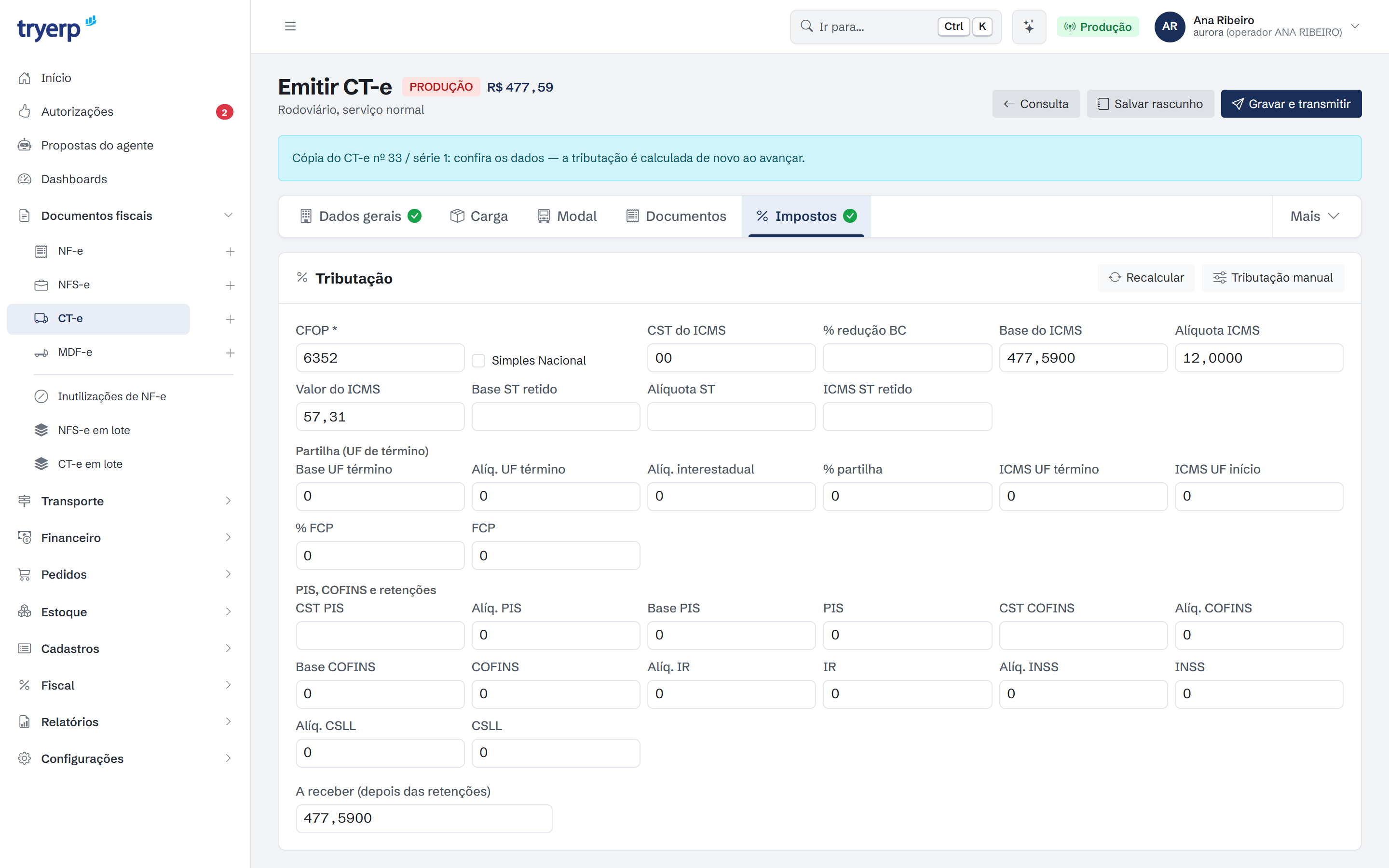
A tributação vem calculada pela classificação tributária: CFOP, Simples Nacional, CST e valores do ICMS (com ST e partilha para a UF de término), PIS, COFINS, retenções (IR, INSS, CSLL), IBS/CBS quando houver, e o valor A receber (depois das retenções). Os campos podem ser ajustados.
- Recalcular roda a tributação de novo (por exemplo, depois de mudar os dados gerais — a aba fica com um alerta quando eles mudaram).
- Tributação manual abre um painel com três caminhos: selecionar uma tributação cadastrada (com o CFOP), usar a mesma de outro CT-e autorizado (pelo número) ou digitar os valores. A aba passa a mostrar o selo Manual.
Para dúvida sobre CST, CFOP ou alíquota, confirme com a sua contabilidade.
Cobrança, informações adicionais, componentes e outras informações
| Aba | O que tem |
|---|---|
| Cobrança | Número da fatura (em branco = o número do CT-e), valor original, Desconto, valor líquido, Entrada (quando a condição pede) e as Duplicatas, com vencimento e valor editáveis. Recalcular pela condição refaz as parcelas. Em Dados da fatura: vendedor, histórico e o rateio em Centros de custo (fecha em 100%). |
| Informações adicionais | Observações gerais, informações de interesse do fisco, E-mail dos destinatários do CT-e (separados por ;) e as listas de observações do contribuinte e do fisco. |
| Componentes | Os componentes do valor da prestação (nome e valor). O pedágio informado em Dados gerais entra sozinho. |
| Outras informações | Características do transporte e do serviço, funcionário emissor, municípios do cálculo do frete, a Previsão de entrega (data e hora) e os Autorizados a baixar o XML (CPF ou CNPJ, até 10, além dos padrões da filial). |
A filial que emite só pela ordem de frete
Se a filial tem ligada a chave CT-e e MDF-e só pela ordem de frete (Transporte › Configuração de fretes), o CT-e novo sai pela carga da ordem de frete. Quem não tem a permissão Emitir sem ordem de frete vê um aviso no topo desta tela, com o link Ir para as ordens de frete, e o gravar é recusado. Continuam livres: alterar o CT-e já gravado, a cópia de contingência e o CT-e complementar, de anulação e substituto. Veja Emitir o CT-e e o MDF-e só pela ordem de frete.
Gravar e transmitir
- Salvar rascunho (
Ctrl+S): o CT-e recebe número e chave e fica pendente. Transmita depois pela consulta de CT-e. - Gravar e transmitir (
Ctrl+Enter): a janela de confirmação mostra o valor da prestação e o ambiente. Autorizado, o CT-e não pode mais ser alterado.
Enquanto grava e transmite, um aviso no meio da tela mostra a etapa — Gravando o CT-e… e depois Transmitindo o CT-e nº N à SEFAZ… — e pede para não fechar nem sair da tela até a resposta da SEFAZ, que costuma levar alguns segundos.
Se houver contingência de CT-e ativa para a UF, um aviso amarelo aparece no alto da emissão: o CT-e vai pela SEFAZ virtual ou em EPEC (nesse caso, imprima o DACTE — ele acompanha a carga — e transmita em até 168 horas).
Alterar um CT-e que a SEFAZ não recebeu
Na consulta, abra o CT-e e clique em Alterar. A emissão abre com o selo ALTERAÇÃO e um aviso com o número e a série: a série fica e a chave é refeita. Num CT-e rejeitado, a opção Trocar o número permite emitir com outro número.
Mensagens comuns
| Mensagem | O que fazer |
|---|---|
| Verifique os seguintes problemas: + lista | Cada linha diz o que falta (operação, remetente, municípios, valor da prestação…). Corrija e clique em Avançar de novo. |
| Máximo de 4 veículos (1 tração + 3 reboques). | Tire um veículo antes de adicionar outro. |
| A placa do veículo não foi informada | Adicione o veículo na aba Modal, ou confirme para seguir sem ele. |
| O valor a receber, a condição ou a data mudaram depois das parcelas | Confira a aba Cobrança e grave de novo. |
| Esta filial emite o CT-e só pela ordem de frete — abra a carga na ordem de frete e use "Emitir CT-e"… | Emita pela carga da ordem de frete, ou peça a permissão Emitir sem ordem de frete. |