

No menu: Configurações › Ticket do pedido
Atalho:
Ctrl+Ke digite "ticket" (ou "impressão do pedido").
O ticket do pedido é a impressão (ou o PDF) do pedido de venda. Nesta tela você personaliza o layout dele — para a empresa toda ou só para uma operação —, no mesmo designer dos relatórios.
Importante: esta tela é só para o administrador (e para quem tem, no perfil, a permissão de personalizar relatórios).
Qual layout cada pedido usa
Cada pedido sai com o layout da operação dele. Se a operação não tem um layout próprio, vale o da empresa; se a empresa também não tem, vale o padrão do sistema.
São cinco modelos, cada um com o seu layout:
| Modelo | Para que serve |
|---|---|
| A4 (com valores) | O pedido completo, com preços e totais. É também o PDF que vai no e-mail do Enviar ao cliente. |
| Sem valores (separação) | Para quem separa a mercadoria, sem mostrar preços. |
| Térmica 80 mm | Para impressora de bobina. |
| Produção | Para a fábrica: saldo a entregar, estoque e quanto falta produzir de cada item, com os componentes. Sem valores. |
| Grade (cor × tamanho) | Para produto com cor e tamanho: o quadro de quantidades (cor nas linhas, tamanhos nas colunas) e os valores por produto. |
O que cada modelo mostra está em Fazer ações em vários pedidos e imprimir o ticket.
Editar um layout
- Em Modelo, escolha qual ticket vai editar.
- Em Operação, escolha a operação — ou deixe vazio (Toda a empresa) para editar o layout geral.
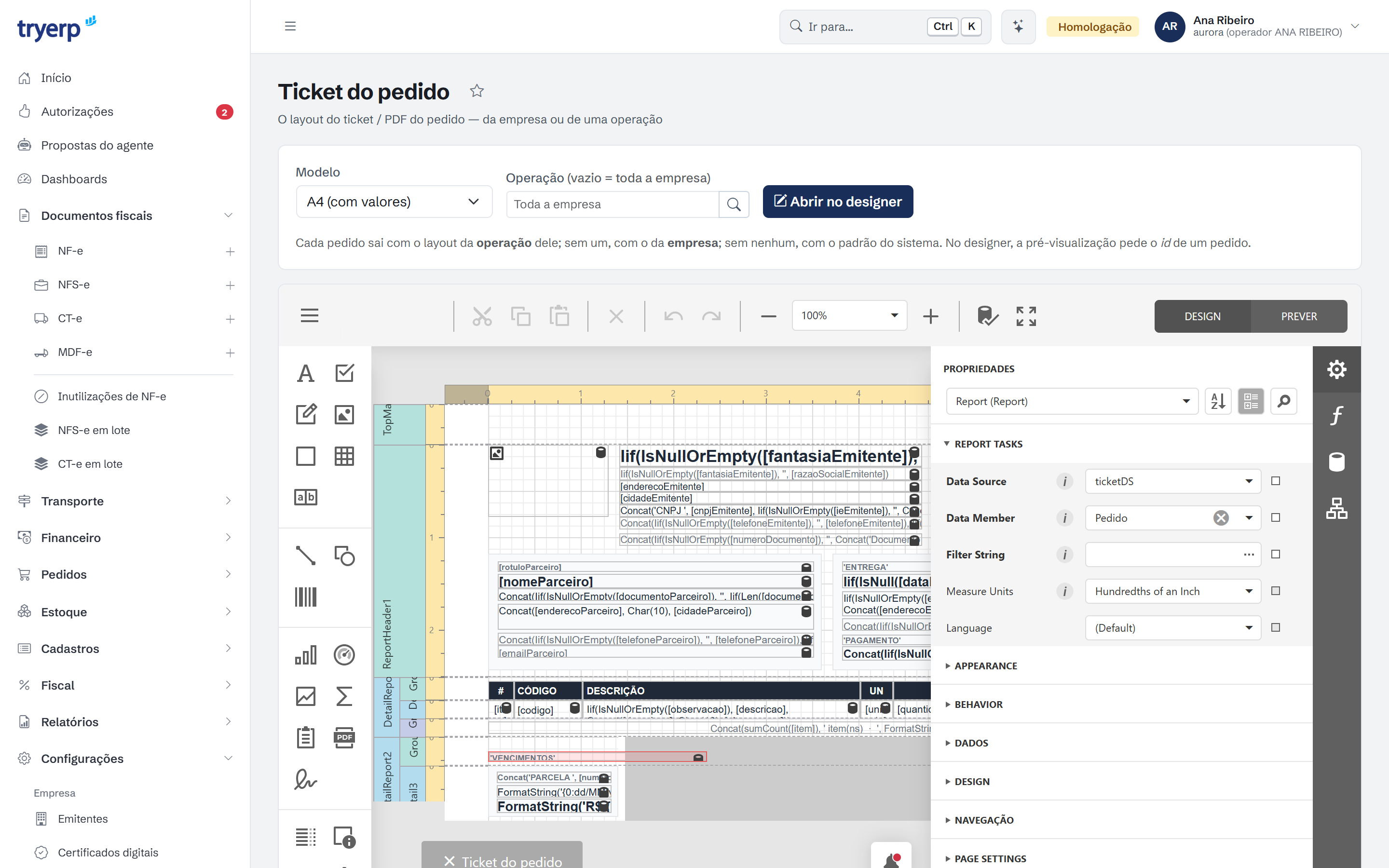
- Clique em Abrir no designer. O designer abre logo abaixo, já com o layout que vale hoje para aquela escolha: se você abrir uma operação sem layout próprio, começa pelo da empresa (ou pelo padrão).
- Mude o que precisar — textos, campos, logotipo, tamanhos — como em Personalizar o layout do relatório de notas.
- Clique em PREVER para conferir. A pré-visualização pede o número (id) de um pedido para mostrar com dados reais.
- Abra o menu (☰) do designer e escolha Salvar.
Os layouts personalizados
Quando o modelo escolhido tem layouts personalizados, a tela lista Personalizados deste modelo: Toda a empresa ou Operação N - nome, com a data da última alteração. Em cada um:
- Abrir abre aquele layout no designer;
- Voltar ao padrão apaga o layout personalizado.
Voltar ao padrão
Clique em Voltar ao padrão (ao lado de Abrir no designer, ou na lista dos personalizados) e confirme em Apagar. A partir daí, o ticket passa a sair com o próximo da ordem: o da empresa ou o padrão do sistema.
Atenção: Voltar ao padrão apaga o layout personalizado de vez. Se quiser guardar o trabalho, anote ou faça uma cópia antes.
Dica: ao trocar o Modelo ou a Operação, o designer aberto é fechado. Salve antes de trocar.