

Onde: no alto de todas as telas, à direita.
Atalho:
Ctrl+/(ou?) mostra os atalhos de teclado da tela aberta.
Da esquerda para a direita, a barra superior tem: a busca Ir para… (Ctrl+K, veja Usar o menu, a busca de telas e os favoritos), o botão de Novidades (o ícone de estrelinhas), o selo do ambiente de emissão e o seu nome, que abre o menu do usuário.
Ambiente de emissão: Homologação ou Produção
O selo colorido mostra para onde vão as notas que você transmitir:
| Selo | O que significa |
|---|---|
| Homologação (amarelo) | Ambiente de testes da SEFAZ e da prefeitura. As notas não têm validade fiscal. |
| Produção (verde) | As notas são transmitidas de verdade, com validade fiscal. |
Para trocar, clique no selo — ou abra o menu do usuário e escolha em Ambiente de emissão. Ao ir para Produção, o tryerp pede confirmação ("Emitir em PRODUÇÃO?"). Clique em Mudar para produção para confirmar, ou em Cancelar para continuar em homologação. Voltar para Homologação não pede confirmação.
Importante: a escolha é sua: vale para as suas próximas NF-e, NFS-e, CT-e e MDF-e desta empresa, em qualquer computador, e continua quando você entra de novo — até você voltar para Homologação. Quem nunca escolheu começa em Homologação. Confira o selo antes de emitir.
Dica: os números da página Início são os do ambiente escolhido. Se ela mostra "Nenhum documento em homologação ainda", confira o selo.
Menu do usuário
Clique no seu nome (ou nas suas iniciais) no canto direito:
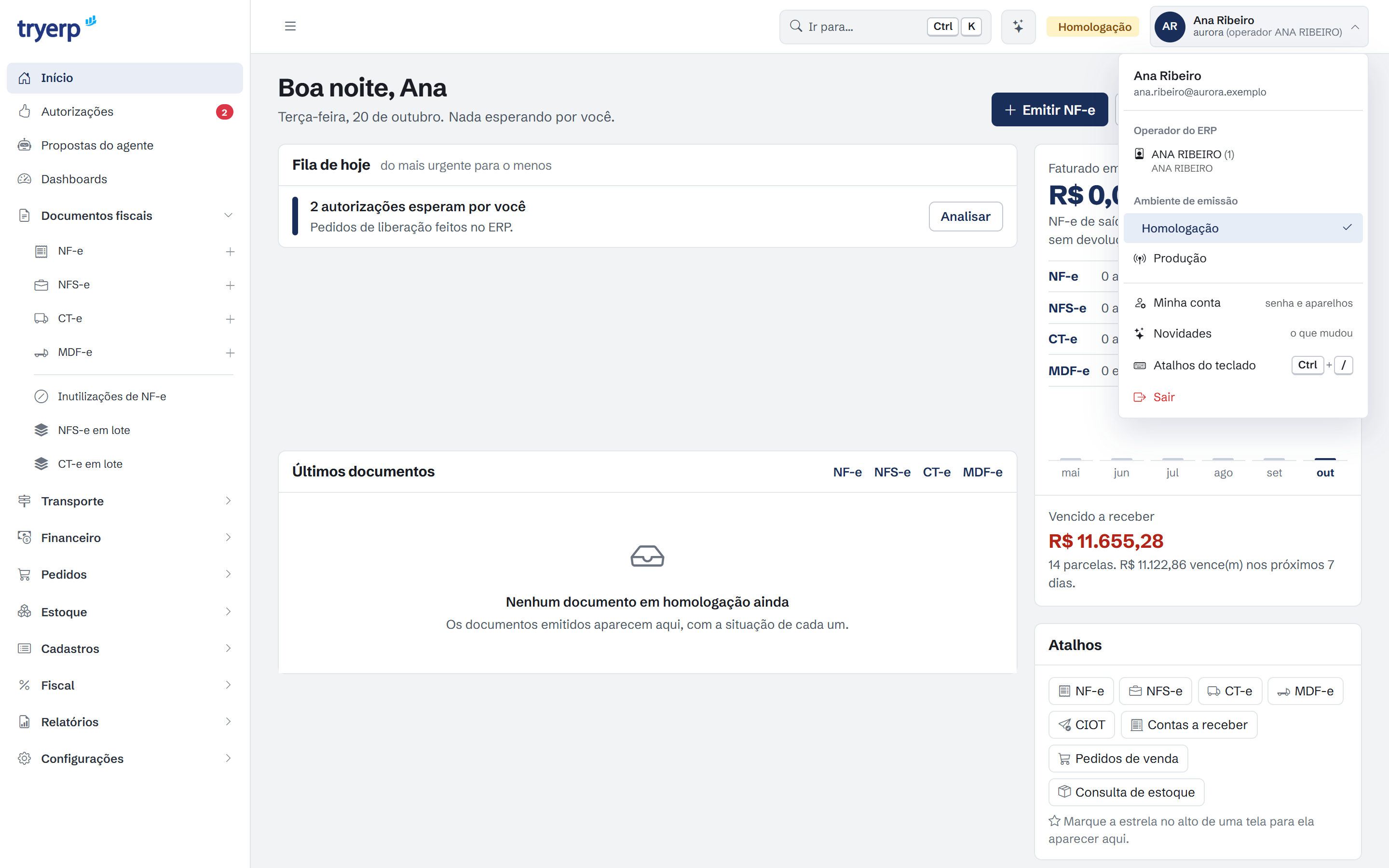
- Nome e e-mail com que você entrou. Abaixo do nome, na barra, aparece o código da empresa e o operador do ERP.
- Operador do ERP: o operador do ERP ligado ao seu usuário. É ele que aparece como responsável pelo que você faz no tryerp e decide quais dashboards e autorizações você vê.
- Ambiente de emissão: Homologação ou Produção (o mesmo do selo).
- Minha conta — senha e aparelhos conectados. Veja Minha conta e uso no celular.
- Novidades — o que mudou no sistema.
- Atalhos do teclado (
Ctrl+/) — só no computador. - Sair.
Atenção: se aparecer Nenhum operador vinculado, ou a faixa amarela "Vínculo com o operador do ERP pendente" no alto das telas, emitir e alterar NF-e, NFS-e, CT-e e MDF-e fica bloqueado, e dashboards e autorizações não aparecem. Peça ao administrador para fazer o vínculo em Configurações › Usuários.
Novidades
O botão de estrelinhas, ao lado da busca, mostra o que mudou no tryerp — só das telas que você usa. Um ponto no botão avisa que há novidade que você ainda não viu.
- Com novidade não vista, o botão abre o painel O que há de novo. Depois de uma atualização com novidade importante, ele abre sozinho na primeira entrada.
- Feche com Entendi (ou o X): as novidades ficam marcadas como vistas e o ponto some. Ver todas as novidades leva à página completa.
- Sem novidade pendente, o botão vai direto para a página Novidades.
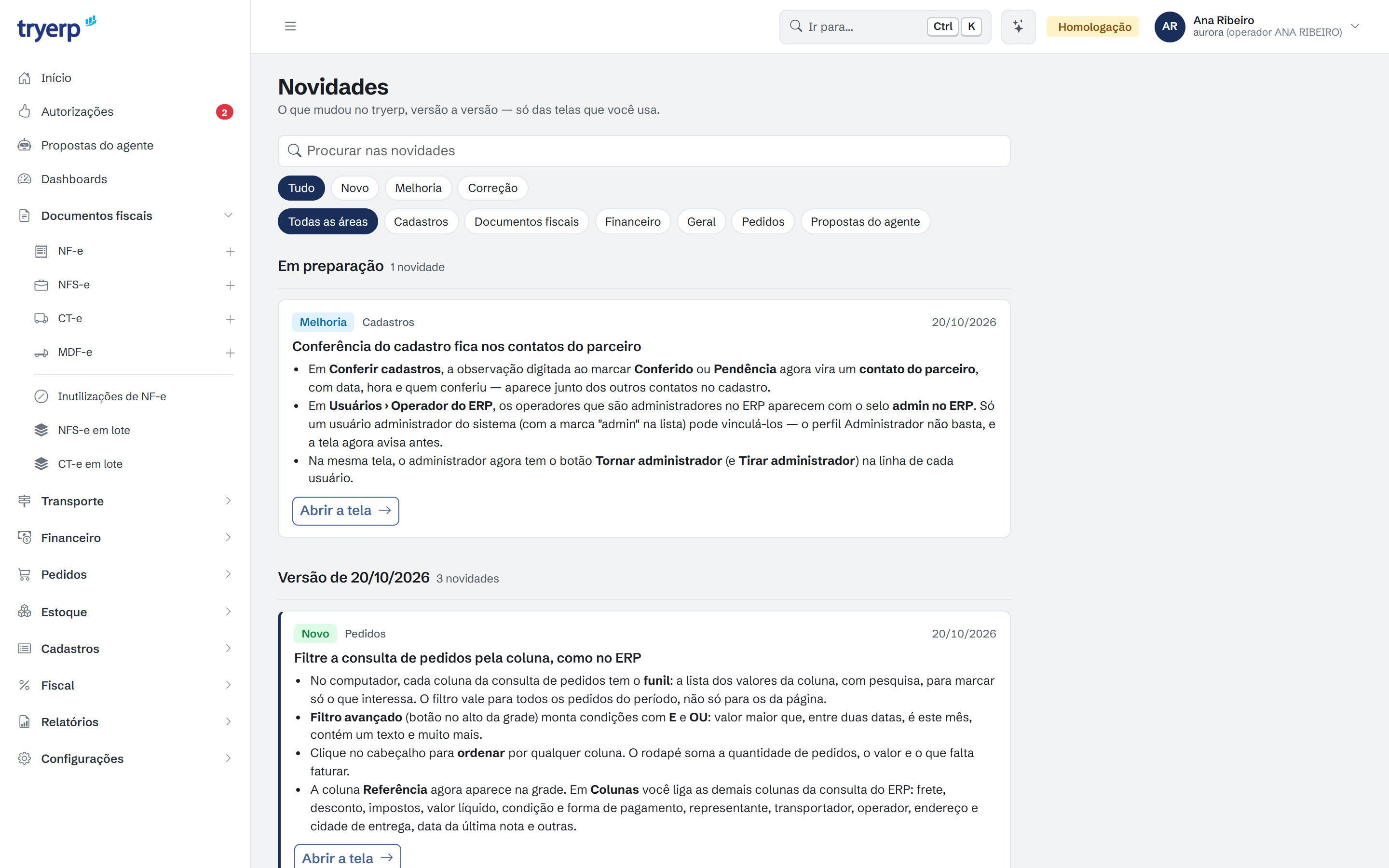
Na página, use Procurar nas novidades, os filtros por tipo (Novo, Melhoria, Correção) e por área. O botão Abrir a tela de cada cartão leva direto à tela que mudou.
Atalhos de teclado
Aperte Ctrl+/ (ou ?) em qualquer tela, ou use Atalhos do teclado no menu do usuário. Abre um painel com os atalhos que valem agora, na tela aberta:
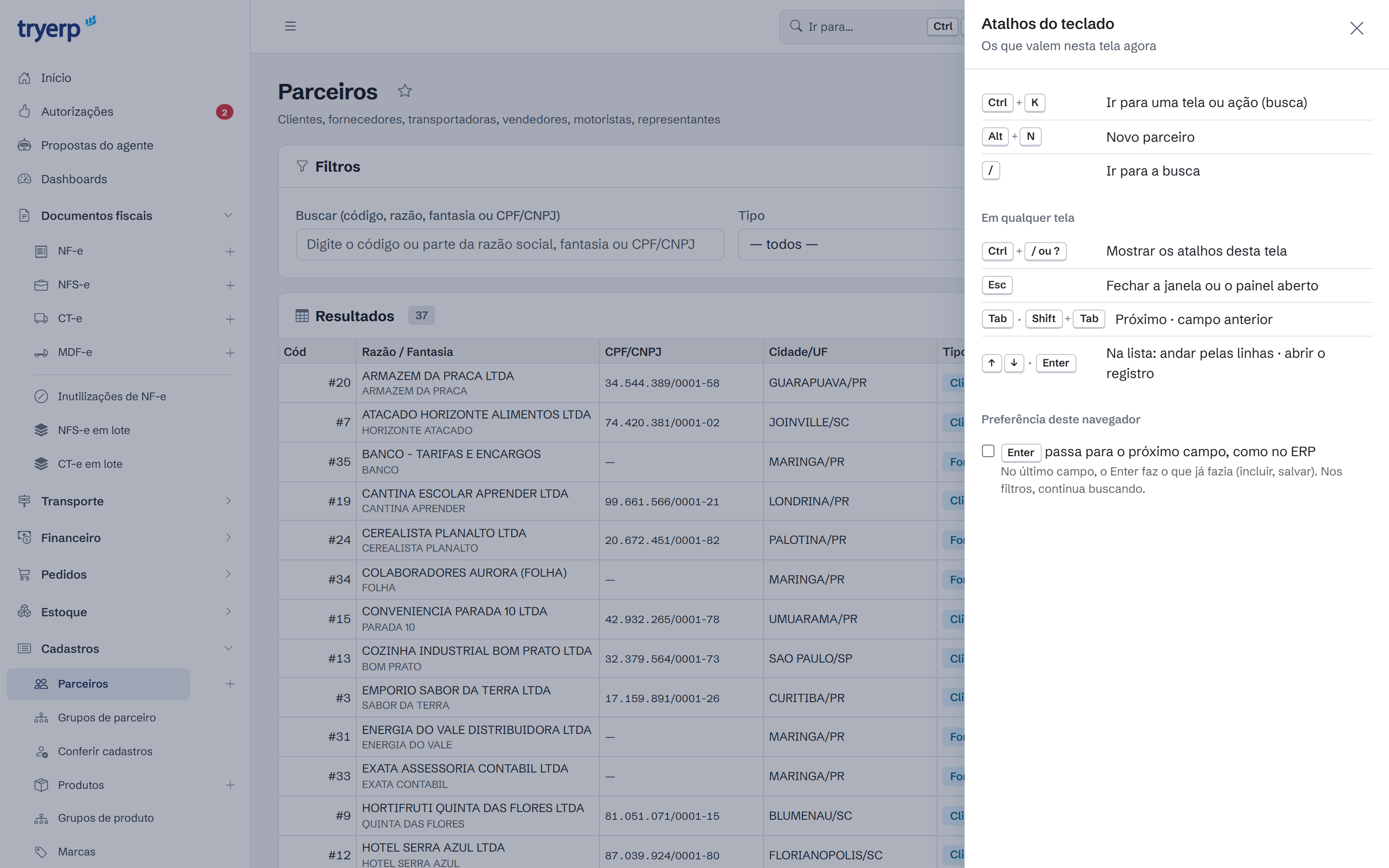
Cada tela tem os seus (na lista de Parceiros, por exemplo, Alt+N abre um parceiro novo e / leva à busca). Em qualquer tela valem:
| Atalho | O que faz |
|---|---|
Ctrl+K |
Ir para uma tela ou ação (busca) |
Ctrl+/ ou ? |
Mostrar os atalhos desta tela |
Esc |
Fechar a janela ou o painel aberto |
Tab · Shift+Tab |
Próximo campo · campo anterior |
↑ ↓ · Enter |
Na lista: andar pelas linhas · abrir o registro |
Nos formulários, os atalhos mais comuns são Ctrl+S para salvar e Alt+N para um registro novo — confira no painel de cada tela.
Enter passa para o próximo campo (como no ERP)
No fim do painel, em Preferência deste navegador, marque Enter passa para o próximo campo, como no ERP se você está acostumado com o ERP desktop. No último campo, o Enter faz o que já fazia (incluir, salvar); nos filtros, continua buscando. A preferência vale só para este navegador.