

No menu: Financeiro › Boletos
Atalho:
Ctrl+Ke digite "boleto" ou "segunda via".
A tela Boletos reúne todos os boletos da empresa: os gerados aqui, os gerados junto com a nota e os do ERP — os dois sistemas enxergam os mesmos boletos. Daqui você imprime a segunda via, envia por e-mail ao cliente, muda o vencimento e acompanha a situação de cada um no banco. Para criar boletos de várias parcelas de uma vez, veja Gerar boletos em lote.
Encontrar um boleto
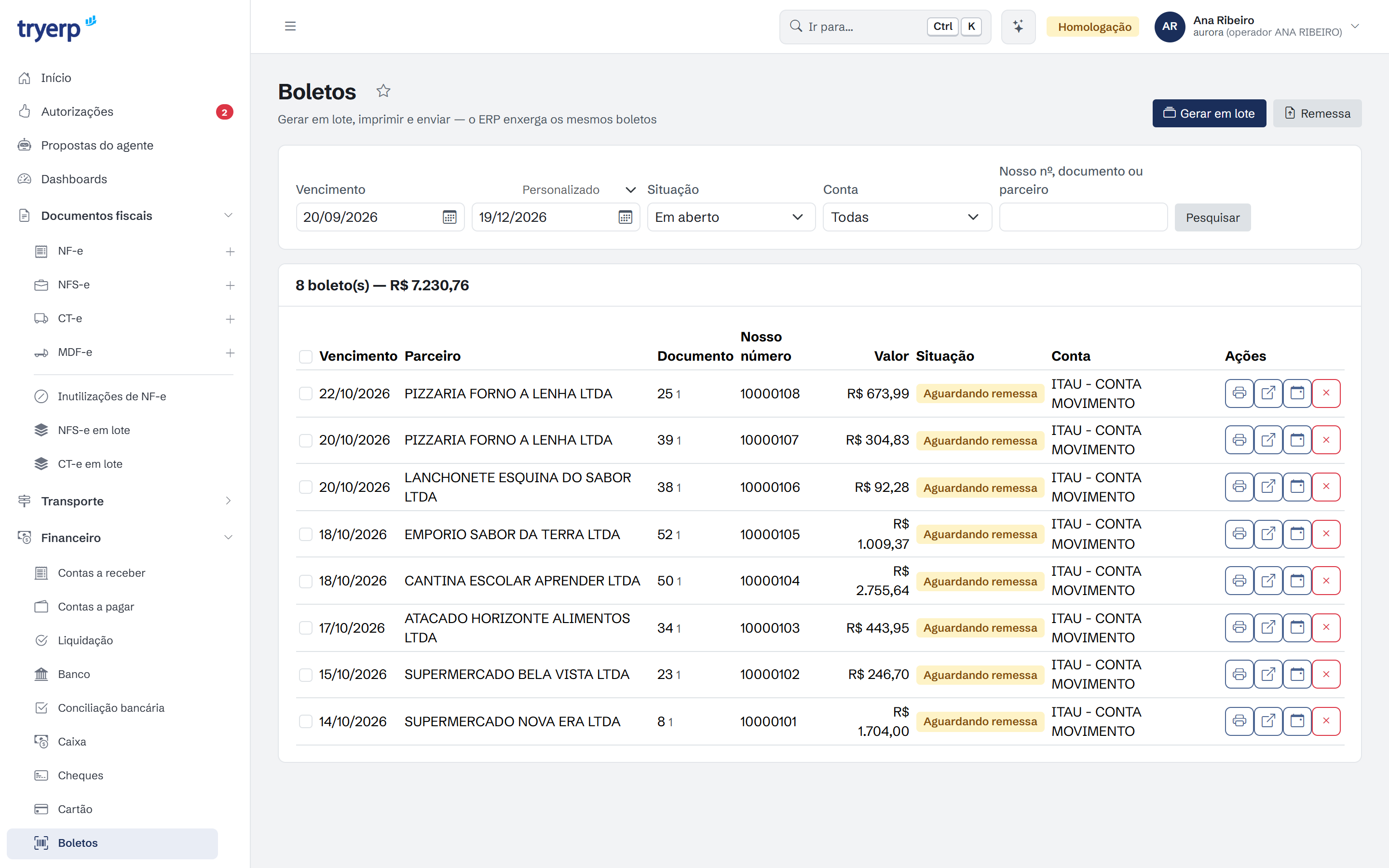
- Em Vencimento, escolha o período. A tela abre com os vencimentos de 30 dias atrás até 60 dias à frente.
- Em Situação, escolha Em aberto (o padrão), Pagos, Baixados/cancelados ou Todos.
- Se quiser, escolha a Conta de cobrança.
- No campo Nosso nº, documento ou parceiro, digite o nosso número, o número do documento ou parte do nome do cliente.
- Clique em Pesquisar.
O alto da lista mostra quantos boletos foram encontrados e o valor total. A lista mostra 50 por vez; use Anterior e Próxima para ver o resto.
A situação do boleto
| Situação | Significado |
|---|---|
| Aguardando remessa | Gerado, mas ainda não foi ao banco: vai na próxima remessa. |
| Enviado na remessa | Já foi numa remessa para o banco. |
| Registrado | O banco confirmou o registro. |
| Sem registro no banco | Conta que registra direto no banco (sem remessa): o boleto ainda não foi registrado ou o banco recusou. |
| Aguardando o banco | O registro foi pedido e o banco ainda está processando. |
| Pago | O pagamento já foi baixado. |
| Baixado / Cancelado | O boleto saiu de uso. |
Imprimir e enviar por e-mail
- Para um boleto, clique no ícone de impressora na linha dele.
- Para vários, marque as caixas à esquerda (a caixa do cabeçalho marca a página toda). No alto da lista aparecem Imprimir e Enviar por e-mail.
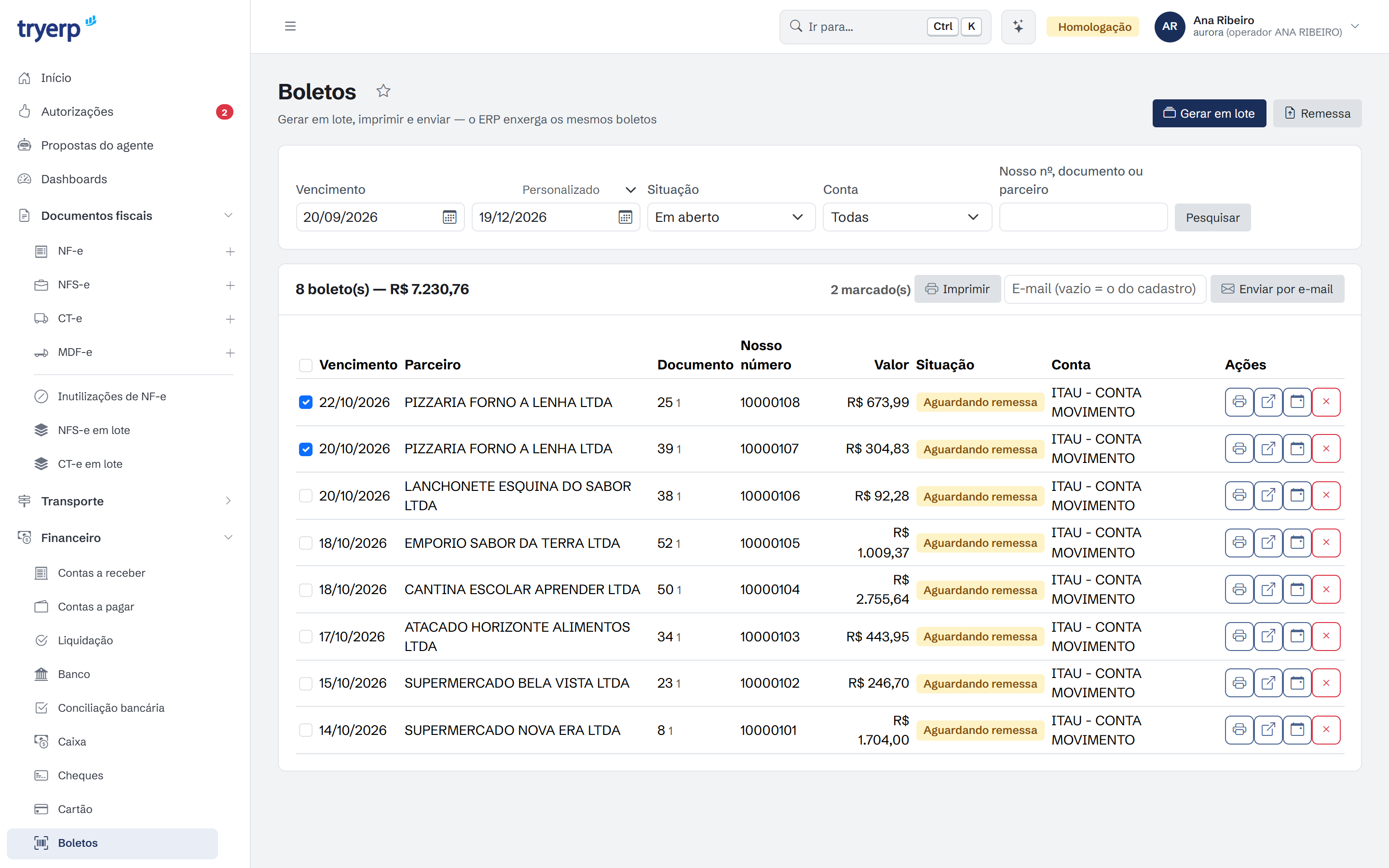
Imprimir abre o PDF dos boletos numa janela, com as opções de baixar o arquivo e imprimir.
Para enviar por e-mail, deixe o campo E-mail (vazio = o do cadastro) em branco para mandar a cada cliente no e-mail do cadastro dele, ou digite um endereço para mandar todos para ele. Clique em Enviar por e-mail. A tela confirma quantos e-mails saíram e para quem.
Dica: o ícone de seta na linha (Abrir o título) leva ao título do boleto, com as parcelas e as liquidações.
Alterar o vencimento
- Na linha do boleto, clique no ícone de calendário (Alterar o vencimento).
- Escolha a nova data e clique em OK (o × desiste).
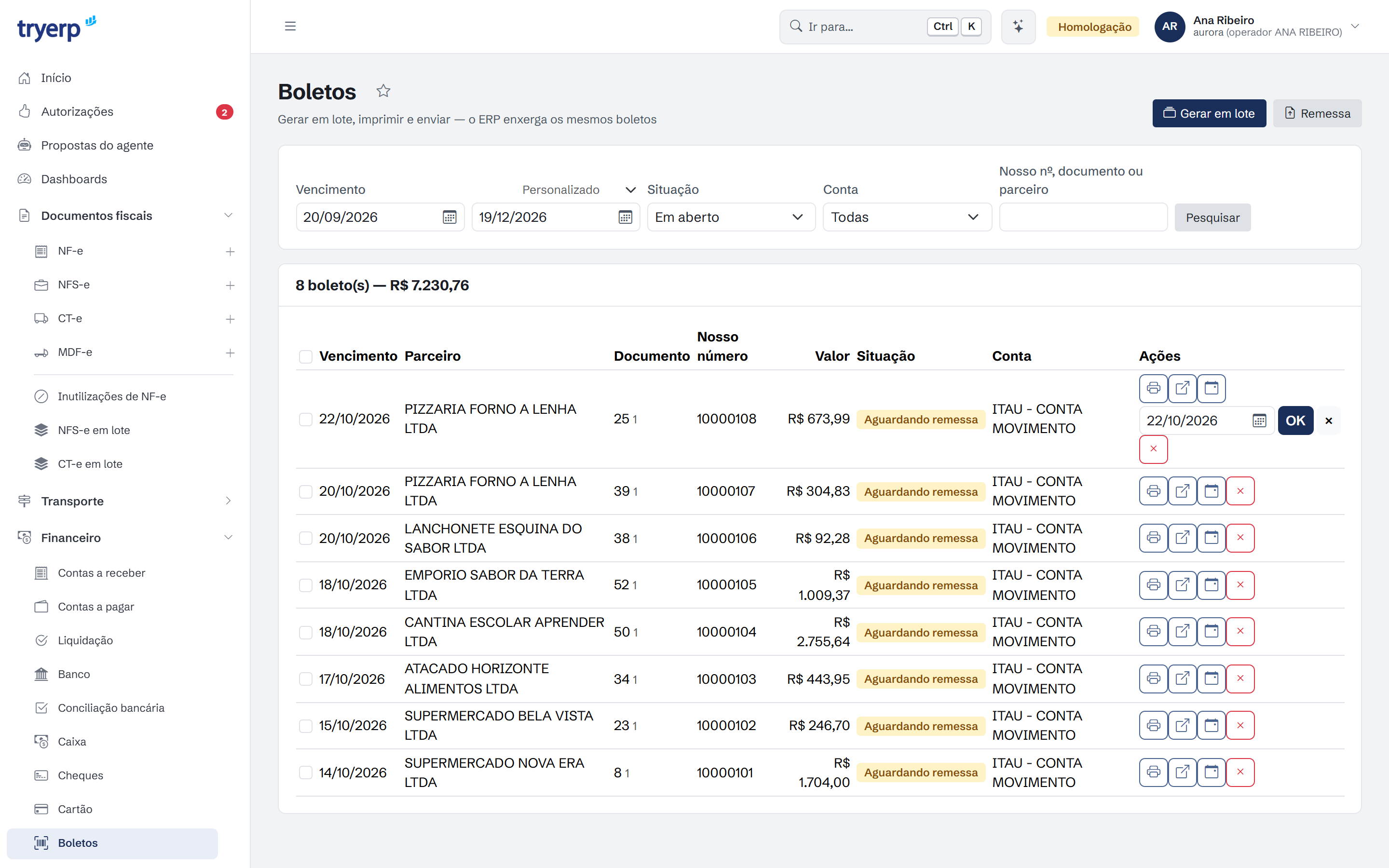
O que acontece depende da situação:
| Situação | O que o tryerp faz |
|---|---|
| Aguardando remessa | Só troca o vencimento — o boleto ainda não foi ao banco. |
| Enviado na remessa | Troca o vencimento e prepara a instrução de alteração para a próxima remessa. |
| Registrado (conta que registra direto no banco) | Manda o novo vencimento ao banco na hora; só muda se o banco aceitar. |
Baixar no banco
Use quando o boleto não deve mais ser pago (o cliente pagou de outro jeito, a venda foi desfeita). Clique no ícone de banco vermelho (Baixar no banco) e confirme em Baixar.
- Boleto que foi na remessa: sai do título na hora e a instrução de baixa vai na próxima remessa. Se o cliente ainda pagar, o retorno encontra a parcela.
- Boleto registrado direto no banco: a ordem de baixa vai ao banco na hora; se o banco recusar, nada muda.
Depois da baixa, a parcela fica livre para receber outro boleto.
Registrar e consultar no banco
Nas contas que registram o boleto direto no banco (sem arquivo de remessa):
- Registrar no banco aparece no boleto Sem registro no banco — tenta o registro de novo.
- Consultar no banco (ícone de setas) pergunta ao banco a situação de um boleto Aguardando o banco ou Registrado.
Excluir um boleto
Só o boleto que ainda não foi ao banco (Aguardando remessa ou Sem registro no banco) pode ser excluído: clique no × vermelho na linha e confirme em Excluir. A parcela fica livre para outro boleto. Se o botão estiver apagado, pare o mouse sobre ele para ver o motivo.
Atenção: boleto que já foi ao banco não se exclui — use Baixar no banco, senão o boleto continua valendo no banco.
Não estou vendo os botões
Imprimir depende só de ver os boletos. Gerar, alterar o vencimento, excluir/baixar e enviar por e-mail são permissões separadas. Peça a quem administra o sistema para conferir o seu perfil em Configurações › Perfis.